
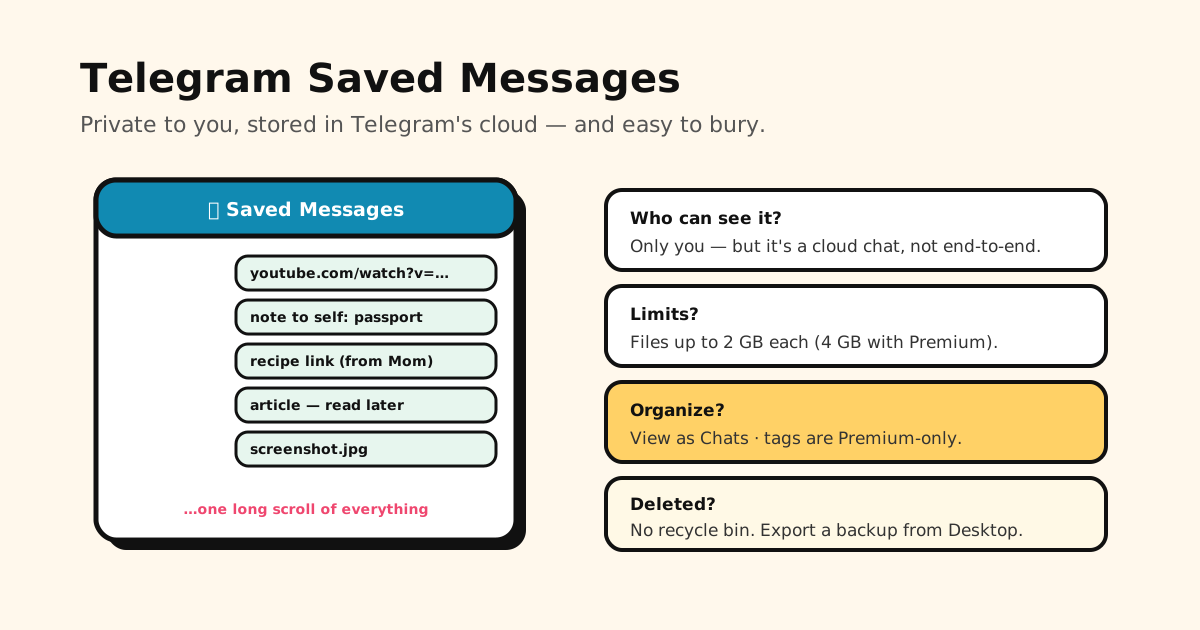
結論: Saved Messages(日本語ベータ版では「保存用メッセージ」)は自分とのプライベートなチャットで、見られるのは自分だけです。 開くには、チャット一覧の上の検索バーに Saved Messages と入力します。iPhoneなら 「Settings」 タブ、AndroidとパソコンのTelegram Desktopなら 「☰」メニュー からも開けます。
Saved Messagesは Telegramのクラウド に保存されるので、ログインしているすべての端末に同期されますが、エンドツーエンド暗号化ではありません(エンドツーエンドはシークレットチャットだけ)。ファイルは 1つ2GBまで(Premiumなら4GB)。保存したものが消えたように見えるときは、表示が View as Chats に切り替わっていることが多いので、View as Messages で戻します。
(Telegramのアプリの「Language」メニューに日本語はなく、そのままでは英語表示です。日本語は、コミュニティが翻訳したベータ版に切り替えたときだけ使えます。この記事では英語の表示名を書き、ベータ版の日本語をかっこで添えています。)
よくある疑問への答えと、Saved Messagesを底なしのタイムラインにしないためのコツをまとめました。
Saved Messagesの開き方
- どの端末でも: チャット一覧の上の検索バーに Saved Messages と入力します。
- iPhone: 「Settings」 タブの中にもあります。
- AndroidとTelegram Desktop: 「☰」 メニュー →「Saved Messages」。
保存するには、残したいメッセージをSaved Messagesに 転送(Forward)するか、ほかのアプリでリンクを共有してTelegramを選び、送り先に Saved Messages を選びます。
それでもSaved Messagesが見つからないとき
- 「☰」(3本線)が画面にない? iPhoneやiPadでは、サイドメニューがありません。画面下の 「Settings」→「Saved Messages」 をタップするか、検索してください。
- パソコンやMacの場合は? パソコンの Telegram Desktop(Windows、macOS、Linux)では、チャット一覧の左上の 「☰」メニュー →「Saved Messages」 です。Mac用のアプリに「☰」メニューがない場合は、チャット一覧の上の検索バーに Saved Messages と入力します。
- 開いたらチャットの一覧が出てきた? それは View as Chats(チャットとして表示)の表示です。タイトル(または「⋮」/「⋯」メニュー)をタップして 「View as Messages」(メッセージとして表示)を選びます。
- それでも空っぽ? どのアカウントでログインしているか確認しましょう。アプリに追加したTelegramのアカウントごとに、別々のSaved Messagesがあります。
- 「スター付きメッセージ」を探している? Telegramにはありません。スター付きメッセージはWhatsAppの機能です。Telegramで何かに「スターを付けたい」ときは、Saved Messagesに転送します。Telegramの開発者向けの資料でも、Saved Messagesはメッセージやメディアをブックマークするための場所とされています。転送して保存したものには、元のチャットのメッセージに戻るボタンが付きます。
Saved Messagesは誰に見られる?
自分だけです。自分とのチャットなので、やり取りしている相手からは見えず、プロフィールにも表示されません。データにアクセスできるもう1つの存在は Telegram です。Telegramは Saved Messages を「個人用のクラウドストレージ」と紹介していて、中身は Telegramのサーバー に保存されるからです。
Saved Messagesは暗号化されている?
されていますが、エンドツーエンドではありません。TelegramのFAQによると、クラウドのチャットはサーバーと端末のあいだで暗号化され、Telegramのクラウドに保存されます。シークレットチャットはそれに加えて端末どうしの(エンドツーエンドの)暗号化を使い、1台の端末にだけ残ります。Saved Messagesはシークレットチャットではなく、クラウドに保存される場所です。だからこそ、スマホ、タブレット、パソコンに同時に表示されます。本当に人に知られたくないものは、クラウドのチャットに置かないほうが安心です。
どれくらい保存できる?
Telegramは、クラウドに保存できる量の上限を公表しておらず、メディアをスマホではなくクラウドに置いておく使い方を紹介しています。実際に決まっている上限は ファイル1つあたり2GB、Telegram Premiumなら4GB です。
Saved Messagesを整理する方法
2024年1月の Saved Messages 2.0 のアップデートから、1本の長いタイムライン以外の道具が少し増えました。
- View as Chats(チャットとして表示)は、保存したものを転送元の個人チャット、グループ、チャンネルごとにまとめます。それぞれのチャットは好きな順に ピン留め できます。View as Messages で1本のタイムラインに戻ります。切り替えは タイトル をタップするか、「⋮」/「⋯」メニューから。
- 各チャットの共有メディアの中の「Saved」タブ には、そのチャットから保存したものがすべて表示されます。
- タグ(Premiumのみ): リアクションのように付ける絵文字のラベルで、名前を付けて検索で絞り込めます。
- 検索 は、誰でも保存したメッセージの文字を探せます。
Premiumなしの現実的な使い方は、見つけたらその都度転送し、検索で掘り出し、リンクもメモも写真もボイスメモも1本の流れに混ざることを受け入れる、です。
Saved Messagesが「消えた」ときの確認
あわてる前に、次の3つを確認しましょう。
- 表示を確認する。 View as Chats になっていると、メッセージではなくチャットの一覧が表示されます。View as Messages を選びます。
- アカウントを確認する。 Telegramは1つのアプリで複数のアカウントを使えて、それぞれに別のSaved Messagesがあります。
- 元のメッセージを確認する。 転送したメッセージはコピーなので、元のチャットでメッセージが削除されても残ります。ただし、Saved Messagesから 自分で 削除したものは、クラウドからも削除されます。
削除したSaved Messagesは復元できる?
Telegramには、メッセージの ゴミ箱がありません。削除が反映されるとクラウドからも消え、残るのは自分で作ったコピーだけです。だからこそ、バックアップをとっておく意味があります。
Saved Messagesをバックアップ(エクスポート)する方法
書き出しはパソコンのアプリ(Windows・Linuxの Telegram Desktop、またはMac版)でだけできます。スマホのアプリではできません。
- パソコンのTelegramで Saved Messages を開きます。
- 「⋮」 メニュー →「Export chat history」(チャット履歴を出力)を選びます。
- 含めるもの(写真、ファイル、ボイスメッセージなど)と形式を選びます。読むなら HTML、プログラムで扱うなら JSON です。
すべてのデータをまとめて書き出すなら、「Settings」→「Advanced」→「Export Telegram data」(設定 → 高度な設定 → Telegramのデータを出力)を使います。
Saved Messagesがリンクの置き場になったら
Saved Messagesをブックマーク代わりに使っている人はたくさんいます。記事も、レシピも、動画も、ショップのページも、自分に転送しておく。これはこれで使えますが、何百件にもなると話は別です。リンクはメモやスクリーンショットのあいだに埋もれ、有料のタグを使わない限りフォルダもなく、「あのレシピ」を探すには、スクロールするか、中の言葉を思い出して検索するしかありません。
Saved Messagesの中身がほとんど リンク なら、Tuckiiのほうがすっきり整理できます。
- Telegramから(どのアプリからでも)Tuckiiに直接共有。 リンクはタイトルとプレビュー付きで保存されます。
- 「レシピ」「あとで読む」のような コレクション と、タイトル、説明、自分のメモまで探せる 検索。
- アカウント不要。 ライブラリはスマホの中にあります。ここがTelegramとのトレードオフで、よりプライベートですが、WindowsアプリやWeb版はありません(Proなら、iPhone・iPad・Macは自分のiCloudで、Androidは自分のGoogleドライブで、「今すぐ同期」できます)。
- 毎日の保存もタグも無料です。任意のProでは、サブコレクション、コレクションまるごとの共有、バックアップが加わります。アプリは日本語表示に対応しています。
おしゃべりや自分へのちょっとしたメモにはTelegramを、リンクにはもう一度見つけるために作られた場所を、と使い分けるのがおすすめです。
LINEをよく使うなら、自分とのチャットにあたるLINE Keepメモの使い方もどうぞ。Telegram以外のアプリからも保存するなら、TikTok・インスタなど、どのアプリからでもリンクを保存する方法を。専用のアプリを選ぶなら、リンク・URL保存アプリおすすめ8選をご覧ください。