
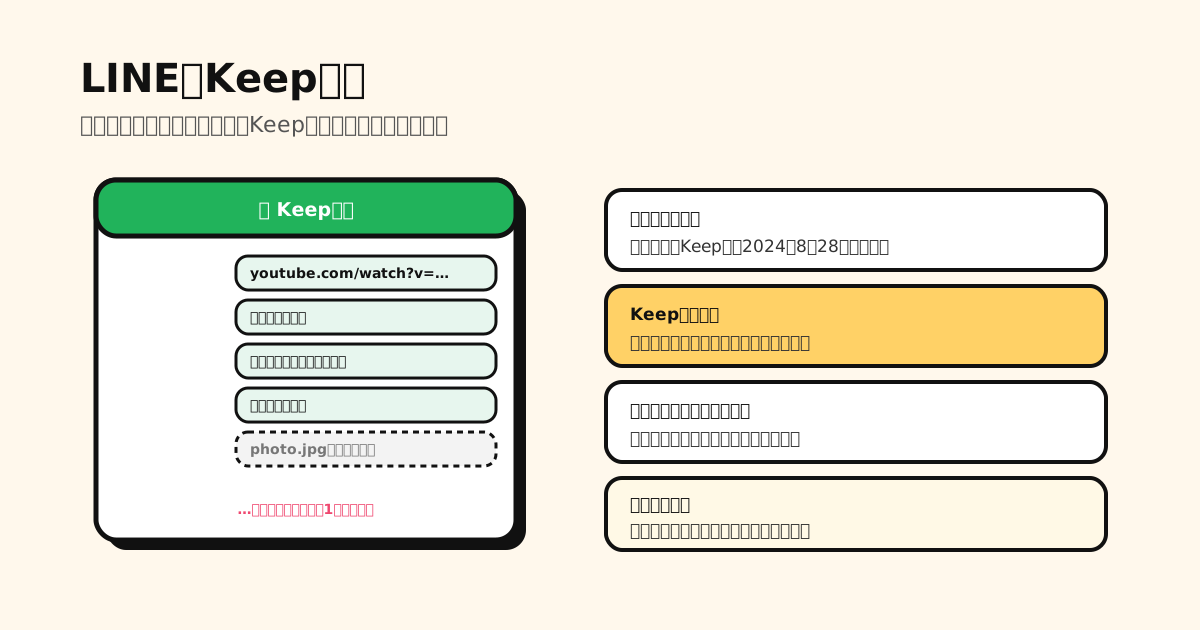
LINEの「Keepメモ」は今も使えます。2024年8月28日に終了したのは、保存用の別機能「Keep」のほうです。それなのに「Keepメモも終わった」「Keepに保存すれば長く残せる」といった古い情報がまだ出回っているので、ここで整理しておきます。
結論: Keepメモとは、自分だけが見られる自分専用のトークルームです。「ホーム」→自分のプロフィール→「Keepメモ」で開けるほか、トークリストにもふつうのトークと同じように並んでいます。ひとつだけ注意したいのが保存期間で、画像・動画・ファイルはLINEのサーバーに一定期間しか保存されず、その期間は公開されていません。
Keepメモとは?終了した「LINE Keep」との違い
- LINE Keep(終了): ホーム画面の右上のKeepアイコンから開く、保存用のボックスでした。LINEは2024年8月28日に提供を終了し、それまでに保存したものをダウンロードするよう案内していました。
- Keepメモ(今も使える): 自分ひとりのトークルームです。Keepの終了とは関係なく、LINEのお知らせにも「サービス終了後も引き続きKeepメモはご利用になれます」と書かれていました。
つまり、「長く残したいものはKeepに保存しましょう」と書いてある記事や検索のAI回答は、情報が古いということです。その選択肢はもうありません。残っているのはKeepメモです。
なお、「Keep メモ」で検索すると Google Keep(Googleのメモアプリ「Google Keep - メモとリスト」)がたくさん出てきますが、LINEとはまったく別のアプリです。
Keepメモはどこにある?出し方
- スマホ: 「ホーム」→自分のプロフィール→「Keepメモ」。
- トークリスト: 「トーク」→画面最上部の「トーク」タブに、「Keepメモ」というトークがあります。埋もれているときは、画面上部の「検索」で「Keep」と入力します。
- トークルームから: トークルーム下部の「プラスメニュー」→「Keepメモ」。
- パソコン版LINE(Windows・Mac): メインメニュー下部の「Keepメモ」をクリック。
それでも表示されない場合は、まずLINEを最新バージョンにアップデートしてください(LINEのヘルプでもそう案内されています)。それでもなければ、非表示にしている可能性があります。下の「再表示」の手順を試してください。
Keepメモの使い方:保存・転送する
- 書き込む: ふつうのトークと同じように、テキスト・リンク・画像・動画・ファイルを送るだけです。
- ほかのトークから: 残したいメッセージを長押し→「Keepメモ」→「転送」。
- ほかのアプリやWebサイトから: 共有メニュー→「LINE」→「Keepメモ」を選んで「転送」。
- パソコン: コンテンツ下部の「Keepメモに転送」をクリック。または、メッセージを右クリック→「Keepメモに転送」。
Keepメモをピン留め・非表示・再表示する
- 一番上に固定(ピン留め): iPhone・iPadは「Keepメモ」を右にスワイプして「ピン留め」、Androidは長押しして「ピン留め」。パソコンは右クリック→「トークルームをピン留め」。
- 非表示: iPhone・iPadは左にスワイプして「非表示」、Androidは長押しして「非表示」。
- 再表示: 「ホーム」→「設定」→「トーク」→「非表示リスト」を開き、Keepメモの「編集」→「トークルームを再表示」。
Keepメモの中を探す:検索・日付・リンク一覧
Keepメモにはフォルダがないので、探すときに使えるのは次の3つです。
- トーク内検索: トーク画面上部の「検索」をタップして、覚えている言葉を入力します。
- 日付で探す: 検索中に「カレンダー」をタップすると、特定の日のメッセージをまとめて見られます。
- 種類で探す: 画面上部の「メニュー」を開くと、写真・動画、ファイル、リンクが種類ごとのタブにまとまっています。リンクだけをざっと見たいときに便利です。
使える道具はこれだけです。Keepメモは名前の変更も、2つ目の作成もできず、グループのような「ノート」や「アルバム」もありません。アルバムを使いたくて、自分ひとりだけのグループ(ひとりグループ)を作る人がいるのはそのためです。
Keepメモの保存期間は?画像・動画・ファイルに注意
LINEのヘルプには、Keepメモを含むトークルームで送受信した画像・動画・ファイルは、LINEのサーバーに一定期間しか保存されないとはっきり書かれています。期間が過ぎると、表示もダウンロードもできなくなります。しかも、その期間は公開されていません。
つまりKeepメモは「保管庫」ではなく「メモ帳」と考えるのが安全です。大事な写真やファイルは端末に保存しておきましょう。「ホーム」→自分のプロフィール→「Keepメモ」→画面上部の「メニュー」→タブを選ぶ→保存したいものをタップ→画面下部の「ダウンロード」です。
機種変更するときは: Keepメモもトークのひとつです。LINEのバックアップの案内にKeepメモの名前は出てきませんが、ほかの大事なトークと同じように、機種変更の前にトーク履歴のバックアップをとっておきましょう。
Keepメモは他人に見られる?
見られません。LINEはKeepメモを「自分のみ見ることができる個人的なトークルーム」と説明しています。ほかのトークからKeepメモに転送するのは、そのメッセージを自分だけのトークにコピーする操作です。
ただし、ロックを解除したスマホでLINEを開ける人なら、Keepメモも開けます。また、画像やファイルは、ほかのトークと同じくLINEのサーバーに保存されています。
Keepメモを削除する・消えたときは
削除したいものを長押し→「削除」または「送信取消」をタップします。
- 削除: 操作した端末からだけ消えます。パソコン版LINEも使っているなら、そちらには残ります。
- 送信取消: すべての端末から消えますが、送信後の制限時間内しか使えません。
どちらも、LINEのヘルプに「復元はできません」と書かれています。ゴミ箱もありません。
Keepメモそのものが見当たらない場合は、上の「どこにある?」の手順(アップデート、非表示リストの確認)を試してください。
Keepメモがリンクで埋もれてきたら
Keepメモは、買い物リストや自分へのちょっとしたメモにはぴったりです。苦手なのはリンク。レシピ、動画、ショップ、記事を毎日のように送っていると、1か月もすればスクショやToDoの間に埋もれてしまいます。フォルダもなく、自分で付けたタイトルもなく、「あのレシピ」を見つけるには中の言葉を思い出すか、ひたすらスクロールするしかありません。
自分に送っているものの多くがリンクなら、Tuckiiに保存するのがおすすめです(アプリのメニューは英語表記です)。
- どのアプリからでも保存: Safari、Chrome、YouTube、TikTok、Instagramなど、リンクを見つけたら自分に送る代わりに 共有 → Tuckii。タイトルとプレビュー付きで保存されます。
- コレクションで整理: 「レシピ」「旅行」「あとで読む」など、1本の長いトークではなく、テーマごとに分けられます。
- すぐに検索: タイトル、説明文、自分で書いたメモ、URLまでまとめて検索できます。
- ピン留めとメモ: よく開くリンクはピン留めし、保存した理由をメモに残せます。
- アカウント不要: ライブラリはあなたのスマホに保存されます。知らないうちにサーバー側で期限切れになることもありません。
- 毎日の保存は無料: 必要に応じてProにアップグレードすると、タグ、バックアップ、同期が使えます。「Sync Now」をワンタップすれば、iPhone・iPad・MacならiCloudで、AndroidならGoogleドライブで、ライブラリがそろいます。
ひとつ注意:TuckiiはLINEのトーク履歴を取り込めません。これからのリンクはTuckiiに保存し、昔のリンクは本当に必要なものだけ保存し直してください。メモはKeepメモ、リンクはTuckii、と使い分けるのがいちばんラクです。
Keepメモをさかのぼって探すのは、もう終わり
どのアプリからでも、リンクは自分に送る代わりにTuckiiへ。コレクションで整理して、どれでも数秒で見つかります。毎日の保存は無料で、アカウント登録も不要です。
Tuckiiを無料でダウンロード →リンク保存アプリを比べたい方はリンク・URL保存アプリおすすめ8選をどうぞ。機種変更でブラウザのブックマークも移すなら機種変更でブックマークを引き継ぐ方法、YouTubeの動画をためこみがちならYouTube「後で見る」の整理方法も参考になります。