
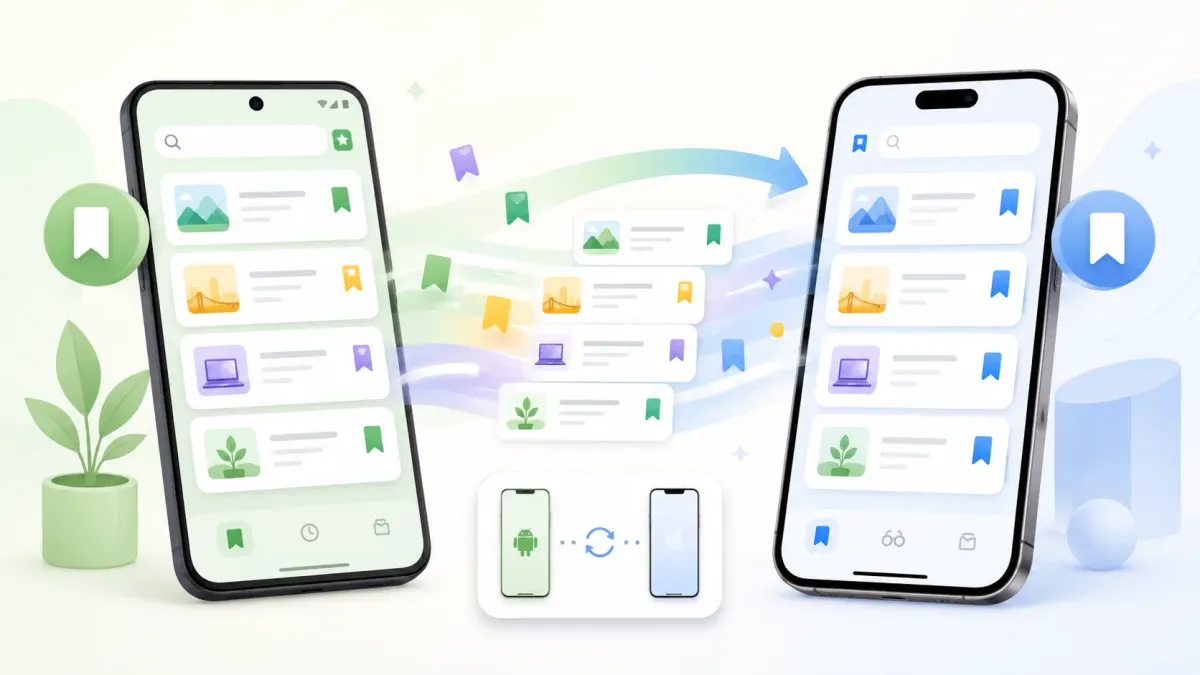
機種変更で、写真もLINEも無事に引き継げた。ところが、ブラウザを開いたらブックマークが空っぽ……。よくある話です。いい知らせは、ブックマークは新しいスマホに引き継げること。悪い知らせは、ブラウザごとに引き継ぎ方が違うことと、アプリの中で保存したリンクはたいてい移らないことです。ここでは、ブラウザ別の引き継ぎ方を解説します。
結論: ブックマークの引き継ぎ方は、どこに保存していたかで決まります。ChromeはGoogleアカウント、GalaxyのSamsungブラウザはSmart Switch・Samsungアカウント、SafariはiCloudで移ります。新しいスマホで同じアカウントにログインし、同期をオンにしましょう。
機種変更の前に確認したいこと
古いスマホを下取りに出したり初期化したりする前に、次の表で自分のブックマークの「引っ越し方法」を確認しておきましょう。
| 使っているブラウザ | 引き継ぎに使うもの | 機種変更前に確認すること |
|---|---|---|
| Chrome(Android・iPhone) | Googleアカウント | Chromeにログインしていて、「ブックマーク」がアカウントに保存される設定か |
| Samsungブラウザ(Galaxy) | Smart Switch、Samsungアカウント | Samsungクラウドの同期でSamsungブラウザがオンか |
| Safari(iPhone) | iCloud(Apple Account) | iCloudの設定で「Safari」がオンか |
| TikTok・Instagramなどのアプリ | それぞれのアプリのアカウント | ブラウザのブックマークとは別。一緒には移らない |
Chrome(Android・iPhone)
- 新しいスマホでChromeを開き、「⋮」→「設定」 から、古いスマホと同じGoogleアカウントでログインします(iPhoneのChromeは右下の「…」→「設定」)。
- 「設定」→ 自分の名前をタップし、Googleアカウントに保存する項目で 「ブックマーク」 がオンになっているか確認します(古いバージョンのChromeでは「同期」をオンにする、と表示されます)。
- ブックマークが自動で読み込まれ、「⋮」→「ブックマーク」 に表示されます。
古いスマホでChromeにログインしていなかった場合、ブックマークはその端末にしか保存されていません(Androidでブックマークを探す・復元する方法(英語)も参考にしてください)。新しいスマホにブックマークが表示されないときは、Chromeのブックマークが同期されない時の対処法を順番に試しましょう。スマホではなくパソコンを買い替えるなら、Chromeのブックマークをエクスポートする方法のHTMLファイルを使う方法もあります。
Samsungブラウザ(GalaxyからGalaxyへ)
- いちばんかんたんなのは、新しいGalaxyの初期設定のときに Smart Switch を使う方法です。ブックマークやよく訪れるサイトも移行されます。
- または、同じ Samsungアカウント でログインして同期をオンにすれば、ブックマークがSamsungクラウドから戻ってきます。
くわしくはSamsungブラウザのブックマークの場所・エクスポート・移行で解説しています。
Safari(iPhoneからiPhoneへ)
- 新しいiPhoneで、同じApple Accountにサインインします。
- 「設定」→ 自分の名前 →「iCloud」→「すべてを表示」→「Safari」 をオンにします。
- ブックマークとリーディングリストが、新しいiPhoneに同期されます。
表示されないときは、Safariのブックマークが消えた・同期されない時の対処法を確認してください。
AndroidとiPhoneの間で機種変更するとき
ブラウザの同期は、同じブラウザ・同じアカウントの間でしか働きません。AndroidとiPhoneの間で乗り換えるときは、少し工夫が必要です。
AndroidからiPhoneへ
- いちばんかんたんなのは、iPhoneでもChromeを使うこと。 App StoreからChromeを入れて同じGoogleアカウントでログインすれば、Androidで使っていたブックマークがそのまま表示されます。
- Appleの「iOSに移行」アプリを使う場合も、移行するデータに「Webのブックマーク」が含まれています。Appleは、Chromeのブックマークを移すなら事前にAndroidのChromeを最新版にアップデートするよう案内しています。
iPhoneからAndroidへ
- Safariのブックマークは自動では移りません。 GoogleのAndroid Switchアプリ(「Android に移行」)のヘルプでも、Safariのブックマークは「移行されないデータ」に入っています。
- Macがあれば: MacのSafariで 「ファイル」→「書き出す」→「ブックマーク」 を選んでHTMLファイルを作り、Chromeのブックマーク マネージャー(chrome://bookmarks)の 「⋮」→「ブックマークをインポート」 で読み込みます。そのChromeに同じGoogleアカウントでログインしていれば、AndroidのChromeに同期されます。
- Galaxyに乗り換えるなら: Smart Switchで、iPhoneのブックマークやリーディングリストを移せる場合があります。ただし、移せるかどうかはパソコン経由、USBケーブル、ワイヤレスなどの接続方法やバージョンによって違うので、Samsungの対応表で確認してください。
- iPhoneでもChromeを使っていたなら、Androidで同じGoogleアカウントにログインするだけです。
古いスマホをなくした・壊れた・初期化してしまったときは
ここまでの方法には、1つ前提があります。古いスマホを手放す前に、ブックマークがアカウントにコピーされていたことです。古いスマホがないなら、頼れるのはアカウントのコピーだけ。つまり、同期がオンだったかどうかで決まります。
- Chrome: Googleアカウントにブックマークを保存する設定でChromeにログインしていたなら、新しいスマホで同じアカウントにログインすれば戻ってきます。一度もログインしていなかったなら、ブックマークは古いスマホの中にしかありませんでした。
- Samsungブラウザ: Samsungアカウントと同期していたなら、新しいGalaxyでそのアカウントにログインし、「設定」→「Samsungアカウント」→「Samsungクラウド」 でSamsungブラウザの同期をオンにします。Smart Switchはここでは役に立ちません。Smart Switchが移すのは、古いスマホ本体か、以前に作ったSmart Switchのバックアップからだからです。
- Safari: iCloudの設定で「Safari」がオンだったなら、同じApple Accountにサインインすれば同期されて戻ってきます。iCloudには以前のバージョンも残っていて、復元できることがあります。くわしくはブックマークが消えたときの復元方法をご覧ください。
どれもオンにしていなかった場合、正直に言うと、手元にないスマホからブックマークを取り出す方法はありません。 だからこそ、スマホ1台だけに頼らない場所にコピーを置いておくことが大切なのです。
落とし穴:保存したリンクはバラバラで、アプリのリンクは移らない
お気づきでしょうか。どの方法も、移せるのはそのブラウザのブックマークだけで、しかもそのアカウントにひもづいています。ブラウザを2つ3つ使っていれば、同じ作業を2回も3回もすることになります。そして、TikTokのレシピやInstagramの投稿など、アプリの中で保存したリンクには、引き継ぎの方法そのものがありません。機種変更したら、保存していたものの半分が消えていた、ということになりがちです。
まとめて引っ越し:Tuckii
Tuckiiは、どのアプリやブラウザで保存したリンクも、端末の中のライブラリ1つにまとめておけるアプリです(アプリのメニューは英語表記です)。機種変更のときも、何回もの作業が1回で済みます。
- すべてが1か所に。 ブラウザのリンクもアプリのリンクも一緒に入り、検索でき、アカウントも不要です。
- バックアップファイルで引っ越し。 古いスマホのTuckiiでライブラリを書き出し、新しいスマホで復元します(バックアップと復元は、必要に応じて使えるProの機能です)。クラウドのアカウントはいりません。iPhoneとAndroidのあいだで乗り換えるときも、この方法で移せます。
- iPhoneからiPhoneなら、iCloudにおまかせ。 Proなら、iCloud同期でライブラリをあなた専用のiCloudに置けます。新しいiPhoneでTuckiiを開き、Settings → Cloud Sync の Sync Now をタップするだけ。iPadやMacでも同じように使えます。
- AndroidからAndroidなら、Googleドライブにおまかせ。 Proなら、Googleドライブ同期でライブラリをあなた自身のGoogleドライブに置けます。新しいスマホでTuckiiを開き、Settings → Cloud Sync の Sync Now をタップするだけ。Androidタブレットでも同じように使えます。
- 毎日の保存は無料。 保存、整理、検索は、毎日無料で使えます。
機種変更しても、ついてくるリンク集を
ブラウザごとにブックマークを引き継ぐのは、もう終わり。Tuckiiなら、保存したリンクをすべて自分で管理できる1か所にまとめられます。iPhone、iPad、Mac、Androidで、無料で始められます。
Tuckiiを無料でダウンロード →そもそもブックマークがどこに保存されているのか知りたい方は、Androidのブックマークはどこ?保存場所と開き方とChromeのブックマークの保存場所はどこ?をご覧ください。ほかのアプリと比べたい方はリンク・URL保存アプリおすすめ8選もどうぞ。