
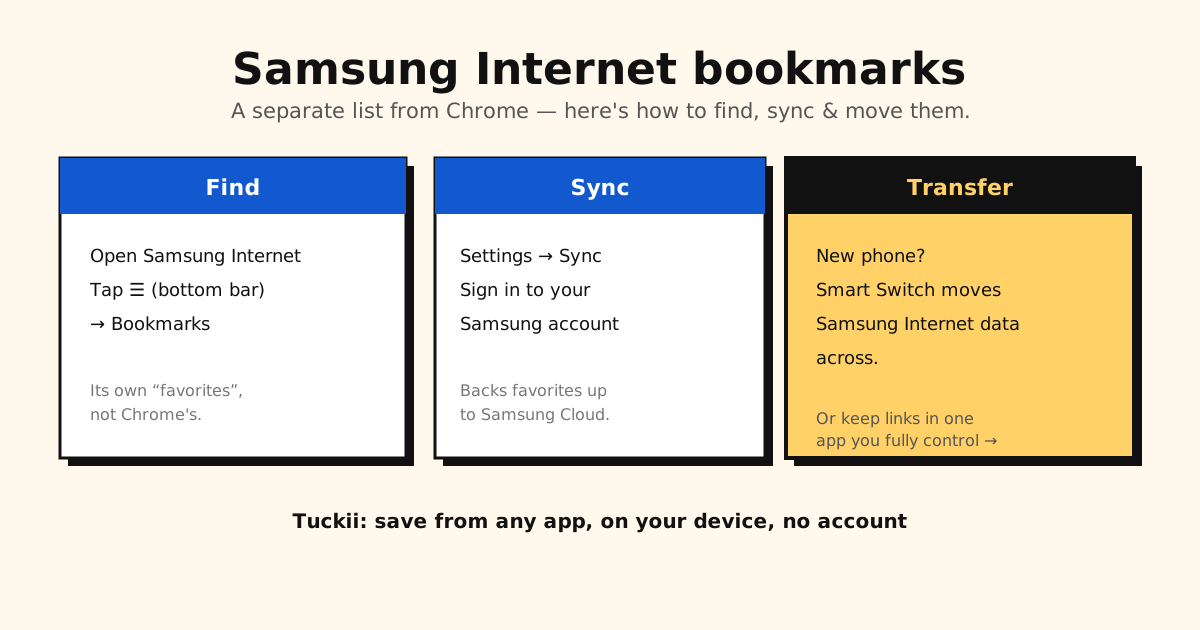
Galaxyに最初から入っている Samsungブラウザ は、Chromeとはまったく別のブックマークを持っています。「ブックマークが消えた」と思うSamsungユーザーの多くは、これが原因です。片方のブラウザで保存して、もう片方で探しているのです。ここでは、Samsungブラウザのブックマークの開き方、同期、エクスポート、読み込み、新しいスマホへの移し方を解説します。
なお、Samsung Internet は2026年に Samsungブラウザ(Samsung Browser)へ名前が変わりました。ホーム画面のアイコンは「ブラウザ」と表示されていることが多いです。アプリもブックマークも同じものなので、古い解説の「Samsung Internet」は同じアプリだと考えてください。
Androidのほかのブラウザも含めて、ブックマークがどこに保存されているかはAndroidのブックマークの保存場所にまとめています。
Samsungブラウザのブックマークはどこ?
- Samsungブラウザ(アイコン名は「ブラウザ」)を開きます。
- 画面右下の 「ツール」(三本線のアイコン)をタップします。
- 「ブックマーク」をタップします。
Galaxyのタブレットでも同じ手順です。ブックマークのリストはSamsungブラウザのアプリの中に保存されていて、ChromeやGoogleアカウントとは関係ありません。
Samsungアカウントで同期する
ブックマークをバックアップして、ほかのGalaxyでも使えるようにするには、Samsungアカウントの同期をオンにします。
- 「設定」アプリ →「Samsungアカウント」→「Samsungクラウド」→「全てのデバイスでデータを同期」で、「ブラウザ」をオンにします。すぐに同期したいときは「今すぐ同期」をタップします。
- 同期されるのは、ブックマーク、保存したページ、開いているタブ、クイックアクセスのショートカットです。
オンにしておけば、ブックマークはSamsungクラウドにバックアップされ、別のGalaxyで同じアカウントにログインしたときに戻ってきます。ただし、Samsungによると一部の国や機種ではSamsungクラウドが使えない場合があり、携帯会社で購入したGalaxyは携帯会社に確認するよう案内されています。
Samsungブラウザのブックマークをエクスポートする方法
まず正直な答えから: Samsungブラウザには、Chromeのような 「HTMLファイルに書き出す」機能がありません。 スマホのアプリのどこにもエクスポートのボタンはないのです。それでも、ブックマークを外に出す方法は3つあります。本当にやりたいことに合わせて選んでください。
方法1 — HTMLファイルがほしい(本当の「エクスポート」)
パソコンのChromeを経由します。持ち運べるファイルができるのは、この方法だけです。
- パソコンのChromeに、Chrome ウェブストアから 「Samsung Browser」拡張機能(旧Samsung Internet)を追加します。
- 拡張機能を開いて、スマホと同じSamsungアカウントでログインします。スマホ側で、上の手順でブラウザの同期がオンになっていることも確認してください。
- 拡張機能の同期機能で、ブックマークを取り込みます。パソコンのChromeのブックマーク マネージャーに表示されます。
- Chromeで
chrome://bookmarks→「⋮」→「ブックマークをエクスポート」 を選びます。どのブラウザやブックマークアプリにも読み込める、一般的なHTMLファイルができます。
(手順4のくわしいやり方とファイルの保存場所は、Chromeのブックマークをエクスポートする方法で解説しています。)
ひとつ注意があります。この拡張機能はレビューの評価が低く、最近はログインや同期がうまくいかないという声が多く寄せられています。つながらないときでも、新しいスマホへの移行とバックアップは、下の方法2・3でできます。また、Windows版のSamsungブラウザでもブックマークをパソコンに同期できますが、エクスポートの機能がないため、ファイルは作れません。
方法2 — 新しいスマホに乗り換える
ファイルは必要ありません。Smart Switchを使えば、新しいGalaxyの初期設定のときに、古いAndroidスマホからWi-FiやUSBケーブルでデータを移せます。「インターネット」の項目で、ブックマークやよく訪れるサイトも移行されます。すでに同期しているなら、新しいスマホで同じSamsungアカウントにログインして同期をオンにするだけです。
方法3 — バックアップだけしたい
上で紹介したSamsungアカウントの同期で、ブックマークはすでにSamsungクラウドにバックアップされています。自分で持っておけるファイルではありませんが、スマホをなくしたりリセットしたりしても残ります。
パソコンがない・Samsungアカウントがないときは
ここでつまずく人がいちばん多いので、はっきり書いておきます。パソコンとSamsungアカウントの両方がなければ、Samsungブラウザのブックマークをファイルとして書き出す方法はありません。 スマホのSamsungブラウザにはエクスポートの機能がまったくなく、ファイルを作れる唯一の方法(方法1)には、パソコンのChromeとログインしたSamsungアカウントの両方が必要だからです。
それでもスマホだけでできることは、次のとおりです。
- ブックマークを1つずつ共有する。 ブックマークを開いて、リンクをほかのアプリに共有します。確実ですが、1つずつしか送れず、フォルダごとの共有はできないので、数が多いと時間がかかります。
- 新しいGalaxyに乗り換えるなら、 Smart Switchでスマホからスマホへ直接データを移せます(方法2)。パソコンは不要です。
どうせ1つずつ共有するなら、送り先はちゃんと保管できる場所にしましょう。Tuckiiなら、Samsungブラウザから共有したリンクを、スマホの中の検索できるライブラリ1つにまとめられます。パソコンもアカウントも不要です。ただし、できないこともはっきりさせておくと、TuckiiでもSamsungブラウザのブックマークを一度にまとめて取り込むことはできません。スマホのSamsungブラウザは読み込めるファイルを作れないからです。古いブックマークは1つずつになりますが、そのあと新しく保存するリンクはすべてそのまま入ります。
Samsungブラウザにブックマークを読み込む(インポート)
逆に、Chromeのブックマークを、Samsungブラウザに入れたい場合は?スマホのアプリには「ファイルから読み込む」ボタンもないので、こちらもパソコンを使います。今使える方法は、Samsungの無料のパソコン向けブラウザ、Windows版のSamsungブラウザ(Windows 10・11)です。
- Chromeのブックマークがパソコンにあることを確認します。Chromeの同期を使っていない場合は、パソコンのChromeにGoogleアカウントでログインして、ブックマークを同期しておきます。
- Samsungのサイトから Windows版のSamsungブラウザ をインストールし、Chromeのブックマークを取り込みます(HTMLファイルからも読み込めます)。
- スマホと同じ Samsungアカウントでログイン します。
- スマホでブラウザの同期がオンになっていることを確認します。取り込んだブックマークが、ほかのブックマークと同じようにスマホに同期されます。
古い解説では、Chrome拡張機能の「Chrome ブックマーク」→「インポート」 ボタンを使う方法が紹介されています。ただ、今の拡張機能の説明はスマホからパソコンへの同期しか案内していないので、この方法はあてにしないほうが安全です。
どちらの方向でも、両方の端末でSamsungアカウントが必要です。データを運んでいるのはSamsungクラウドなので、アカウントがなければ橋はかかりません。
Samsungブラウザのブックマークを新しいスマホに移す
- GalaxyからGalaxyへ: Smart Switchが、初期設定のときにSamsungブラウザのデータ(ブックマークを含む)を古いスマホから新しいスマホへ移します。
- すでに同期している: 新しいスマホで同じSamsungアカウントにログインし、同期をオンにするだけです。
Galaxy以外のスマホやiPhoneに乗り換えるなら、ブックマークを新しいスマホに移す方法をご覧ください。
ブックマークが消えた・同期されないときは
「消えた」ブックマークの9割は、削除されていません。次の順番で確認しましょう。
- ブラウザが違わない? SamsungブラウザとChromeは別々のリストです。片方で保存したブックマークは、もう片方には出てきません。(Chromeのブックマークが同期されないなら、Chromeのブックマークが同期されない時の対処法へ)
- Samsungアカウントは同じ? 同期で戻ってくるのは、ログインしているアカウントのブックマークだけです。古いスマホと同じアカウントか確認してください。
- 同期は本当にオン? アップデートやリセットのあと、ブラウザの同期がいつの間にかオフになっていることがあります。一度オフにしてからオンに戻すと、同期をやり直せます。
- シークレットモードで保存した? シークレットモードのブックマークは別のリストにあり、同期されません(下で説明します)。
本当に削除されていた場合は、Samsungクラウドの同期かSmart Switchのバックアップが頼りです。くわしい復元の手順はAndroidでブックマークを探す・復元する方法(英語)にまとめています。
シークレットモードのブックマークは移行できない
スマホを乗り換えるときにブックマークを失う原因になりやすいので、はっきり書いておきます。
シークレットモードのブックマークは同期されず、新しいスマホにも移せません。 Samsungクラウドでも、Smart Switchでも、パソコンのChrome拡張機能でも無理です。新しいスマホを設定すると、そのまま消えてしまいます。
この区別は双方向で、意外に思う人も多いのですが、通常のブックマークもシークレットモードの中には表示されません。Samsungは2つのリストをわざと分けています。それがシークレットモードの目的で、エクスポートできないのも同じ理由です。
できること
「通常モードに移す」ボタンはありません。 設定も、移行の機能も、シークレットモードのリストを読み取れる他社のツールもありません。確実なのは手作業だけで、しかもスマホを初期化・乗り換えする前にやっておく必要があります。
- 古いスマホでシークレットモードを開き、ブックマークの一覧を開きます。
- URLを控えます。 メモに書く、スクリーンショットを撮る、1つずつ開いて自分にリンクを共有する、などの方法があります。
- 新しいスマホ(または通常モード)で、手作業でブックマークし直します。
本当にこれだけです。「移行する裏ワザがある」という話は、通常モードのブックマークのことです。打ち直す前提で準備するか、なくしたら困るものは、最初からシークレットモードに閉じ込めない場所に保存しておきましょう。
問題の本質:リンクがブラウザとアプリに分かれている
同期がうまく動いていても、Samsungブラウザのブックマークは孤立したリストのままです。
- Chrome(やほかのブラウザ)には表示されません。
- Samsungのサービスの中でしか使えません。
- アプリの中で保存したリンク――TikTokの動画、Instagramの投稿、友だちから届いたリンク――は入りません。
つまり、「保存したリンク全部」を探すには、Samsungブラウザ、Chrome、いくつものアプリを行き来することになり、まとめて検索する方法もありません。
すべてのリンクを1か所に:Tuckii
ブックマーク専用のアプリなら、どのアプリからでもリンクを送れるので、この問題を解決できます。
- どこからでも保存。 Androidの共有ボタンから、Samsungブラウザ、Chrome、TikTok、Instagram、YouTube、メールマガジンのリンクを送れます。
- 検索できるライブラリが端末に1つ。 Samsungクラウド、Google、各アプリに分かれることはなく、オフラインでも使えて、アカウントも不要です。
- 毎日の保存は無料。必要に応じてProにアップグレードすると、タグ、コレクションまるごとの共有、バックアップ、AndroidのスマホやタブレットをまたぐGoogleドライブ同期が使えます。
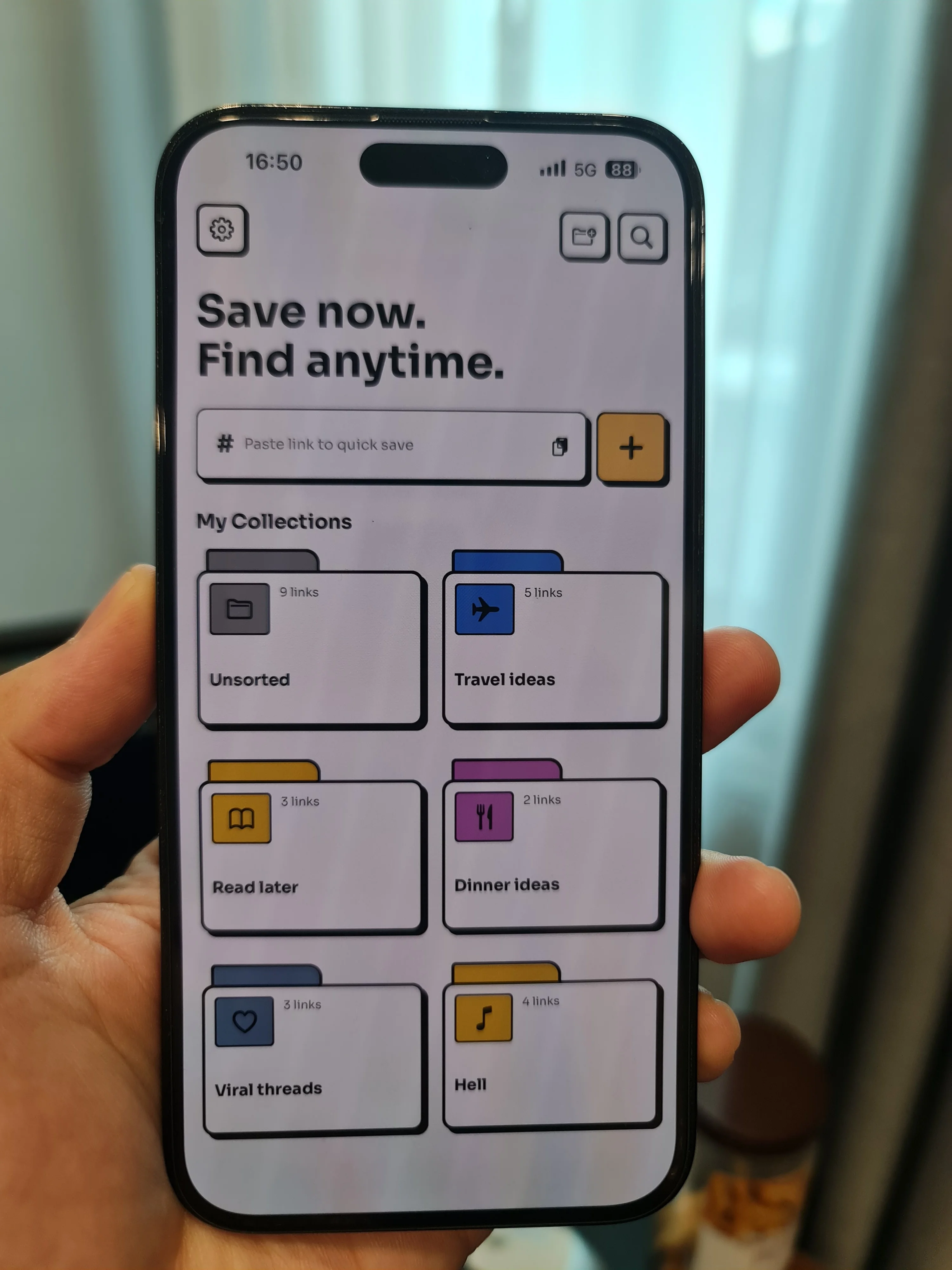
保存したリンクの帰る場所を1つに
Samsungブラウザ、Chrome、アプリにブックマークを分けるのはもう終わり。Tuckiiならすべてを1か所にまとめられます。アカウント不要で、保存先はあなたの端末です。
Google PlayでTuckiiを無料ダウンロード →ブックマークをなくしてしまったならAndroidでブックマークを探す・復元する方法(英語)を、Androidでのアプリ選びはAndroid向けおすすめブックマークアプリ(英語)をご覧ください。