
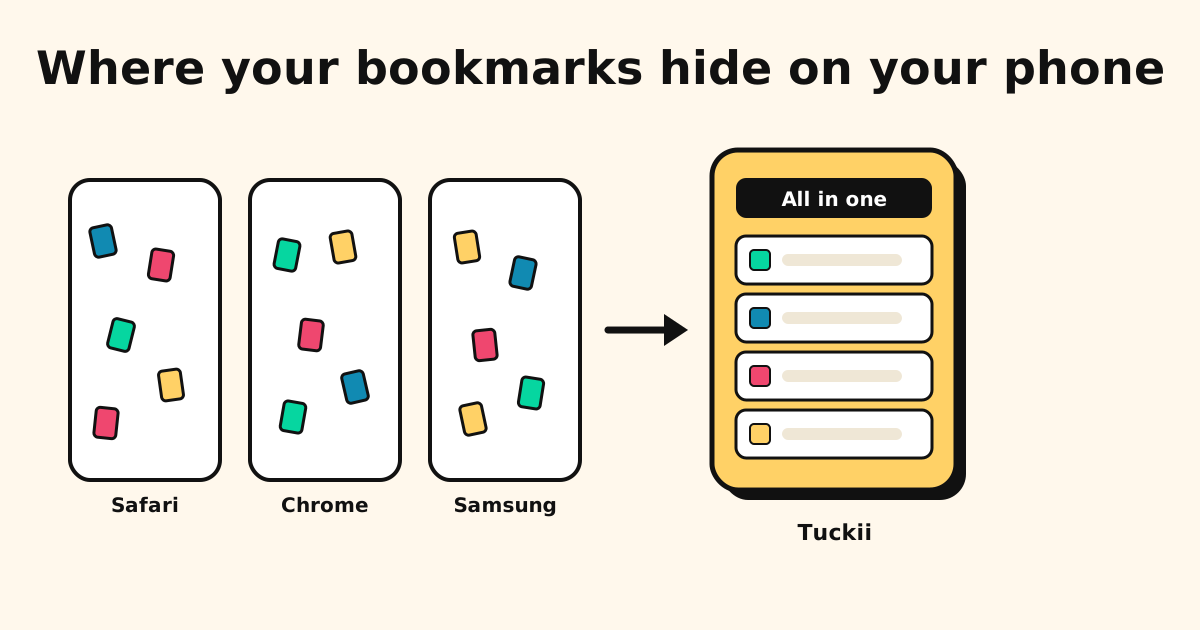
先週保存したリンク。レシピ、記事、気になっていた商品。もう一度見たいのに、どこにも見当たりません。確かにブックマークしたはずなのに……。では、スマホのブックマークはどこにあるのでしょうか?
ちょっとやっかいな答えですが、ブックマークはたいてい保存したそのままの場所に残っています。ただ、その「場所」は使ったブラウザやアプリによって違い、スマホはそれぞれを別々の、少し見つけにくい場所にしまっています。この記事では、iPhoneとAndroid(Galaxyを含む)でブックマークを開く方法と、保存したはずのリンクが「消えた」ように感じる理由を解説します。
結論: iPhoneは Safari → 本のアイコン、Androidは Chrome →「⋮」→「ブックマーク」、Galaxyは Samsung Internet → メニュー(三本線)→「ブックマーク」 で開けます。
ブックマークはどこ?ブラウザ別の早見表
ブックマークはブラウザごとに別々に保存され、それぞれのメニューの中にあります。
| 保存したブラウザ・アプリ | ブックマークの開き方 |
|---|---|
| Safari(iPhone・iPad) | 本のアイコン → ブックマーク |
| Chrome(Android) | 「⋮」メニュー → ブックマーク |
| Samsung Internet(Galaxy) | メニュー(三本線)→ ブックマーク |
| TikTok・Instagramで見つけたリンク | 送った先(DMやスクリーンショット)か、どこにも残っていない |
本当の問題は最後の行なのですが、それはあとで説明します。まずはブラウザごとの手順です。
iPhoneのブックマークはどこ?Safariでの開き方
iPhoneでは、保存したリンクの多くはSafariに入っています。
- 「Safari」を開きます。
- 画面下の本のアイコン(「ブックマークを表示」ボタン)をタップします。iPadでは画面上部にあります。
- 「ブックマーク」を選びます。同じ画面で、ブックマーク・リーディングリスト・履歴を切り替えられます。
- フォルダを開いて探すか、リストの上部にある検索欄を使います。
本のアイコンが見当たらないときは(iOS 26以降)
iOS 26以降のSafariでは、タブのレイアウトが「コンパクト」だと、画面下に本のアイコンが表示されません。アップデート後に「ブックマークが消えた!」と思ったら、まずこれを疑ってみてください。
- iOS 26: 右下の「…」(その他)→「ブックマーク」をタップします。
- iOS 27: 新しいタブ(スタートページ)を開き、本のアイコンをタップします。
- 本のアイコンを常に表示したい場合: 「設定」→「アプリ」→「Safari」→「タブ」で、「下」または「上」を選びます。
見落としがちな3つのポイント
- リーディングリストは別の場所。 「ブックマークを追加」ではなく「リーディングリストに追加」で保存した場合、リンクはブックマークではなく、同じ画面の「リーディングリスト」に入っています。(くわしくはSafariのリーディングリストの場所と削除方法へ)
- iCloudの同期。 iCloudにサインインしていれば、ブックマークはMacやiPadにも同期されます。ブックマークが「ない」ときは、すべての端末で同じApple Accountにサインインしているか確認しましょう。
- iPhoneでGoogleのブックマークを見たいとき。 iPhoneでSafariではなくChromeを使って保存したなら、リンクはSafariではなく、GoogleアカウントにひもづいたChromeアプリの中にあります。Chromeを開き、「…」→「ブックマーク」をタップします。
Androidのブックマークはどこ?Chromeでの開き方
ほとんどのAndroidスマホでは、Chromeが標準のブラウザです。
- 「Chrome」を開きます。
- 右上の「⋮」(その他アイコン)をタップします。
- 「ブックマーク」をタップします。
- 「モバイルのブックマーク」フォルダを開くか、検索アイコンで絞り込みます。
ChromeにGoogleアカウントでログインしていれば、パソコンで保存したブックマークもここに表示されます(逆も同じです)。表示されない場合は「⋮」→「設定」を開き、同期がオンになっているか、正しいアカウントでログインしているかを確認してください。
Galaxyのブックマークはどこ?Samsung Internetでの開き方
Galaxyには、Chromeとは別に Samsung Internet というブラウザが最初から入っていることが多く、「スマホのお気に入り」がSamsung InternetとChromeに分かれてしまうことがあります。
- 「Samsung Internet」を開きます。
- 画面右下のメニュー(三本線のアイコン)をタップします。
- 「ブックマーク」をタップします。
画面下のツールバーにブックマークのアイコンが表示されていれば、それをタップしても同じ画面が開きます。
Samsung InternetのブックマークはChromeとは初期設定では同期されません。まったく別のリストです。「ブックマークをなくした」と思う原因でいちばん多いのがこれで、片方のブラウザで保存して、もう片方で探しているのです。
「消えた」ブックマークに共通するパターン:スマホにはブックマークのリストが1つあるわけではありません。ブラウザごとに1つずつ、さらにリーディングリストや、自分宛てにDMで送ったリンクもあります。それらをまとめて検索する方法はありません。リンクは消えたのではなく、使ったことを忘れていた場所に埋もれているのです。
保存したのに見つからない4つの理由
メニューの場所を見つけるのは、実はかんたんな部分です。保存したリンクが取り戻せないように感じる本当の理由は、仕組みそのものにあります。
- ブラウザごとにバラバラ。 Safari、Chrome、Samsung Internetはそれぞれ別のリストを持っています。リンクは、その日にたまたま使ったブラウザにしかありません。(Androidの場合は、ブラウザごとのブックマークの保存場所(英語)もまとめています。)
- 中身で検索できない。 ブラウザのブックマークはタイトルでしか検索できません。正確なタイトルを覚えていなければ、スクロールして探すしかありません。
- プレビューがない。 ブックマークはどれも1行の文字列で、サムネイルも説明もありません。80件も並んでいたら、ひと目で探すのは無理です。
- アプリの中のリンクは入らない。 TikTokやInstagram、メールマガジンで良いものを見つけても、「Safariのブックマークに追加」ボタンはありません。結局、自分宛てのDMやスクリーンショット、開きっぱなしのタブに残ったまま、行方不明になります。(どのアプリからでもリンクを保存する方法(英語)はこちら)
記憶力の問題ではありません。リンクの置き場所が多すぎて、どれも検索できないことが問題なのです。
解決策:保存したリンクを1か所にまとめる
抜け出す方法は、ブラウザごとのリストに頼るのをやめて、次の条件を満たす1つのアプリにすべてを集めることです。
- ブラウザだけでなく、どのアプリからでも共有ボタンでリンクを保存できる
- リンクを端末に保存するので、管理するアカウントがいらない
- タイトル、説明、URLを、すべてのリンクからまとめて検索できる
それを実現するのがTuckiiです。「どのブラウザで保存したっけ?」と悩む代わりに、プレビュー付きでちゃんと検索できるライブラリが1つあるだけ。アプリのメニューは英語表記ですが、使い方は共有ボタンから保存するだけです。
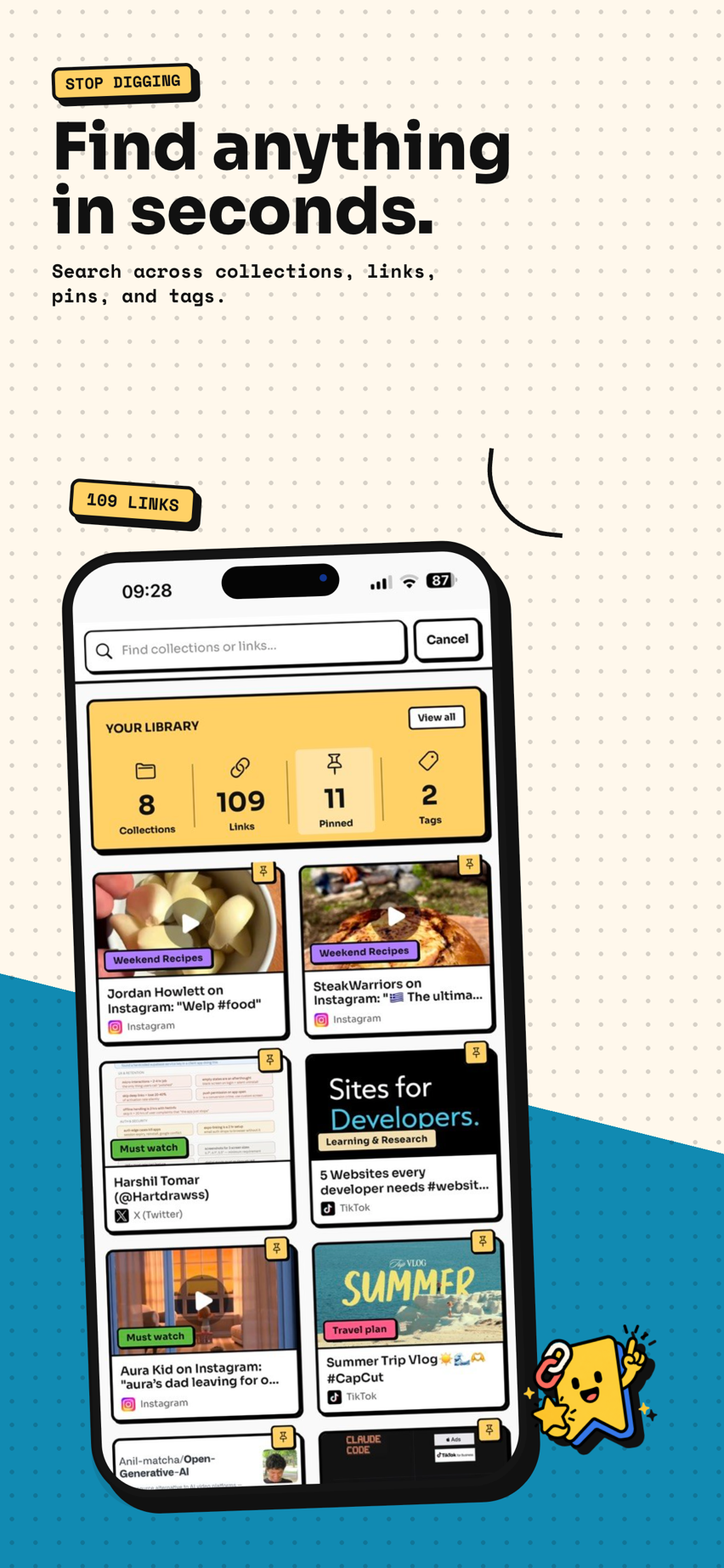
古いブラウザのブックマークを移す必要はありません(ほとんどは、なくても困らないはずです)。大切なのはこれからです。今日から新しいリンクを1か所に保存すれば、「どこに置いたっけ?」という問題はもう起きません。大事なものだけ救い出したいなら、各ブラウザのブックマークを一度開いて、残したいものだけをTuckiiに共有し、あとは手放しましょう。
5つのアプリにリンクが散らばるのは、もう終わり
Tuckiiは、どのアプリのリンクも、検索できるプライベートなライブラリ1つに保存します。アカウント不要、運営会社のクラウドに保存しないので安心。ブラウザのメニューを探し回る必要もありません。iPhoneでもAndroidでも、毎日の保存は無料です。
無料でダウンロード →ひとことで答えるQ&A
iPhoneのブックマークはどこ? Safariの本のアイコン →「ブックマーク」です。リーディングリストに追加したものは、同じ画面の「リーディングリスト」にあります。
スマホの「お気に入り」はどこ? 「お気に入り」は、Samsung Internetのブックマーク(メニュー →「ブックマーク」)か、Safariの「お気に入り」フォルダ(本のアイコン →「お気に入り」)を指すことがほとんどです。
保存したはずのブックマークが見つからないのはなぜ? 探しているのとは別のブラウザに保存したか、ブックマークではなくリーディングリストに追加した可能性が高いです。それぞれのブラウザのリストを確認し、削除してしまった場合は復元を試しましょう(Androidの場合(英語)・iPhoneはiCloudから)。二度と同じことが起きないように、すべてを1つのアプリに保存するのもおすすめです。
ブックマークはスマホどうしで同期される? 同じブラウザ・同じアカウントの中だけです(SafariはiCloud、ChromeはGoogleアカウント)。別のブラウザどうしで同期されることはありません。