
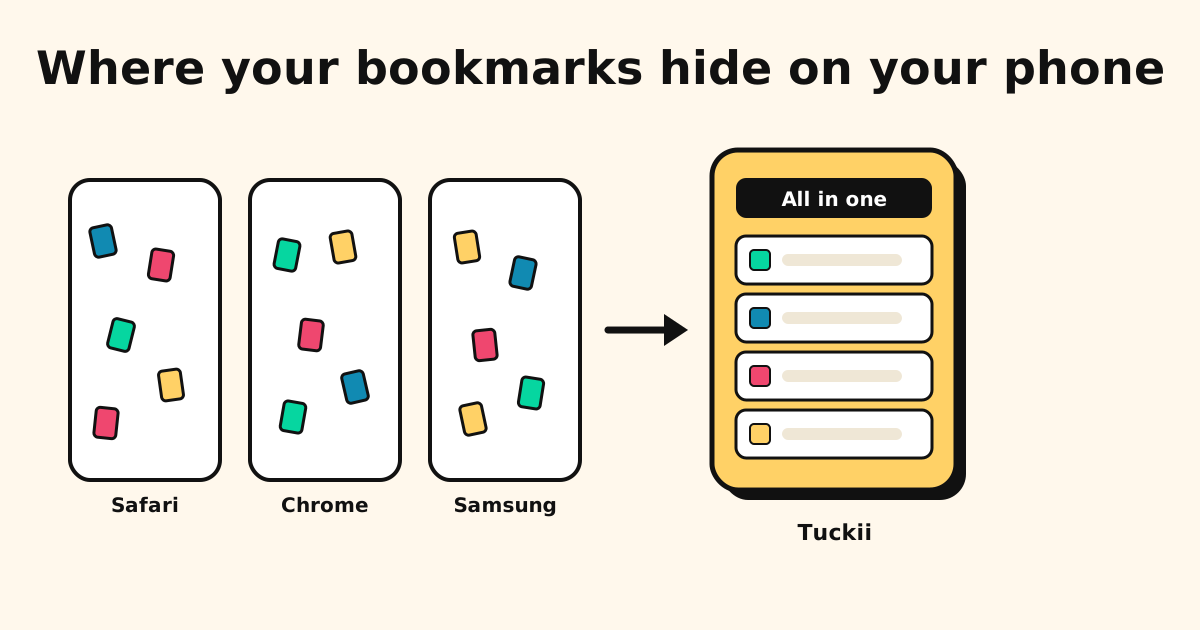
Vous avez enregistré un lien la semaine dernière : une recette, un article, un produit. Vous en avez besoin maintenant, et impossible de remettre la main dessus. Vous êtes pourtant sûr de l’avoir mis en favori. Alors, où sont vos favoris sur votre téléphone ?
La réponse honnête est un peu agaçante : ils sont sûrement là où vous les avez laissés. Mais « là où vous les avez laissés » dépend du navigateur ou de l’appli utilisés, et votre téléphone range chacun dans un endroit différent, à moitié caché. Ce guide vous montre où chercher sur iPhone et sur Android, et pourquoi un lien enregistré peut sembler perdu alors qu’il est toujours là.
La réponse courte
Chaque navigateur range ses favoris séparément, dans son propre menu :
| Où vous l’avez enregistré | Où le retrouver |
|---|---|
| Safari (iPhone/iPad) | Icône en forme de livre ouvert → onglet Signets (pas d’icône ? voir plus bas) |
| Chrome (Android) | Menu ⋮ → Favoris |
| Samsung Internet | Menu (≡) → Favoris |
| Un lien venu de TikTok / Instagram | Là où vous l’avez envoyé : messages, captures d’écran… ou nulle part |
Cette dernière ligne est le vrai problème, on y revient plus bas. D’abord, la marche à suivre pour chaque navigateur.
Favoris ou signets : un mot différent pour la même chose
Petite précision de vocabulaire, source de beaucoup de confusion : Chrome et Samsung Internet parlent de « favoris », Safari parle de « signets ». C’est la même chose. En plus, dans Safari, « Favoris » est le nom d’un dossier précis à l’intérieur de vos signets. Si vous cherchez « mes favoris » sur iPhone, c’est donc l’onglet Signets qu’il faut ouvrir.
Où sont mes favoris sur iPhone (Safari)
Sur iPhone, c’est dans Safari que se trouvent la plupart des liens enregistrés :
- Ouvrez Safari.
- Touchez l’icône en forme de livre ouvert (le bouton Afficher les signets) en bas de l’écran. Sur iPad, elle se trouve en haut.
- Touchez l’onglet Signets (l’icône de livre en haut du panneau).
- Parcourez vos dossiers, ou utilisez le champ de recherche en haut de la liste.
Vous ne voyez pas l’icône de livre ? Depuis iOS 26, la disposition des onglets Compacte de Safari la masque : vos signets sont toujours là, un geste plus loin. Sous iOS 26, touchez ⋯ (Plus) → Signets. Sous iOS 27, ouvrez un nouvel onglet pour afficher la page de démarrage et touchez Afficher les signets. Vous voulez retrouver l’icône ? Allez dans Réglages → Apps → Safari → Onglets et choisissez En bas ou En haut.
Quelques points qu’on rate souvent :
- La liste de lecture est un onglet séparé, derrière la même icône (les lunettes). Si vous avez touché « Ajouter à la liste de lecture » au lieu de « Ajouter un signet », votre lien est là, pas dans les signets. (Trouver, modifier et vider la liste de lecture de Safari.)
- La synchronisation iCloud. Si vous êtes connecté à iCloud, ces signets se synchronisent aussi sur votre Mac et votre iPad. Un signet « manque » ? Vérifiez que vous êtes connecté au même compte Apple sur chaque appareil, et que Safari est activé dans Réglages → votre nom → iCloud (touchez Tout afficher si besoin).
- « Mes favoris Google sur iPhone ». Si vous utilisiez Chrome sur iPhone (et pas Safari), vos liens enregistrés sont dans l’appli Chrome, pas dans Safari, et aussi dans votre compte Google si vous vous êtes connecté pour synchroniser. Ouvrez Chrome → ⋯ → Favoris.
Où sont mes favoris sur Android (Chrome)
Sur la plupart des téléphones Android, Chrome est le navigateur par défaut :
- Ouvrez Chrome.
- Touchez le menu à trois points (⋮) en haut à droite. Si votre barre d’adresse est en bas de l’écran, balayez vers le haut depuis celle-ci.
- Touchez Favoris.
- Ouvrez le dossier Favoris d’appareils mobiles, ou utilisez la barre Rechercher dans vos favoris en haut de la page.
Si vous êtes connecté à Chrome avec votre compte Google, les favoris enregistrés sur votre ordinateur apparaissent aussi ici (et inversement). Sinon, ouvrez ⋮ → Paramètres et vérifiez que la synchronisation est activée et que vous êtes connecté au bon compte.
Où sont mes favoris dans Samsung Internet
Les téléphones Samsung sont souvent livrés avec Samsung Internet comme second navigateur : vos « favoris sur le téléphone » peuvent donc être répartis entre lui et Chrome.
- Ouvrez Samsung Internet.
- Touchez le Menu (trois traits horizontaux, ≡) en bas à droite.
- Touchez Favoris.
Les favoris de Samsung Internet ne se synchronisent pas avec Chrome par défaut : c’est une liste totalement séparée. C’est la raison la plus courante pour laquelle on croit avoir « perdu » un favori : on l’a enregistré dans un navigateur et on le cherche dans l’autre.
Le point commun de tous les favoris « perdus » : votre téléphone n’a pas une liste de favoris, il en a une par navigateur, plus les listes de lecture, plus les liens que vous vous êtes envoyés en message. Aucune recherche ne couvre tout cela à la fois. Le lien n’a pas disparu : il est dans un silo que vous avez oublié.
Pourquoi vos favoris semblent perdus alors qu’ils sont « enregistrés »
Trouver le menu, c’est la partie facile. Si les liens enregistrés semblent impossibles à retrouver, c’est un problème de structure :
- Ils sont éparpillés entre plusieurs navigateurs. Safari, Chrome et Samsung Internet gardent chacun leur propre liste. Un lien n’est que dans celui que vous utilisiez ce jour-là. (Sur Android, voici précisément où chaque navigateur stocke vos favoris(en anglais).)
- Impossible de chercher par contenu. Les favoris du navigateur se cherchent par titre. Si vous ne vous souvenez pas du titre exact, il ne reste qu’à faire défiler.
- Aucun aperçu. Chaque favori ressemble à une ligne de texte, sans vignette ni description : une liste de 80 liens est impossible à parcourir d’un coup d’œil.
- Les liens venus des applis n’y arrivent jamais. Quand vous trouvez une pépite dans TikTok, Instagram ou une newsletter, il n’y a pas de bouton « ajouter aux signets Safari ». Ces liens finissent dans des messages à vous-même, des captures d’écran ou des onglets restés ouverts, puis disparaissent. (Voici comment enregistrer des liens depuis n’importe quelle appli(en anglais).)
Vous n’avez pas un problème de mémoire. Vous avez un problème de rangement : trop de piles séparées, et aucune dans laquelle on peut chercher.
La solution : un seul endroit pour tous vos liens
Pour s’en sortir, il faut arrêter de compter sur la liste privée de chaque navigateur et tout faire passer par une seule appli qui :
- accepte les liens de n’importe quelle appli via le bouton Partager (pas seulement du navigateur),
- les stocke sur votre appareil, sans compte à gérer,
- permet de chercher dans les titres, les descriptions et les URL de tout ce que vous avez enregistré, en une seule fois.
C’est ce que fait Tuckii. Au lieu de vous demander « quel navigateur ai-je utilisé ? », vous avez une seule bibliothèque, avec des aperçus, dans laquelle vous pouvez vraiment chercher. (L’appli est pour l’instant en anglais.)
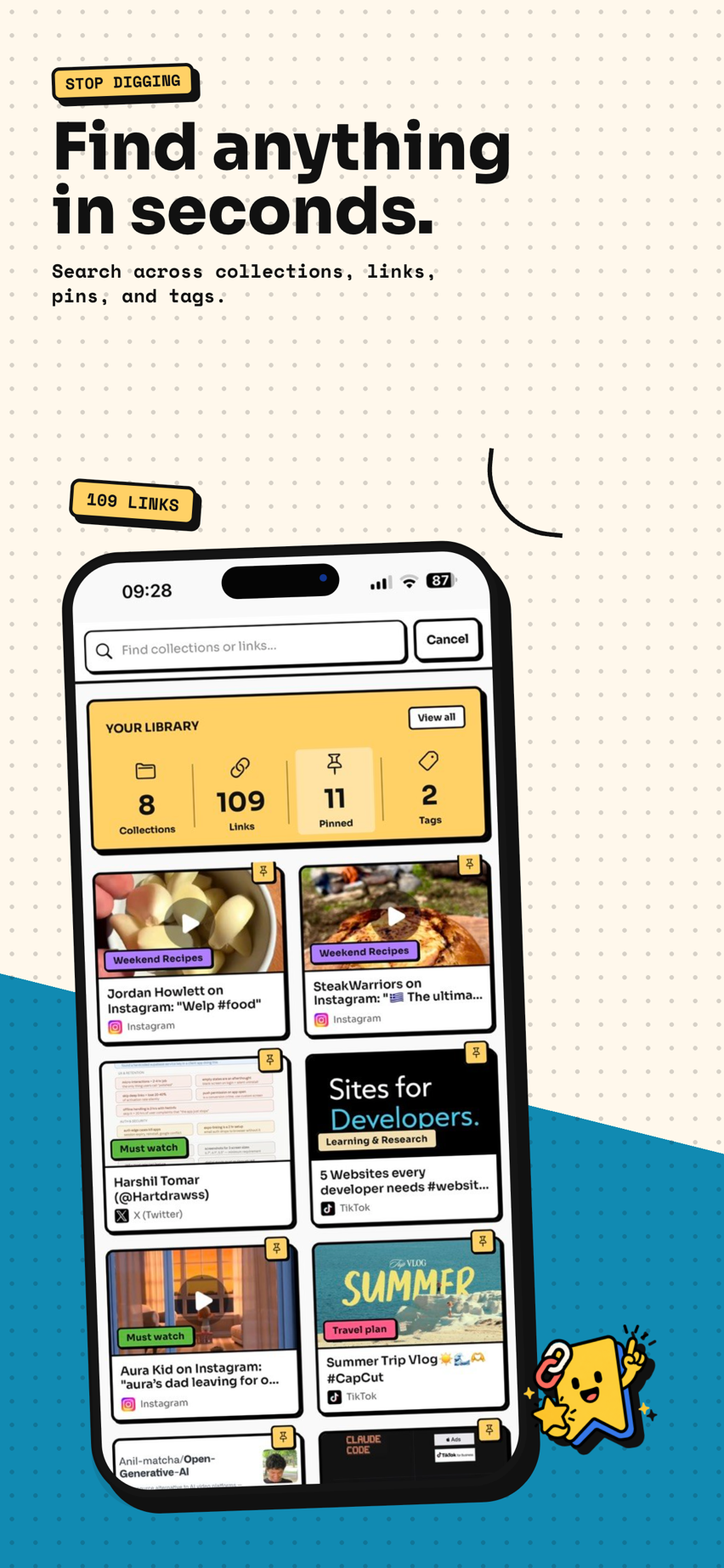
Inutile de migrer tous vos anciens favoris (la plupart ne vous manqueront jamais). La solution regarde vers l’avant : à partir d’aujourd’hui, enregistrez vos nouveaux liens au même endroit, et la question « où l’ai-je mis ? » ne se posera plus. Si vous voulez sauver quelques favoris importants, ouvrez une fois la liste de chaque navigateur, partagez ceux qui comptent vers Tuckii, et laissez le reste.
Arrêtez de perdre vos liens entre cinq applis
Tuckii enregistre les liens de n’importe quelle appli dans une seule bibliothèque privée, où tout se retrouve d’une recherche : sans compte, sans cloud d’entreprise, sans fouiller dans les menus des navigateurs. Gratuit sur iPhone et Android.
Télécharger gratuitement →Réponses rapides
Où sont mes favoris sur iPhone ? Dans Safari, touchez l’icône en forme de livre ouvert → onglet Signets. Les éléments de la liste de lecture sont sous l’icône en forme de lunettes, juste à côté.
Où sont mes favoris sur mon téléphone Android ? Dans Chrome (⋮ → Favoris) ou dans Samsung Internet (Menu ≡ → Favoris), selon le navigateur que vous utilisiez. Sur iPhone, Safari les appelle « signets », et son dossier « Favoris » se trouve dans l’onglet Signets.
Pourquoi je ne retrouve pas un favori que j’ai enregistré ? Vous l’avez très probablement enregistré dans un autre navigateur que celui où vous cherchez, ou ajouté à une liste de lecture au lieu des favoris. Vérifiez la liste de chaque navigateur, récupérez un favori supprimé (sur Android(en anglais) ou sur iPhone via iCloud), ou enregistrez tout dans une seule appli pour que ça n’arrive plus.
Les favoris se synchronisent-ils entre téléphones ? Seulement dans le même navigateur et avec le même compte (Safari via iCloud, Chrome via votre compte Google). Ils ne se synchronisent jamais entre navigateurs différents.