
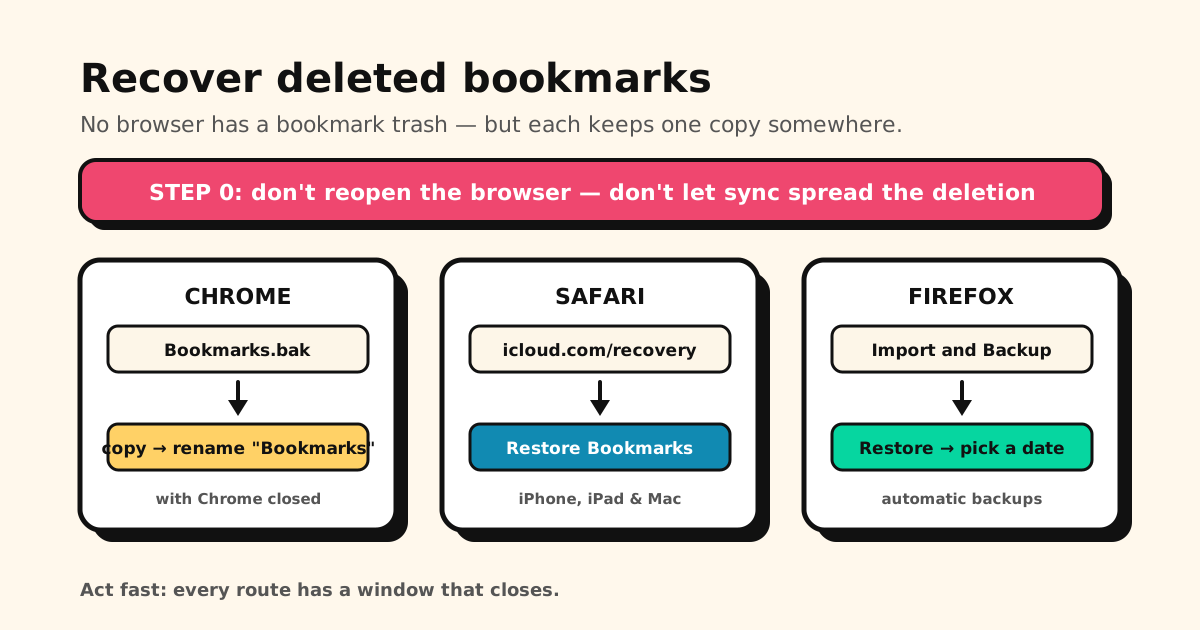
Vous avez supprimé un favori par erreur, ou un dossier entier a disparu de votre navigateur ? La mauvaise nouvelle : aucun navigateur n’a de corbeille pour les favoris. La bonne : Chrome, Safari et Firefox gardent chacun discrètement une copie quelque part, et tout se joue sur un point : la retrouver avant qu’elle soit remplacée.
En bref : d’abord, ne rouvrez pas le navigateur et n’allumez pas vos autres appareils
synchronisés. Ensuite : Chrome → Ctrl+Z (ou ⌘+Z) dans chrome://bookmarks si c’est tout
récent, sinon restaurez le fichier Bookmarks.bak, Chrome fermé. Safari → icloud.com/recovery
→ Restaurer des signets. Firefox → Organiser les marque-pages → Importation et sauvegarde →
Restaurer.
Petit point de vocabulaire : Chrome parle de « favoris », Safari de « signets » et Firefox de « marque-pages ». C’est la même chose ; dans ce guide, on utilise le terme de chaque navigateur.
Sur un téléphone Android ? Les démarches y sont différentes : voir comment retrouver et récupérer ses favoris sur Android(en anglais).
D’abord : vos favoris sont-ils vraiment supprimés ?
Beaucoup de favoris « supprimés » se trouvent en fait ailleurs. Vérifiez ces points avant de toucher au moindre fichier : restaurer une sauvegarde annule tout ce qui a changé depuis, y compris les favoris que vous avez ajoutés volontairement.
- Un autre profil Chrome. Sur ordinateur, chaque profil a ses propres favoris. Cliquez sur l’avatar (en haut à droite) et changez de profil.
- Un autre navigateur. Safari, Chrome et Firefox ne partagent jamais leur liste de favoris.
- Déconnecté, ou synchronisation en pause. Des favoris présents sur un appareil mais pas sur un autre, c’est généralement un souci de synchronisation, pas une suppression : voir pourquoi les favoris Chrome ne se synchronisent plus.
- La liste de lecture, pas les signets. Dans Safari, ce sont deux onglets distincts : voir où se trouve la liste de lecture de Safari.
- Une simple icône masquée (iPhone). Depuis iOS 26, la disposition d’onglets Compacte de Safari retire l’icône en forme de livre de la barre d’outils : après une mise à jour, vos signets peuvent sembler disparus. Sur iOS 26, touchez ⋯ → Signets ; sur iOS 27, ouvrez un nouvel onglet et touchez Afficher les signets.
Avant tout : empêchez la suppression de se propager
Deux réflexes décident de la réussite :
- Si vous utilisez la synchronisation, vos autres appareils ont encore le favori, pour l’instant. Une suppression se propage à la synchronisation suivante. Si un ordinateur portable ou une tablette est resté fermé depuis, rallumez-le sans connexion Internet pour qu’il ne reçoive pas la suppression, puis exportez ou copiez les favoris dont vous avez besoin.
- Sur ordinateur, ne rouvrez pas Chrome avant d’avoir lu la partie sur
Bookmarks.bakci-dessous.
Récupérer des favoris supprimés dans Chrome (ordinateur)
Vous venez de le supprimer ? Annulez
Ouvrez chrome://bookmarks et appuyez sur Ctrl+Z (Windows) ou ⌘+Z (Mac). Cela ne marche
que pour une suppression très récente, dans la même session : une fois l’onglet du gestionnaire de
favoris ou le navigateur fermé, c’est trop tard.
Restaurer le fichier Bookmarks.bak
Chrome enregistre vos favoris dans un fichier nommé Bookmarks (sans extension) et garde juste à
côté un Bookmarks.bak. C’est là que la plupart des guides se trompent : Chrome ne met pas cette
sauvegarde à jour quand vous le fermez. Il copie Bookmarks par-dessus Bookmarks.bak la première
fois qu’il enregistre une modification de favoris après son démarrage, et la synchronisation peut
provoquer cela quelques instants après l’ouverture de Chrome.
En pratique, Bookmarks.bak contient donc vos favoris tels qu’ils étaient la dernière fois que vous
avez ouvert Chrome. Concrètement :
- Supprimé aujourd’hui, et Chrome pas rouvert depuis ? La sauvegarde l’a très probablement encore.
- Chrome rouvert après la suppression ? La sauvegarde a sans doute déjà été remplacée.
- Favori ajouté puis supprimé dans la même session ? Il n’a jamais été dans la sauvegarde.
Pour le restaurer :
-
Fermez complètement Chrome, toutes les fenêtres. Sous Windows, vérifiez dans la zone de notification (près de l’horloge) qu’il ne tourne plus en arrière-plan.
-
Ouvrez votre dossier de profil :
- Windows : appuyez sur Win+R, collez
%LOCALAPPDATA%\Google\Chrome\User Data\Defaultet appuyez sur Entrée - Mac : dans le Finder, Aller → Aller au dossier, collez
~/Library/Application Support/Google/Chrome/Default - Linux :
~/.config/google-chrome/Default
Plusieurs profils Chrome ? Regardez dans
Profile 1,Profile 2, etc. au lieu deDefault. (Plus de détails sur ces chemins : où sont stockés les favoris Chrome(en anglais).) - Windows : appuyez sur Win+R, collez
-
Renommez
BookmarksenBookmarks.old. Vous gardez ainsi la version actuelle en secours. -
Copiez
Bookmarks.bak, puis renommez la copie enBookmarks. Sous Windows, affichez d’abord les extensions de noms de fichiers (menu Afficher de l’Explorateur), pour que la copie s’appelle bienBookmarks, sans.bakcaché à la fin. -
Si vous utilisez la synchronisation, coupez Internet, puis rouvrez Chrome et vérifiez
chrome://bookmarks. Si vos favoris sont revenus, exportez-en une copie tout de suite (menu ⋮ du gestionnaire de favoris → Exporter les favoris) avant de vous reconnecter : la synchronisation peut essayer d’aligner à nouveau vos favoris sur la version de votre compte Google, et le fichier HTML les met à l’abri dans tous les cas. Toutes les étapes : exporter les favoris Chrome.
Une dernière précision pour les versions récentes de Chrome : si vous êtes connecté sans la
synchronisation complète, Chrome peut garder des favoris « dans votre compte Google » sous forme de
liste séparée, et la sauvegarde .bak ne couvre que les favoris enregistrés sur l’ordinateur lui-même.
Chaque méthode de récupération a une fenêtre qui se referme. Rouvrez le navigateur, laissez la synchronisation tourner ou attendez trop longtemps, et la copie disparaît. Tuckii garde les liens qui comptent dans leur propre bibliothèque sur votre téléphone : vider ou réinitialiser un navigateur n’y touche pas. Gratuit au quotidien, sans compte.
Toujours rien ? Vérifiez un autre appareil
Si la synchronisation était activée et qu’un de vos appareils n’a pas été connecté depuis la suppression, sa copie est votre meilleure chance : suivez le point 1 de la partie « Avant tout » ci-dessus, en l’ouvrant hors ligne, puis exportez.
Récupérer des signets supprimés dans Safari (iPhone, iPad et Mac)
Restaurer depuis iCloud
Si Safari est activé dans vos réglages iCloud, Apple archive automatiquement les versions précédentes de vos signets. C’est la récupération la plus simple, tous navigateurs confondus :
- Allez sur icloud.com/recovery et connectez-vous avec votre compte Apple.
- Choisissez Restaurer des signets.
- Repérez la version d’avant la suppression (vous pouvez trier par date de suppression) et choisissez Restaurer.
Apple archive vos signets actuels avant la restauration : vous pouvez donc revenir en arrière si vous vous trompez de version. Ne modifiez pas vos signets pendant la restauration, car les changements faits pendant ce temps ne sont pas enregistrés. Les signets restaurés apparaissent sur tous les appareils qui synchronisent Safari avec iCloud.
Sur Mac, avec Time Machine
Safari range ses signets dans un fichier nommé Bookmarks.plist, dans ~/Library/Safari. Si vous
sauvegardez votre Mac avec Time Machine :
- Quittez Safari.
- Dans le Finder, maintenez la touche Option enfoncée, choisissez Aller → Bibliothèque et ouvrez le dossier Safari.
- Ouvrez Time Machine, remontez à une date antérieure à la suppression, sélectionnez
Bookmarks.plistet cliquez sur Restaurer.
Si Safari se synchronise avec iCloud, essayez d’abord Restaurer des signets sur iCloud : c’est la méthode prévue pour les bibliothèques synchronisées.
Récupérer des marque-pages supprimés dans Firefox
Firefox fait des sauvegardes automatiques de vos marque-pages et en conserve jusqu’à 15 : c’est le plus indulgent des trois.
- Ouvrez le menu ☰ → Marque-pages → Organiser les marque-pages.
- Dans la fenêtre Bibliothèque, cliquez sur Importation et sauvegarde → Restaurer.
- Choisissez une sauvegarde datée d’avant la suppression.
Firefox vous prévient que la restauration remplace tous vos marque-pages actuels par ceux de la sauvegarde. Si vous en avez ajouté depuis, enregistrez-les d’abord avec Importation et sauvegarde → Sauvegarder….
Quand ils sont vraiment perdus
Si la suppression s’est synchronisée sur tous vos appareils, que Chrome a été rouvert et qu’il n’existe ni version iCloud, ni sauvegarde Time Machine, ni sauvegarde Firefox d’avant, il n’y a aucun moyen intégré de revenir en arrière. C’est la vraie limite des favoris de navigateur : ils ne sont protégés que par une copie éphémère, qu’on perd facilement sans s’en rendre compte.
La solution pour la suite, c’est d’avoir une copie qui ne dépend pas de cette fenêtre : exportez un fichier HTML de temps en temps, et gardez les liens qui comptent vraiment là où un incident de navigateur ne peut pas les atteindre.
Gardez les liens importants hors du navigateur avec Tuckii
Tuckii range vos liens enregistrés dans leur propre bibliothèque sur votre téléphone, indépendante de tout navigateur :
- Un incident de navigateur n’y touche pas. Supprimer, vider ou réinitialiser un navigateur laisse votre bibliothèque Tuckii intacte.
- Enregistrez depuis n’importe quelle appli grâce au bouton Partager (Chrome, Safari, TikTok, Instagram, YouTube), dans un seul endroit où tout se retrouve, au lieu d’éparpiller vos liens entre plusieurs navigateurs.
- Apportez vos favoris existants : exportez-les en HTML, puis utilisez Settings → Backup & Restore → Import Bookmarks (les menus de l’appli sont en anglais). L’offre gratuite importe une première sélection, Pro importe le fichier entier.
- Sur votre appareil, sans compte. Gratuit au quotidien ; l’option Pro ajoute les tags, le partage de collections entières et un fichier de sauvegarde que vous contrôlez.
Ne confiez plus tous vos liens à un seul navigateur
Tuckii garde les liens qui comptent dans une bibliothèque facile à fouiller sur votre téléphone, enregistrés depuis n’importe quelle appli, sans compte. Gratuit au quotidien sur iPhone, iPad et Android.
Télécharger Tuckii gratuitement →Vous voulez plutôt faire le ménage volontairement ? Voici comment supprimer des favoris en masse. Sur un téléphone Android ? Voir comment retrouver et récupérer ses favoris sur Android(en anglais).