
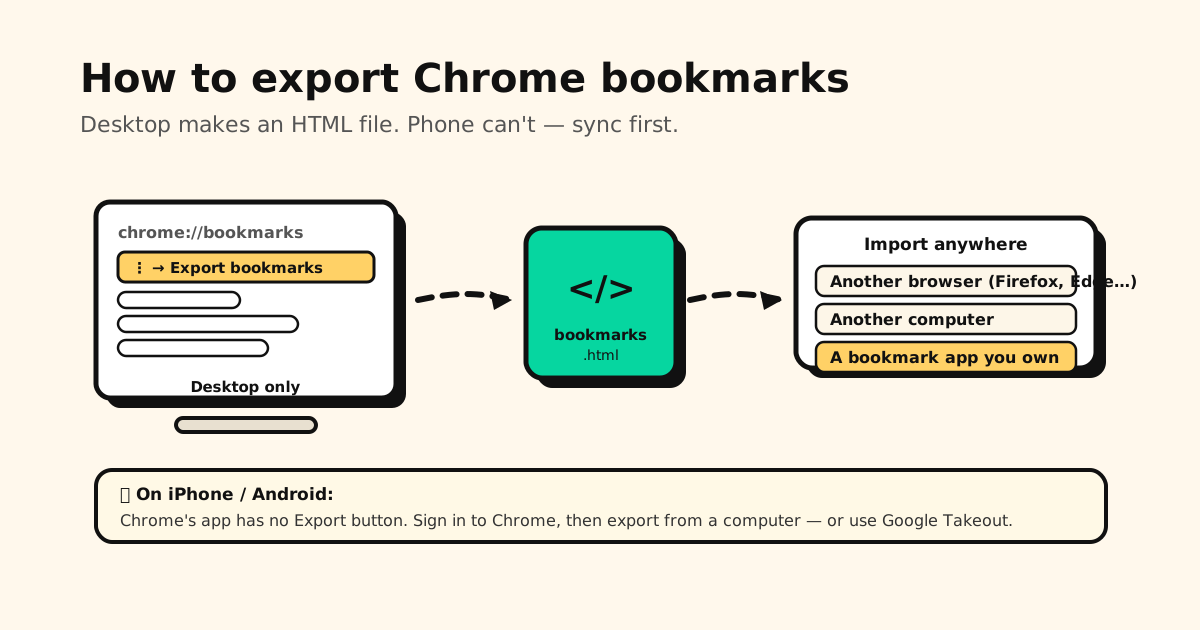
Chrome conserve vos favoris, mais ne vous montre pas vraiment comment en garder une copie à vous. La bonne nouvelle : sur ordinateur, c’est deux clics. Le hic : sur téléphone, il n’y a tout simplement pas de bouton d’export. Voici le tour complet de la question, et ce que vous pouvez faire du fichier une fois exporté.
En bref : Chrome sur iPhone et Android n’a pas de fonction d’export. Synchronisez vos favoris
avec votre compte Google puis exportez-les depuis un ordinateur, ou passez par Google Takeout. Sur
ordinateur, deux clics suffisent : chrome://bookmarks → menu ⋮ en haut à droite →
Exporter les favoris → un fichier HTML qui contient tout.
Exporter ses favoris sur iPhone et Android : ce que Chrome ne fait pas
C’est là que la plupart des gens bloquent, alors commençons par ça.
Les applis Chrome pour mobile n’ont pas de bouton Exporter. Pas de réglage caché, pas de menu oublié : Google n’a tout simplement pas prévu cette fonction. Deux solutions marchent quand même :
- Synchroniser, puis exporter depuis un ordinateur. Sur le téléphone : Chrome → Paramètres → touchez Se connecter ou votre nom en haut, puis choisissez d’enregistrer les favoris dans votre compte Google. Ensuite, sur n’importe quel ordinateur, connectez-vous à Chrome avec le même compte Google et exportez comme expliqué plus bas. Les favoris du téléphone se retrouvent dans le dossier Favoris d’appareils mobiles.
- Google Takeout, sans ordinateur. Ouvrez takeout.google.com dans le navigateur du téléphone, connectez-vous, désélectionnez tout sauf Chrome et lancez l’export. Vous récupérez vos favoris en téléchargement. C’est la solution à retenir quand vous n’avez pas d’ordinateur sous la main.
Exporter les favoris Chrome sur ordinateur (Windows, Mac, Linux)
- Ouvrez Chrome et tapez
chrome://bookmarksdans la barre d’adresse (ou ⋮ → Favoris et listes → Gestionnaire de favoris). Raccourci clavier : Ctrl + Maj + O sur Windows, ⌘ + Option + B sur Mac. - Cliquez sur le menu ⋮ en haut à droite du gestionnaire de favoris (pas le menu principal de Chrome).
- Cliquez sur Exporter les favoris.
- Choisissez l’emplacement. Chrome nomme le fichier
bookmarks_[date].htmlet le place par défaut dans le dossier Téléchargements.
Ce seul fichier contient tous vos favoris et dossiers, y compris le dossier Favoris d’appareils mobiles si vous utilisez Chrome sur votre téléphone avec la synchronisation activée.
Que contient le fichier HTML ?
C’est un fichier HTML tout simple et lisible : ouvrez-le dans un navigateur et vous obtenez une liste de liens cliquables. Techniquement, il utilise le format standard « Netscape Bookmark », que tous les navigateurs et la plupart des applis de favoris savent importer. C’est ce qui le rend si pratique : il n’est pas prisonnier de Chrome.
Exporter un seul dossier (et pourquoi Chrome complique les choses)
Chrome ne sait pas exporter un dossier à part. « Exporter les favoris », c’est tout ou rien : vous récupérez l’intégralité de vos favoris, ce qui est gênant quand vous vouliez seulement partager vos recettes, pas toute votre vie en ligne. Deux contournements, du plus simple au plus propre :
- Modifier le fichier exporté. L’export est du HTML pur (voir plus haut) : ouvrez-le dans n’importe quel éditeur de texte et supprimez les parties inutiles. Chaque dossier forme un bloc bien repérable. C’est rudimentaire, mais ça prend une minute.
- Passer par un second profil Chrome. Créez un nouveau profil, ouvrez le gestionnaire de favoris de votre profil habituel, faites clic droit sur le dossier → Copier, basculez sur le nouveau profil, collez-le dans son gestionnaire de favoris, puis exportez depuis ce profil. Vous obtenez un fichier propre avec uniquement ce dossier.
« Chrome n’exporte pas tous mes favoris »
En général, c’est l’une de ces trois raisons, de la plus fréquente à la moins fréquente :
- Le mauvais profil. Chrome garde une collection de favoris totalement séparée pour chaque profil. Vérifiez l’avatar en haut à droite : les favoris manquants appartiennent peut-être à un autre profil.
- La synchronisation n’était pas terminée. Les favoris du téléphone n’apparaissent dans Favoris
sur mobile qu’une fois la synchronisation réellement effectuée. Ouvrez
chrome://settings/syncSetupsur l’ordinateur et vérifiez que les favoris sont bien synchronisés et que le compte est le bon. - Vous êtes déconnecté. Un Chrome déconnecté n’exporte que ce qui est enregistré sur cet ordinateur.
Que faire du fichier ensuite ?
Le fichier HTML s’importe presque partout :
- Dans un autre navigateur – Firefox, Edge, Safari et Brave proposent tous une option « Importer des favoris / un fichier HTML » dans leur gestionnaire de favoris ou leurs paramètres.
- Sur un autre ordinateur – copiez le fichier et importez-le avec le navigateur de l’autre machine. (Ou oubliez le fichier et activez la synchronisation Chrome sur les deux : voir la FAQ.)
- Dans une appli de favoris qui vous appartient vraiment – on en parle juste en dessous.
Le fichier est une sauvegarde, mais vos favoris de navigateur ne sont toujours pas à vous
Exporter est le bon réflexe : une copie que vous contrôlez vaut mieux que de tout confier à un seul compte pour toujours. Mais un export HTML n’est qu’un instantané : il est déjà dépassé dès que vous enregistrez un nouveau lien, et il ne contient pas les liens que vous enregistrez dans les applis (une vidéo TikTok, un post Instagram, un lien qu’un ami vous envoie).
Pour les liens que vous ne voulez vraiment pas perdre, une appli de favoris dédiée est plus fiable qu’un export de temps en temps. C’est ce que fait Tuckii :
- Importez votre export Chrome : le fichier HTML ci-dessus s’importe via Settings → Backup & Restore → Import Bookmarks. L’offre gratuite importe une première sélection, Pro importe le fichier entier. (L’appli est pour l’instant en anglais.)
- Enregistrez depuis n’importe quelle appli grâce au bouton Partager, pas seulement depuis le navigateur.
- Sur votre appareil, sans compte, et avec Pro vous exportez quand vous voulez votre propre fichier de sauvegarde.
- Gratuit au quotidien ; l’option Pro ajoute les tags, le partage de collections entières et la sauvegarde.
Transformez un export ponctuel en bibliothèque qui vous appartient
Importez vos favoris Chrome dans Tuckii, puis gardez tout, depuis n’importe quelle appli, dans un seul endroit privé et facile à fouiller sur votre appareil. Gratuit, sans compte.
Télécharger Tuckii gratuitement →Vous voulez savoir où Chrome range ces favoris (y compris le fichier sur le disque) ? Lisez où sont stockés les favoris Chrome(en anglais). Vous avez supprimé des favoris par erreur ? Voici comment récupérer des favoris supprimés.