
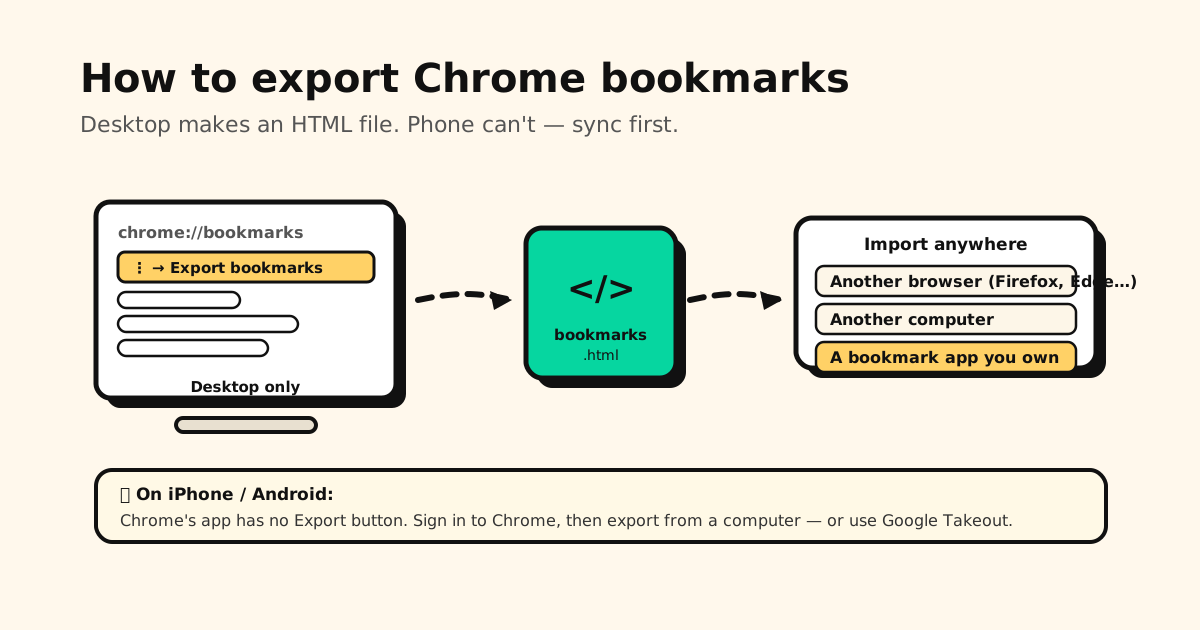
Chromeに保存したブックマークは、いざという時のために自分の手元にコピーを残しておくと安心です。パソコンなら2クリックで書き出せますが、スマホ版のChromeにはエクスポートボタンそのものがありません。この記事では、PCとスマホそれぞれの方法から、書き出したファイルの使い道までまとめて解説します。
結論: iPhone・Android版のChromeにはエクスポート機能がありません。 Googleアカウントで同期してからパソコンで書き出すか、Googleデータ エクスポート(Google Takeout)を使います。パソコンなら chrome://bookmarks → 右上の ⋮ → 「ブックマークをエクスポート」 で、すべてが入ったHTMLファイルが1つできあがります。
スマホ(iPhone・Android)でエクスポートする方法
ここでつまずく人がいちばん多いので、先に説明します。
スマホ版のChromeには「エクスポート」ボタンがありません。 設定の奥に隠れているわけではなく、そもそも機能として用意されていないのです。実際に使える方法は次の2つです。
- 同期してから、パソコンで書き出す。 スマホのChromeで 「設定」 を開き、上部の 「ログイン」(ログイン済みならアカウント名)をタップして、Googleアカウントに保存する情報で ブックマーク をオンにします。次に、同じGoogleアカウントでログインしたパソコンのChromeから、下の手順でエクスポートします。スマホで保存したブックマークは 「モバイルのブックマーク」 フォルダに入っています。
- Googleデータ エクスポート(Takeout)を使う — パソコン不要。 スマホのブラウザで takeout.google.com を開いてログインし、Chrome 以外のチェックをすべて外してエクスポートします。ブックマークのデータをダウンロードできるので、手元にパソコンがないときはこちらが便利です。
パソコン(Windows・Mac)でエクスポートする方法
- Chromeを開き、アドレスバーに
chrome://bookmarksと入力します(または ⋮ →「ブックマークとリスト」→「ブックマーク マネージャ」)。ショートカットなら Windows は Ctrl + Shift + O、Mac は ⌘ + Option + B です。 - ブックマーク マネージャの右上にある ⋮ をクリックします(Chrome本体のメニューではありません)。
- 「ブックマークをエクスポート」 をクリックします。
- 保存先を選びます。ファイル名は
bookmarks_[日付].htmlで、初期設定では 「ダウンロード」 フォルダに保存されます。
この1つのファイルに、すべてのブックマークとフォルダが入っています。スマホのChromeでブックマークをGoogleアカウントに保存していれば、「モバイルのブックマーク」 フォルダもいっしょに書き出されます。
書き出したHTMLファイルの中身
ただのHTMLファイルなので、ブラウザで開けばクリックできるリンクの一覧として見られます。中身は「Netscape Bookmark」と呼ばれる標準形式で、ほとんどのブラウザやブックマークアプリで読み込めます。Chromeに縛られないのが、このファイルのいちばんのメリットです。
特定のフォルダだけをエクスポートしたいとき
Chromeはフォルダ単位でのエクスポートができません。 「ブックマークをエクスポート」は常に全部まとめて書き出すので、「レシピのフォルダだけ人に渡したい」というときに困ります。かんたんな順に、2つの方法があります。
- 書き出したファイルを編集する。 エクスポートしたHTMLファイルをテキストエディタで開き、いらないフォルダの部分を削除します。フォルダごとにまとまっているので、1分ほどで終わります。
- 別のChromeプロフィールを使う。 新しいプロフィールを作り、いつものプロフィールのブックマーク マネージャで フォルダを右クリック →「コピー」。新しいプロフィールのブックマーク マネージャに貼り付けてから、そちらでエクスポートします。そのフォルダだけが入ったきれいなファイルができます。
「すべてのブックマークがエクスポートされない」ときは
よくある原因は次の3つです(多い順)。
- プロフィールが違う。 Chromeはプロフィールごとにブックマークが完全に分かれています。右上のアイコンを確認して、探しているブックマークが別のプロフィールにないか見てみましょう。
- 同期が終わっていない。 スマホのブックマークは、同期が完了してはじめて 「モバイルのブックマーク」 に表示されます。パソコンで
chrome://settings/syncSetupを開き、ブックマークが同期されているか、アカウントが同じかを確認してください。 - ログインしていない。 ログインしていないChromeでは、そのパソコンに保存されているブックマークしか書き出せません。
エクスポートしたファイルの使い道
HTMLファイルは、ほとんどどこにでも読み込めます。
- 別のブラウザへ — Firefox、Edge、Safari、Braveなどには、HTMLファイルからブックマークをインポートする機能があります。
- 別のパソコンへ — ファイルをコピーして、そのパソコンのブラウザで読み込みます(ファイルを使わず、両方のパソコンで同じアカウントにログインして同期する方法もあります。下の「よくある質問」を参照)。
- 自分で管理できるブックマークアプリへ — 次の章で紹介します。
バックアップにはなる。でも、ブラウザのブックマークは「あなたのもの」ではない
エクスポートしておくのは正解です。ひとつのアカウントに頼りきるより、自分の手元にコピーがあるほうがずっと安心だからです。ただし、HTMLファイルはその時点のスナップショットにすぎません。次にリンクを保存した瞬間から古くなりますし、TikTokやInstagramの投稿、友だちから送られてきたリンクなど、アプリの中で保存したものは入っていません。
本当に失いたくないリンクは、たまにエクスポートするより、専用のブックマークアプリでまとめて管理するほうが確実です。そこでおすすめなのが Tuckii です。
- Chromeのエクスポートファイルを取り込める — 上で作ったHTMLファイルを、アプリの Settings → Backup & Restore → Import Bookmarks から読み込めます。無料プランでもまずは一部を、Proならファイル全体をまとめて取り込めます(アプリのメニューは英語表記です)。
- どのアプリからでも保存 — 取り込んだあとは、ブラウザだけでなく、あらゆるアプリから共有ボタンで保存できます。
- 端末に保存、アカウント不要 — リンクはあなたの端末に保存されます。Proなら自分で持っておけるバックアップファイルも書き出せます。
- 毎日の保存は無料。Proにアップグレードすると、タグ、コレクションまるごとの共有、バックアップなどが使えます。
一度きりのエクスポートを、ずっと使えるライブラリに
ChromeのブックマークをTuckiiに取り込んで、どのアプリで見つけたリンクも、ひとつのプライベートな場所にまとめましょう。無料で始められて、アカウント登録も不要です。
Tuckiiを無料でダウンロード →Chromeがブックマークをどこに保存しているのか(パソコン内のファイルの場所も含めて)知りたい方は、Chromeのブックマークの保存場所(英語)をご覧ください。消えてしまったブックマークを取り戻したいときは、削除したブックマークを復元する方法も参考にしてください。