
保存したリンクは、いつの間にか散らかっていくものです。リンク切れのページ、重複、一度保存したきり開いていないもの……。この記事では、iPhoneのSafariとChromeを中心に、ブックマークを1件ずつ、またはまとめて削除する方法と、大掃除をいちばん速く終わらせるコツを紹介します。
結論: iPhoneのSafariは、本のアイコンでブックマークを開き、ブックマークを長押し→「削除」。スマホのChromeは「⋮」→「ブックマーク」を開き、Androidは長押し、iPhoneは「選択」から削除します。パソコンのChromeは chrome://bookmarks で右クリック→「削除」(Ctrl/Cmd+Aでまとめて選択も可)。MacのSafariは、サイドバーでControlキー+クリック→「削除」です。
iPhone・iPadのSafariでブックマークを削除する
- Safariで本のアイコンをタップして、ブックマーク画面を開きます。タブのレイアウトが「コンパクト」で本のアイコンがない場合は、iOS 26なら右下の「…」→「ブックマーク」、iOS 27なら新しいタブ(スタートページ)の本のアイコンから開けます。
- 1件だけ消す: ブックマークを長押しして「削除」をタップします。項目を左にスワイプして「削除」をタップしても消せます。
- まとめて消す: 画面の「…」(その他)→「ブックマークを選択」をタップし、消したい項目を選んでゴミ箱アイコンをタップします。iOS 18以前では、右下の「編集」から選んで削除します。
(ブックマークではなく、リーディングリストを消したい場合は別の場所です。Safariのリーディングリストの場所と削除方法をご覧ください。)
スマホ(Android・iPhone)のChromeでブックマークを削除する
- 「⋮」メニュー(iPhoneは「…」)→「ブックマーク」をタップします。
- Android: 1件だけなら、ブックマークの右にある「⋮」→「削除」。まとめて消すなら、ブックマークを長押しして選択モードにし、ほかの項目もタップして選びます。
- iPhone: 1件だけなら、ブックマークを左にスワイプして「削除」。まとめて消すなら、一番下の「選択」をタップして項目を選びます。
- 選んだら、ゴミ箱アイコン(iPhoneは「削除」)をタップします。
モバイル版のChromeに「すべて削除」ボタンはありません。選んでから削除します。
パソコンのChromeでブックマークを削除する
chrome://bookmarksを開きます(または「⋮」→「ブックマークとリスト」→「ブックマーク マネージャ」)。- 1件だけ消す: ブックマークを右クリック →「削除」(または、行の右にある「⋮」→「削除」)。
- まとめて消す: ブックマークを1つクリックしてから、Ctrl+A(Windows)/ Cmd+A(Mac)で今開いているフォルダの中をすべて選択します。特定のものだけ選ぶなら、Ctrl/Cmdキーを押しながらクリック。最後にDeleteキーを押します。ブラウザでまとめて消せるのは、実質ここだけです。
MacのSafariでブックマークを削除する
- サイドバーで「ブックマーク」を開きます(またはメニューバーの「ブックマーク」→「ブックマークを編集」)。
- Controlキーを押しながらクリックして「削除」を選びます。複数消すときは、Commandキーを押しながらクリックして選び、Deleteキーを押します。
ブックマークをまとめて一括削除する方法
1件ずつではなく、何十件もまとめて片づけたい人のために、各ブラウザでできること・できないことを表にまとめました。
| 場所 | いちばん速い一括削除の方法 | 全部を一度に消せる? |
|---|---|---|
| Chrome(パソコン) | ブックマークを1つクリック → Ctrl+A(Win)/ Cmd+A(Mac)→ Delete。Ctrl/Cmdキーを押しながらクリックで個別に選択も可 | できる(フォルダ単位) |
| Chrome(スマホ) | 長押し(Android)/「選択」(iPhone)→ 複数選ぶ → ゴミ箱/「削除」 | できない(選んでから削除) |
| Safari(iPhone・iPad) | 「…」→「ブックマークを選択」→ 複数選ぶ → ゴミ箱 | できない(選んでから削除) |
| Safari(Mac) | Commandキーを押しながら複数クリック → Delete | 本当の意味での全選択はなし |
始める前に、知っておきたいことが2つあります。
- フォルダを消すと、中身も消える。 どの端末でも、フォルダを削除すると中のブックマークもすべて消えます。不要なものを1つのフォルダに移してフォルダごと削除するほうが、50件をひとつずつ選ぶよりたいてい速く終わります。
- パソコンのChromeでCtrl/Cmd+Aが選ぶのは、今開いているフォルダの中だけです。ライブラリ全体ではありません。フォルダごとに繰り返すか、サイドバーでフォルダ自体を選択しましょう。
削除は「元に戻す」ボタンがないという意味で取り消せませんが、ついさっき消したものなら戻せる場合もあります。削除したブックマークを復元する方法をご覧ください。
本当の問題:どこでも「1件ずつ」の片づけ
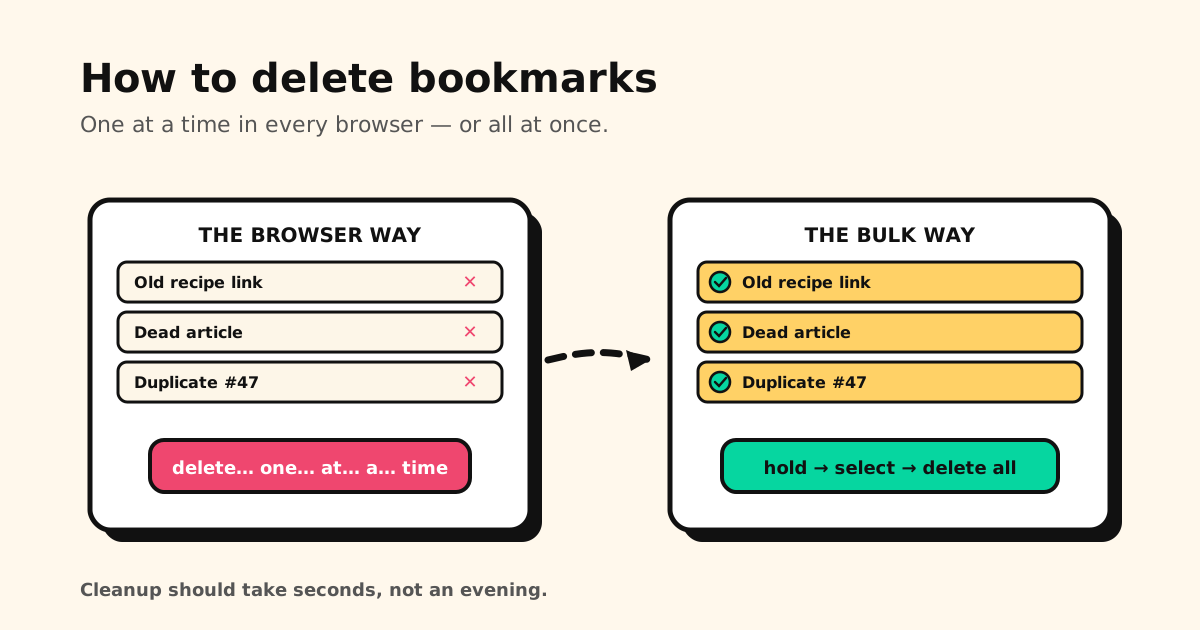
お気づきでしょうか。パソコン版Chromeの全選択を除けば、どの方法もリンクを1件ずつ消すしかありません。保存したリンクが数百件あれば、本格的な整理はひと晩がかりの作業になります。だから多くの人は手をつけず、リンクは増える一方です。習慣を決めるのは道具。1時間かかる片づけは、結局やらないものです。
もっと速く、まとめて片づける:Tuckii
Tuckiiはまさにこのために作られています。長押しで選択して、好きなだけリンクにチェックを入れたら、まとめて移動・共有・削除。ブラウザではなかなかできない複数選択での片づけが、すぐにできます。
- まとめて削除・移動・共有。 50件のリンク切れも、50回ではなく数タップで片づけられます。
- どのアプリからでも保存。 共有ボタンから保存するので、最初から1か所にまとまります。ブラウザごとに掃除して回る必要はありません。
- すばやい検索とコレクション。 消す前に探して、グループ分けできます。
- 端末に保存、アカウント不要。 iPhone・iPad・Androidで使えて、Macでも使えます。毎日の保存は無料です。必要に応じてProにアップグレードすると、iPhone・iPad・Mac間のiCloud同期(Sync Nowをタップして同期)、タグ、コレクションまるごとの共有、バックアップが使えます。アプリのメニューは英語表記です。
1件ずつではなく、まとめて片づけよう
Tuckiiなら、保存したリンクをまとめて選んで、削除・移動・共有が一度にできます。リンクは端末に保存、アカウントも不要。毎日の保存は無料です。
Tuckiiを無料でダウンロード →残しておきたかったものまで消してしまった?削除したブックマークを復元する方法をご覧ください(Androidの場合はAndroidでブックマークを復元する方法(英語)へ)。
大掃除の前に持ち運べるコピーを作っておきたいなら、先にChromeのブックマークをエクスポートしておきましょう。