
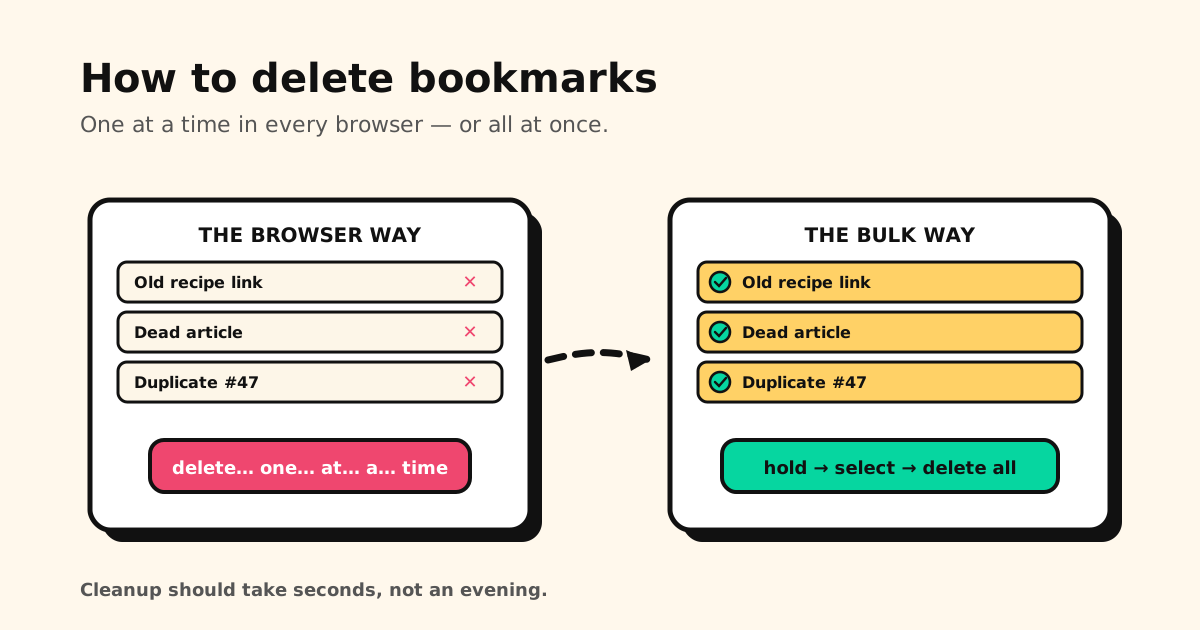
Irgendwann wird jede Linksammlung zur Rumpelkammer: tote Seiten, Dubletten, Dinge, die du einmal gespeichert und nie wieder geöffnet hast. Hier erfährst du, wie du Lesezeichen löschst – in Chrome und Safari, auf jedem Gerät, einzeln oder alle auf einmal – und wie der große Aufräumtag am schnellsten geht.
Kurz gesagt: In Chrome am Computer öffnest du chrome://bookmarks → Rechtsklick → Löschen
(oder du markierst mit Strg + A bzw. ⌘ + A alles im Ordner und drückst Entf). In Safari auf
dem iPhone öffnest du die Lesezeichen und wischst auf einem Eintrag nach links → Löschen. In
Safari auf dem Mac: Seitenleiste → Lesezeichen → Control-Klick → Löschen.
Lesezeichen in Chrome löschen (PC & Mac)
- Öffne
chrome://bookmarks(oder ⋮ → Lesezeichen und Listen → Lesezeichenmanager). - Ein Lesezeichen: Rechtsklick darauf → Löschen (oder mit der Maus über die Zeile fahren und im ⋮ der Zeile Löschen wählen).
- Viele auf einmal: Klicke ein Lesezeichen an und drücke Strg + A (Windows) bzw. ⌘ + A (Mac) – damit ist alles im aktuellen Ordner markiert. Gezielt einzelne wählst du mit Strg-Klick bzw. ⌘-Klick aus. Dann drückst du Entf (am Mac ⌫). Schneller lassen sich Lesezeichen in keinem Browser massenhaft löschen.
Alle Chrome-Lesezeichen auf einmal löschen
Einen Button „Alle löschen“ hat Chrome nicht – aber so geht es in wenigen Klicks:
- Klicke im Lesezeichenmanager links auf Lesezeichenleiste.
- Klicke rechts ein Lesezeichen an, drücke Strg + A (⌘ + A) und dann Entf.
- Wiederhole das für Weitere Lesezeichen und – falls vorhanden – Mobile Lesezeichen.
Die Hauptordner selbst lassen sich nicht löschen, ihr Inhalt schon. Wichtig: Ist die Synchronisierung aktiv, verschwinden die Lesezeichen auch auf deinen anderen Geräten. Willst du vorher eine Sicherung? Dann exportiere deine Chrome-Lesezeichen zuerst als HTML-Datei.
Lesezeichen in Chrome löschen (Android & iPhone)
- Tippe auf das Dreipunkt-Menü ⋮ (auf dem iPhone ⋯) → Lesezeichen.
- Android: Halte ein Lesezeichen gedrückt, um die Auswahl zu starten. iPhone: Tippe unten auf Auswählen.
- Tippe alle weiteren Lesezeichen an, die weg sollen → tippe auf den Papierkorb (Android) bzw. Löschen (iPhone).
Nur ein einzelnes Lesezeichen? Auf Android tippst du rechts daneben auf ⋮ → Löschen, auf dem iPhone wischst du darauf nach links → Löschen. Einen Button „Alles löschen“ gibt es in den Handy-Apps nicht – du wählst aus, dann löschst du.
Safari-Lesezeichen auf dem iPhone & iPad löschen
- Öffne deine Lesezeichen: Tippe auf das Buch-Symbol in der Symbolleiste.
- Eins: Wische auf dem Eintrag nach links → Löschen. (Oder halte ihn gedrückt → Löschen.)
- Mehrere: Tippe auf ⋯ (Mehr) → Lesezeichen auswählen, markiere die Einträge und lösche sie gemeinsam. Bis iOS 18 tippst du stattdessen auf Bearbeiten.
Kein Buch-Symbol? Ab iOS 26 blendet Safari es beim Tab-Layout Kompakt aus. Unter iOS 26 tippst du auf ⋯ (Mehr) → Lesezeichen, unter iOS 27 öffnest du einen neuen Tab (die Startseite) und tippst auf Lesezeichen anzeigen. Bei den Layouts Unten und Oben bleibt das Symbol – das Layout änderst du unter Einstellungen → Apps → Safari → Tabs.
(Du suchst die Leseliste und nicht die Lesezeichen? Das ist ein eigener Bereich – siehe Safari-Leseliste: finden, leeren und besser nutzen.)
Safari-Lesezeichen auf dem Mac löschen
- Klicke in der Seitenleiste auf Lesezeichen (oder wähle in der Menüleiste Lesezeichen → Lesezeichen bearbeiten).
- Klicke bei gedrückter Control-Taste auf einen Eintrag → Löschen. Mehrere markierst du mit ⌘-Klick und drückst dann ⌫. Am bequemsten geht das in der großen Ansicht „Lesezeichen bearbeiten“.
Lesezeichen in Firefox löschen
Auch in Deutschland viel genutzt, deshalb kurz: Öffne ☰ → Lesezeichen → Lesezeichen verwalten (Strg + Umschalt + O, Mac: ⌘ + ⇧ + O). Im Fenster Bibliothek markierst du einen Eintrag – mit Strg + A (⌘ + A) alles im Ordner – und drückst Entf (am Mac ⌫).
Viele Lesezeichen auf einmal löschen – was geht wo?
Wenn du nicht einen Link, sondern gleich Dutzende loswerden willst, hier die Kurzfassung, was jeder Browser erlaubt – und was nicht.
| Wo | Schnellster Weg für viele | Alles auf einmal löschen? |
|---|---|---|
| Chrome am Computer | Ein Lesezeichen anklicken → Strg + A (Win) / ⌘ + A (Mac) → Entf. Einzelne per Strg-/⌘-Klick. | Ja, pro Ordner |
| Chrome auf dem Handy | Gedrückt halten (Android) / Auswählen (iPhone) → mehrere antippen → Papierkorb / Löschen | Nein – erst auswählen, dann löschen |
| Safari auf iPhone/iPad | ⋯ → Lesezeichen auswählen → mehrere markieren → löschen | Nein – erst auswählen, dann löschen |
| Safari auf dem Mac | Mehrere per ⌘-Klick → ⌫ | Kein echtes „alles auswählen“ |
| Firefox | Bibliothek → Strg + A / ⌘ + A → Entf / ⌫ | Ja, pro Ordner |
Zwei Dinge, die du vorher wissen solltest:
- Ordner weg, Inhalt weg. Auf jeder Plattform löschst du mit einem Ordner auch alles darin. Den ganzen Ballast in einen Ordner zu ziehen und diesen Ordner zu löschen, ist meist schneller, als fünfzig einzelne Zeilen anzutippen.
- Strg/⌘ + A markiert in Chrome nur den Ordner, in dem du gerade bist – nicht deine ganze Sammlung. Wiederhole es also pro Ordner oder markiere links die Ordner selbst.
Einen Papierkorb für Lesezeichen hat kein Browser – gelöscht ist also erst einmal weg. Ein ganz frischer Fehlgriff lässt sich aber manchmal noch retten – siehe gelöschte Lesezeichen wiederherstellen.
Das eigentliche Problem: Aufräumen heißt überall Klick für Klick
Fällt dir das Muster auf? Abgesehen von „alles auswählen“ am Computer lässt dich jede Variante Links einzeln entfernen. Bei ein paar hundert gespeicherten Links wird gründliches Ausmisten zur Abendbeschäftigung – also macht es kaum jemand, und der Stapel wächst weiter. Das Werkzeug bestimmt die Gewohnheit: Aufräumen, das eine Stunde kostet, findet nie statt.
Schneller aufräumen mit Sammelaktionen – Tuckii
Tuckii ist genau dafür gebaut. Gedrückt halten zum Auswählen, beliebig viele Links markieren und sie dann gemeinsam verschieben oder löschen – die Mehrfachauswahl, mit der Browser so geizen. (Die App selbst ist auf Englisch.)
- Gesammelt löschen und verschieben – 50 tote Links mit ein paar Tipps statt fünfzig. (Mehrere Links auf einmal teilen ist ein Pro-Extra.)
- Aus jeder App speichern über das Teilen-Menü – so liegt von Anfang an alles an einem Ort, statt über mehrere Browser verstreut, die du jeden einzeln aufräumen musst.
- Sofortsuche und Sammlungen, um vor dem Aussortieren zu finden und zu gruppieren.
- Auf deinem Gerät, ohne Konto – auf iPhone, iPad, Mac und Android. Kostenlos für den Alltag; das optionale Pro-Upgrade bringt iCloud Sync für deine Apple-Geräte, Tags, das Teilen ganzer Sammlungen und Backups.
Gesammelt aufräumen statt Klick für Klick
Mit Tuckii markierst du viele gespeicherte Links auf einmal und löschst oder verschiebst sie gemeinsam – auf deinem Gerät, ohne Konto. Kostenlos für den Alltag.
Tuckii kostenlos laden →Etwas gelöscht, das du doch noch brauchst? So kannst du gelöschte Lesezeichen wiederherstellen (auf Android: Lesezeichen auf Android wiederherstellen(auf Englisch)). Vor dem großen Ausmisten lieber eine Kopie? Exportiere zuerst deine Chrome-Lesezeichen.