
Je mehr Safari-Lesezeichen sich auf dem iPhone ansammeln, desto öfter fragst du dich: Wo war das noch mal? Mit ein paar Ordnern bist du in Sekunden wieder da. Hier lernst du, wie du Lesezeichen auf dem iPhone hinzufügst, eine Website auf den Home-Bildschirm legst und deine Safari-Lesezeichen auf iPhone, iPad und Mac verwaltest.
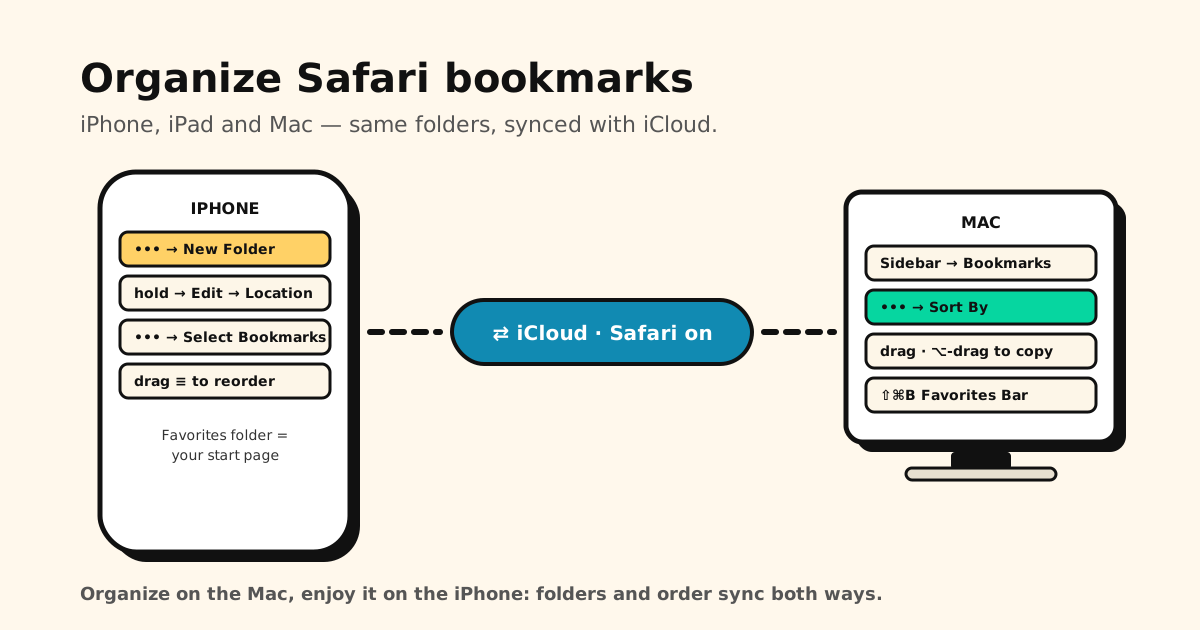
Kurz gesagt: Auf iPhone oder iPad öffnest du die Safari-Lesezeichen und tippst auf ⋯ (Mehr) → Neuer Ordner, um Ordner anzulegen. Mit Finger auf ein Lesezeichen → Bearbeiten → Standort verschiebst du es, mit ⋯ → Lesezeichen auswählen ziehst du alles in die richtige Reihenfolge. Alphabetisch sortieren kann Safari auf dem iPhone nicht – am Mac geht das aber (⋯ → Sortieren nach), und mit iCloud landet das aufgeräumte Ergebnis wieder auf deinem Handy.
Lesezeichen auf dem iPhone hinzufügen
Erst die Grundlage: Öffne in Safari die Seite, die du speichern willst. Welcher Weg der richtige ist, hängt von deinem Tab-Layout ab (zu finden unter Einstellungen → Apps → Safari → Tabs):
- Layout „Kompakt“: Tippe auf ⋯ neben der Adressleiste (unter iOS 26 heißt die Taste „Mehr“, unter iOS 27 „Seitenmenü“) → Lesezeichen hinzufügen zu …, wähle einen Ort und tippe auf Sichern.
- Layout „Unten“ oder „Oben“: Lege den Finger auf das Buch-Symbol in der Symbolleiste und tippe auf Lesezeichen hinzufügen.
Wählst du als Ort Favoriten, erscheint die Seite auf der Safari-Startseite und ist nur einen Tipp entfernt.
Website zum Home-Bildschirm hinzufügen
Seiten, die du ständig brauchst, kannst du auch wie eine App als Symbol auf den Home-Bildschirm legen:
- Öffne die Website in Safari.
- Tippe auf ⋯ → Teilen (bei „Unten“ oder „Oben“ direkt auf die Teilen-Taste).
- Scrolle nach unten und tippe auf Zu Home-Bildschirm hinzufügen. Fehlt der Eintrag, tippst du ganz unten auf Aktionen bearbeiten und fügst ihn hinzu.
- Tippe auf Hinzufügen.
Das Symbol erscheint nur auf dem Gerät, auf dem du es hinzugefügt hast – fürs iPad wiederholst du die Schritte dort.
Safari-Lesezeichen auf dem iPhone öffnen
Safari sieht in den aktuellen iOS-Versionen anders aus, deshalb hängt auch die Lesezeichen-Taste vom Tab-Layout ab:
- „Kompakt“, iOS 27: Öffne einen neuen Tab, um zur Startseite zu kommen, und tippe auf Lesezeichen anzeigen.
- „Kompakt“, iOS 26: Ein Buch-Symbol gibt es nicht – tippe auf ⋯ (Mehr) → Lesezeichen.
- „Unten“ oder „Oben“: Tippe in der Symbolleiste auf das Buch-Symbol (Lesezeichen).
Oben siehst du zuletzt gesicherte Lesezeichen, Favoriten und Einträge aus der Leseliste. Lege den Finger auf ein Lesezeichen, um es zu öffnen, kopieren, bearbeiten oder löschen.
Lesezeichen-Ordner auf dem iPhone erstellen
- Tippe in der Lesezeichen-Ansicht auf ⋯ (Mehr).
- Tippe auf Neuer Ordner.
- Gib einen Namen ein und tippe auf Sichern.
Benenne Ordner danach, was du mit den Links vorhast – nicht nach Thema. Später lesen, Rezepte zum Ausprobieren, Urlaub Gardasee oder Tools für die Arbeit schlagen Essen, Reisen und Sonstiges – denn wenn du einen Ordner öffnest, hast du genau darauf Lust. Starte mit höchstens fünf Ordnern und teile einen erst, wenn er zu groß wird.
Ein Lesezeichen in einen Ordner verschieben
- Lege den Finger auf das Lesezeichen.
- Tippe auf Bearbeiten.
- Tippe auf das Feld unter Standort und wähle einen Ordner.
- Tippe auf Sichern.
Auf demselben Bildschirm kannst du ein Lesezeichen auch umbenennen – das lohnt sich, weil die Safari-Suche nur Titel und Adressen durchsucht.
Lesezeichen und Ordner neu anordnen
- Tippe auf ⋯ (Mehr) → Lesezeichen auswählen.
- Lege den Finger auf die Taste zum Neuanordnen (≡) neben einem Eintrag.
- Zieh ihn nach oben oder unten oder auf einen Ordner.
Zum Löschen legst du den Finger auf ein Lesezeichen und tippst auf Löschen. Gleich Dutzende auf einmal ausmisten? So kannst du Lesezeichen löschen – auch viele auf einmal.
Favoriten für die Seiten, die du täglich öffnest
Favoriten ist ein besonderer Ordner: Was darin liegt, erscheint auf der Safari-Startseite, nur einen Tipp entfernt. Behandle ihn wie deinen Home-Bildschirm – fünf oder sechs Seiten, nicht fünfzig. Beim Hinzufügen eines Lesezeichens (⋯ neben der Adressleiste → Lesezeichen hinzufügen zu … → Ort wählen → Sichern) wählst du einfach Favoriten als Ort. Beim Layout „Unten“ oder „Oben“ legst du stattdessen den Finger auf das Buch-Symbol → Lesezeichen hinzufügen.
Auf iPhones mit Apple Intelligence ordnet Safari in neueren iOS-Versionen zusammengehörige Lesezeichen und Leseliste-Einträge außerdem automatisch in vorgeschlagene Themen. Praktisch, aber kein Ersatz für Ordner, die du selbst gewählt hast.
Safari-Lesezeichen auf dem iPad verwalten
Das iPad nutzt dieselben Werkzeuge – ⋯ → Neuer Ordner, Finger drauf → Bearbeiten → Standort, Lesezeichen auswählen zum Neuanordnen. Der Unterschied liegt im Öffnen: Über die Seitenleiste erreichst du die Lesezeichen mit einem Tipp, deshalb ist das iPad ein angenehmer Ort für ein großes Aufräumen.
Safari-Lesezeichen am Mac verwalten (und sortieren)
Für die grobe Arbeit ist der Mac am bequemsten, weil du frei ziehen und sortieren kannst:
- Klicke in Safari in der Symbolleiste auf die Taste Seitenleiste und dann auf Lesezeichen. (Oder wähle Lesezeichen → Lesezeichen bearbeiten.)
- Neuer Ordner: Klicke auf ⋯ (Mehr) → Neuer Ordner oder klicke bei gedrückter Control-Taste in die Seitenleiste → Neuer Ordner.
- Alphabetisch sortieren: Klicke auf ⋯ (Mehr), achte darauf, dass Ordner oben anzeigen ausgewählt ist, und wähle dann Sortieren nach und eine Reihenfolge.
- Von Hand anordnen: Deaktiviere Ordner oben anzeigen und zieh Lesezeichen und Ordner dorthin, wo du sie haben willst. Mit gedrückter Wahltaste (⌥) kopierst du ein Lesezeichen, statt es zu bewegen.
- Favoritenleiste: Darstellung → Favoritenleiste einblenden (⇧ + ⌘ + B) zeigt deine Favoriten unter der Adressleiste.
Safari-Lesezeichen synchronisieren: iPhone, iPad und Mac per iCloud
Einmal aufräumen, überall ordentlich – solange die Safari-Synchronisierung aktiv ist:
- iPhone/iPad: Einstellungen → [dein Name] → iCloud → Alle anzeigen → Safari einschalten.
- Mac: Systemeinstellungen → [dein Name] → iCloud → Alle anzeigen (neben „In iCloud gespeichert“) → Safari einschalten – angemeldet mit demselben Apple Account.
Deshalb funktioniert der Sortier-Trick: Am Mac sortieren, und die alphabetisch geordneten Ordner erscheinen auf deinem iPhone. Die Ordner tauchen auf dem anderen Gerät nicht auf? Arbeite die Liste Safari-Lesezeichen synchronisieren nicht(auf Englisch) durch. Du wechselst aufs neue iPhone? So nimmst du deine Lesezeichen mit(auf Englisch).
Lesezeichen oder Leseliste?
Sie sehen ähnlich aus, haben aber verschiedene Aufgaben. Lesezeichen sind für Seiten, zu denen du zurückkehrst, und lassen sich in Ordnern ablegen. Die Leseliste ist eine einzige Warteschlange für Dinge, die du einmal lesen willst – ohne Ordner, ohne Umsortieren. Wer beides vermischt, hat am Ende zwei unordentliche Stapel. Mehr dazu, wie du die Leseliste sinnvoll nutzt.
Wo Safari-Lesezeichen an ihre Grenzen stoßen
Ordner helfen, aber manche Grenzen bleiben:
- Ein Ordner pro Lesezeichen. Keine Tags – ein Link kann nicht gleichzeitig in Rezepte und Diese Woche stecken.
- Keine Notizen. Nirgends kannst du festhalten, warum du etwas gespeichert hast.
- Suche nur nach Titel und Adresse. Wer den Namen der Seite vergisst, findet sie nicht wieder.
- Nur Safari. Links aus TikTok, Instagram, Reddit, YouTube oder einem Gruppenchat landen nicht in den Safari-Lesezeichen – es sei denn, du öffnest jeden einzeln zuerst in Safari.
Für Links aus allen Apps, nicht nur aus Safari
Speicherst du die meisten Links aus Apps, ist Tuckii genau dafür gebaut. Teile einen Link über das Teilen-Menü – auch aus Safari –, und er landet in einer Sammlung, Titel und Vorschau holt die App für dich:
- Sammlungen, die wie die Ordner oben funktionieren, plus Anheften für das, was du gerade brauchst.
- Suche, die auch Beschreibungen und deine eigenen Notizen durchsucht, nicht nur Titel.
- Kein Konto, und deine Bibliothek bleibt auf deinem iPhone. Mit Pro bringt iCloud Sync sie auch auf iPad und Mac – mit einem Tipp auf Sync Now, über deine eigene iCloud.
- Schon jahrelang Safari-Lesezeichen gesammelt? Wähle am Mac Ablage → Browsingdaten als Datei exportieren und dort Lesezeichen – Safari sichert ein ZIP-Archiv mit deinen Lesezeichen als HTML-Datei. Entpacke es, schick die HTML-Datei per AirDrop aufs iPhone und nutze in Tuckii Settings → Backup & Restore → Import Bookmarks. Der Gratis-Plan importiert einen ersten Schwung; Pro importiert alles und bringt Tags, Teilen und Backups dazu. (Die App ist auf Englisch.)
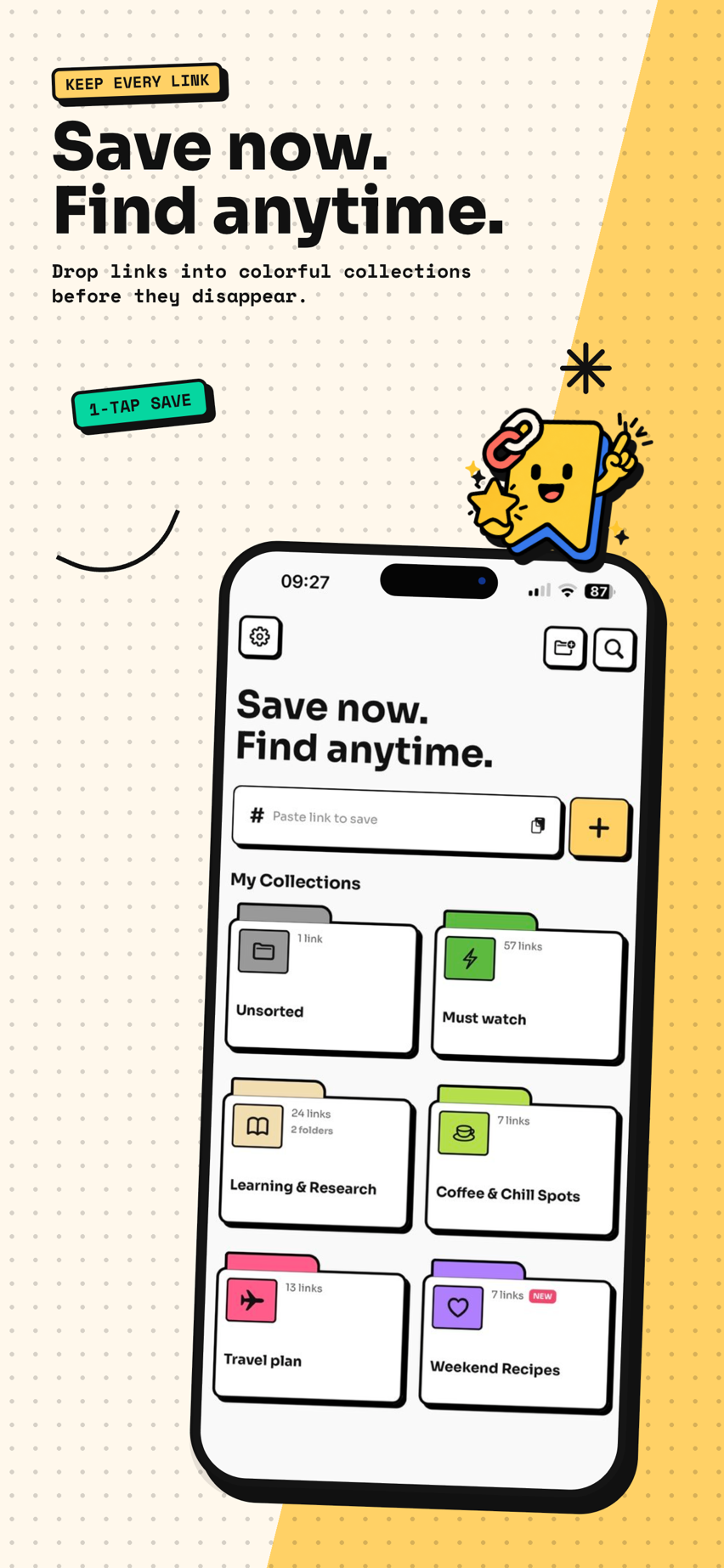
Ein Zuhause für jeden Link, den du auf dem iPhone speicherst
Speichere aus Safari und jeder anderen App, sortiere in Sammlungen und finde alles in Sekunden. Kein Konto nötig.
Tuckii im App Store laden →Du willst erst vergleichen? Hier findest du die beste Lesezeichen-App fürs iPhone(auf Englisch). Du nutzt Chrome statt Safari? So kannst du Chrome-Lesezeichen organisieren(auf Englisch).