
Sur iPhone, ce que tout le monde appelle les « favoris Safari » s’appelle en réalité des signets ; Favoris désigne un dossier spécial, celui dont les sites s’affichent sur la page de démarrage. Une fois ces deux notions claires, mettre de l’ordre ne prend que quelques minutes.
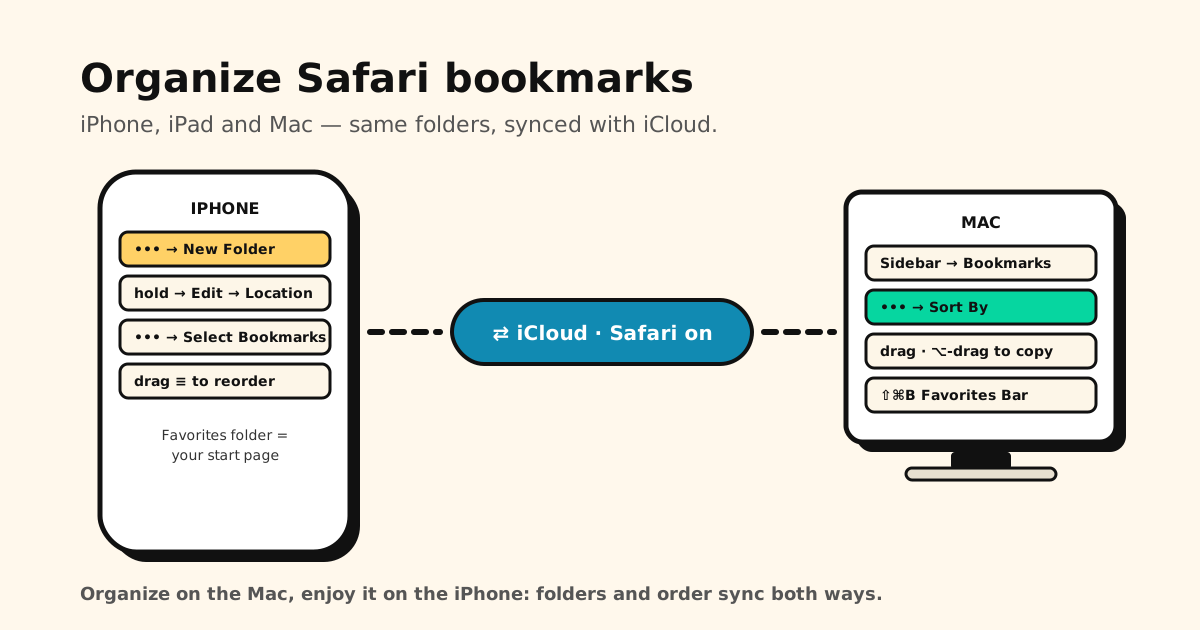
En bref : sur iPhone ou iPad, ouvrez les signets de Safari, touchez Plus (•••) → Nouveau dossier pour créer des dossiers, maintenez le doigt sur un signet → Modifier → Emplacement pour le déplacer, et Plus → Sélectionner des signets pour tout remettre dans l’ordre. Safari sur iPhone ne sait pas trier par ordre alphabétique, mais un Mac le fait (Plus → Trier par), et avec iCloud, le résultat bien rangé revient sur votre téléphone.
Ci-dessous : comment ajouter un favori, les étapes exactes pour chaque appareil, un système de dossiers qui reste clair, et les limites que vous rencontrerez de toute façon.
Ajouter un favori sur iPhone
Tout commence par l’enregistrement d’une page. Ouvrez-la dans Safari, puis, selon la disposition de vos onglets :
- Disposition Compacte : touchez ⋯ à côté de la barre d’adresse → Ajouter un signet à, choisissez un emplacement, puis touchez Enregistrer.
- Disposition En bas ou En haut : maintenez le doigt sur l’icône Signets (le livre ouvert) dans la barre d’outils, puis touchez Ajouter un signet.
Pour qu’un site apparaisse directement sur la page de démarrage de Safari, choisissez Favoris comme emplacement : c’est ça, « ajouter aux favoris » sur iPhone.
Ajouter un site sur l’écran d’accueil
Pour les sites que vous ouvrez comme une appli, vous pouvez aussi placer une icône sur l’écran d’accueil :
- Ouvrez le site dans Safari.
- Touchez ⋯ → Partager (avec la disposition En bas ou En haut, touchez directement le bouton Partager).
- Faites défiler la liste et touchez Sur l’écran d’accueil. L’option n’y est pas ? Tout en bas, touchez Modifier les actions pour l’ajouter.
- Touchez Ajouter.
L’icône n’apparaît que sur l’appareil où vous l’avez ajoutée.
Ouvrir vos signets Safari sur iPhone
L’interface de Safari a changé avec les dernières versions d’iOS : l’emplacement du bouton Signets dépend de la disposition des onglets (à régler dans Réglages → Apps → Safari → Onglets) :
- Disposition Compacte, iOS 27 : ouvrez un nouvel onglet pour afficher la page de démarrage, puis touchez Afficher les signets.
- Disposition Compacte, iOS 26 : pas d’icône en forme de livre ; touchez ⋯ → Signets.
- Disposition En bas ou En haut : touchez l’icône Signets (le livre ouvert) dans la barre d’outils.
Les signets enregistrés récemment, les favoris et les éléments de la liste de lecture s’affichent en haut. Maintenez le doigt sur un signet pour l’ouvrir, le copier, le modifier ou le supprimer.
Créer des dossiers de signets sur iPhone
- Dans la vue des signets, touchez Plus (•••).
- Touchez Nouveau dossier.
- Saisissez un nom, puis touchez Enregistrer.
Nommez vos dossiers d’après ce que vous ferez des liens, pas d’après leur sujet. À lire plus tard, Recettes à tester, Week-end à Lisbonne, Outils boulot valent mieux que Cuisine, Voyages, Divers : quand vous ouvrez un dossier, c’est justement pour ça. Commencez avec cinq dossiers au maximum ; vous en diviserez un plus tard s’il devient trop gros.
Déplacer un signet dans un dossier
- Maintenez le doigt sur le signet.
- Touchez Modifier.
- Touchez le champ sous Emplacement et choisissez un dossier.
- Touchez Enregistrer.
C’est aussi sur cet écran que vous renommez un signet. Ça vaut le coup, car la recherche de Safari ne porte que sur les titres et les adresses.
Réorganiser signets et dossiers
- Touchez Plus (•••) → Sélectionner des signets.
- Maintenez le doigt sur la poignée de réorganisation (≡) à côté d’un élément.
- Faites-le glisser vers le haut, vers le bas ou sur un dossier.
Pour supprimer un signet, maintenez le doigt dessus et touchez Supprimer. Vous voulez en effacer des dizaines d’un coup ? Voici comment supprimer des favoris en masse.
Le dossier Favoris pour les sites de tous les jours
Favoris est un dossier spécial : tout ce qu’il contient s’affiche sur la page de démarrage de Safari, à portée de doigt. Traitez-le comme un écran d’accueil : cinq ou six sites, pas cinquante. Pour y placer un site, choisissez Favoris comme emplacement quand vous ajoutez le signet (voir plus haut).
Sur les iPhone compatibles avec Apple Intelligence, Safari peut aussi regrouper automatiquement les signets et les éléments de la liste de lecture en thèmes suggérés. Pratique, mais cela ne remplace pas les dossiers que vous avez choisis vous-même.
Organiser les signets Safari sur iPad
L’iPad utilise les mêmes outils : Plus → Nouveau dossier, maintenir le doigt → Modifier → Emplacement, Sélectionner des signets pour réorganiser. La différence, c’est l’accès : la barre latérale affiche les signets en un toucher, ce qui fait de l’iPad un endroit confortable pour un grand rangement.
Organiser (et trier) les signets Safari sur Mac
Le Mac est l’endroit idéal pour le gros du travail, car vous pouvez faire glisser librement et trier :
- Dans Safari, cliquez sur le bouton Barre latérale, puis sur Signets. (Ou choisissez Signets → Modifier les signets.)
- Nouveau dossier : cliquez sur Plus (•••) → Nouveau dossier.
- Trier par ordre alphabétique : cliquez sur Plus (•••), vérifiez que Afficher les dossiers en haut est coché, puis choisissez Trier par et un ordre de tri.
- Réorganiser à la main : décochez Afficher les dossiers en haut et faites glisser signets et dossiers où vous voulez. Faites glisser en maintenant la touche Option pour copier un signet au lieu de le déplacer.
- Barre des favoris : Présentation → Afficher la barre des favoris (Maj+⌘+B) affiche vos Favoris sous la barre d’adresse.
Synchroniser iPhone, iPad et Mac avec iCloud
Vous rangez une fois, et tout suit partout, à condition que la synchronisation de Safari soit activée :
- iPhone/iPad : Réglages → [votre nom] → iCloud → Tout afficher → Safari activé.
- Mac : Safari activé aussi dans les réglages iCloud, avec le même compte Apple.
C’est pour ça que l’astuce du tri sur Mac fonctionne : triez sur le Mac, et les dossiers classés par ordre alphabétique apparaissent sur votre iPhone. Des dossiers manquent sur l’autre appareil ? Suivez signets Safari non synchronisés : les solutions(en anglais). Vous changez d’iPhone ? Voici comment emporter vos favoris(en anglais).
Signets ou liste de lecture ?
Ils se ressemblent mais n’ont pas le même rôle. Les signets servent aux pages auxquelles vous reviendrez et peuvent être rangés dans des dossiers. La liste de lecture est une simple file de choses à lire une fois : pas de dossiers, pas de réorganisation. Mélanger les deux, c’est le meilleur moyen de se retrouver avec deux piles en désordre. Pour en tirer le meilleur : bien utiliser la liste de lecture.
Les limites des signets Safari
Les dossiers aident, mais certaines limites restent :
- Un seul dossier par signet. Pas de tags : un lien ne peut pas être à la fois dans Recettes et dans Cette semaine.
- Pas de notes. Impossible de noter pourquoi vous avez enregistré une page.
- Recherche sur le titre et l’adresse uniquement. Oubliez le nom de la page, et elle est perdue.
- Safari seulement. Les liens venus de TikTok, Instagram, Reddit, YouTube ou d’une conversation de groupe n’arrivent pas dans vos signets Safari, sauf si vous les ouvrez d’abord un par un dans Safari.
Pour les liens de toutes vos applis, pas seulement Safari
Si la plupart de ce que vous enregistrez vient d’applis, Tuckii est fait pour ça. Envoyez-lui n’importe quel lien depuis le bouton Partager (Safari compris) : il arrive dans une collection, avec son titre et son aperçu récupérés pour vous.
- Des collections qui fonctionnent comme les dossiers ci-dessus, plus l’épinglage pour ce que vous utilisez en ce moment.
- Une recherche qui regarde aussi les descriptions et vos propres notes, pas seulement les titres.
- Sans compte, et votre bibliothèque reste sur votre iPhone. Avec Pro, la synchronisation iCloud l’emmène aussi sur votre iPad et votre Mac : un toucher sur Sync Now, via votre propre iCloud.
- Des années de signets Safari ? Sur Mac, Fichier → Exporter des données de navigation vers un fichier (sélectionnez Signets) crée une archive .zip qui contient vos signets en fichier HTML. Envoyez ce fichier HTML sur votre iPhone par AirDrop, puis utilisez Settings → Backup & Restore → Import Bookmarks dans Tuckii (les menus de l’appli sont en anglais). L’offre gratuite importe une première sélection ; Pro importe tout et ajoute les tags, le partage et la sauvegarde.
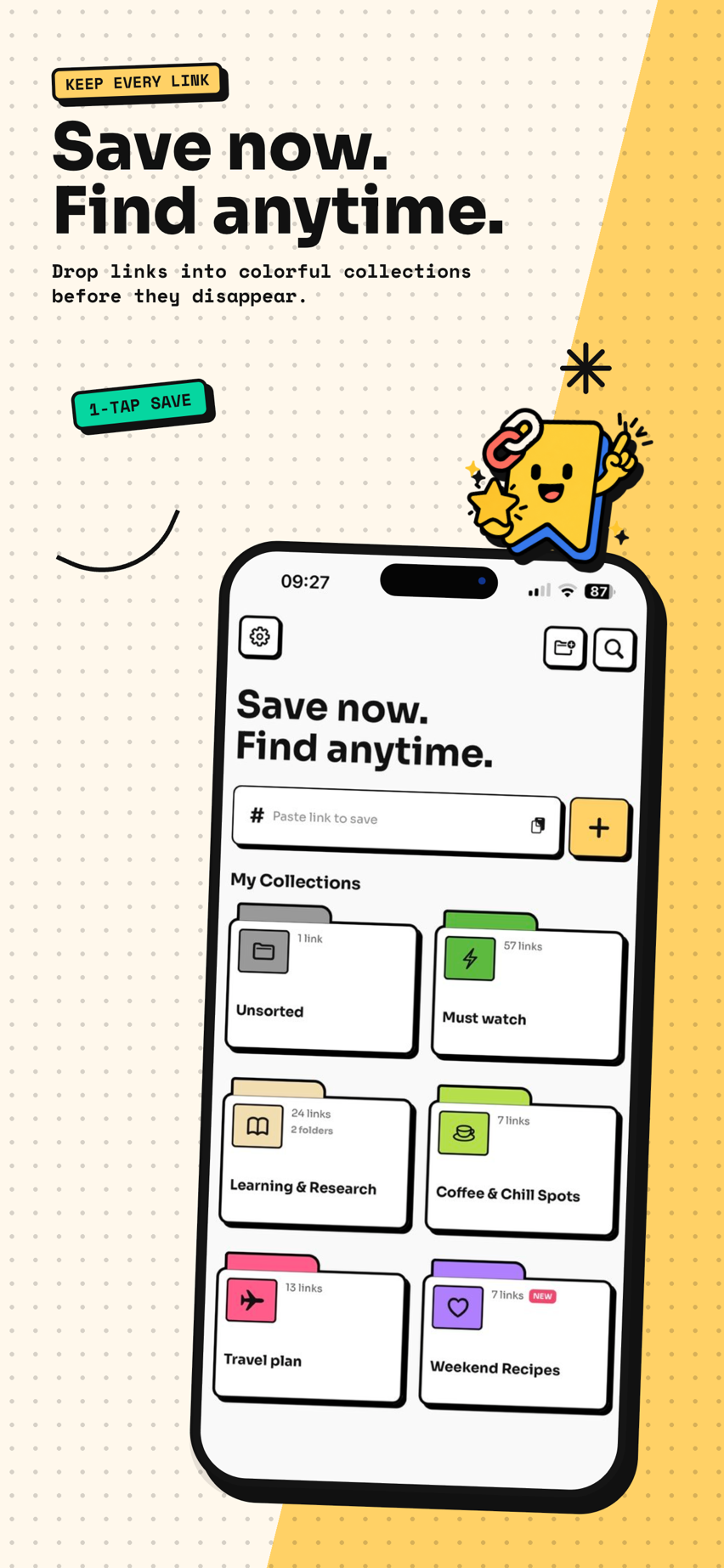
Un seul endroit pour tous les liens que vous enregistrez sur iPhone
Enregistrez depuis Safari et toutes vos autres applis, rangez en collections, retrouvez tout en quelques secondes. Sans compte.
Télécharger Tuckii sur l’App Store →Vous comparez d’abord les options ? Voir la meilleure appli de favoris pour iPhone(en anglais). Sur Chrome plutôt que Safari ? Voici comment organiser ses favoris Chrome(en anglais).