
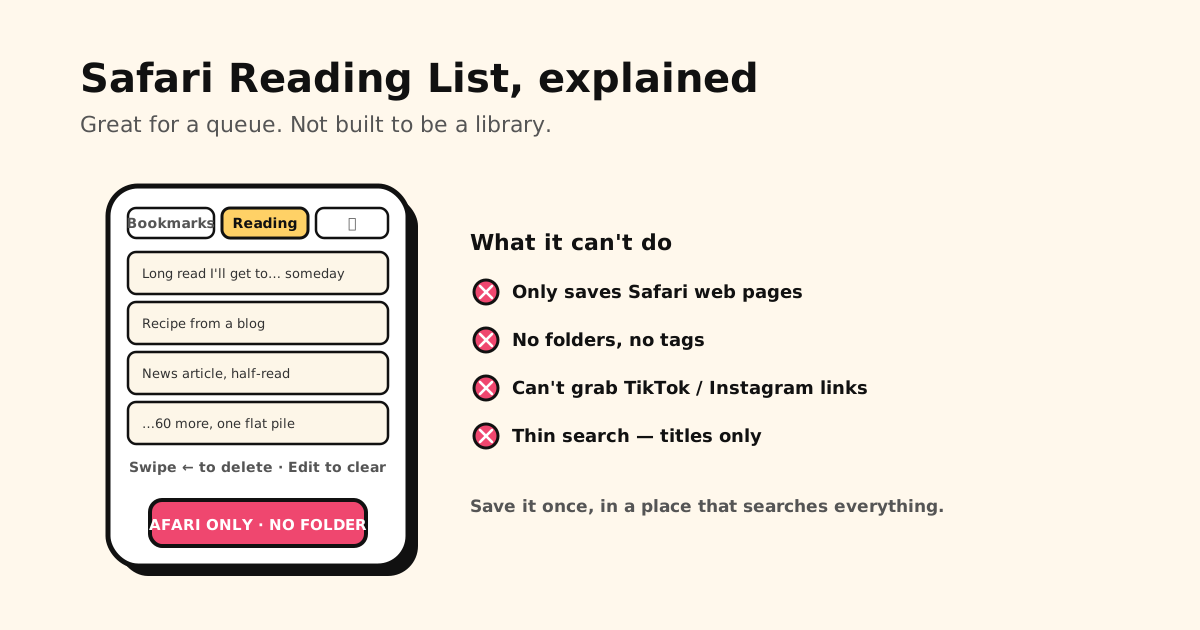
La liste de lecture de Safari, c’est la fonction discrète que certains utilisent tous les jours et que d’autres oublient complètement. Elle est vraiment utile pour une chose : une file d’articles à lire bientôt. Elle devient frustrante dès qu’on lui en demande plus. Voici où la trouver sur iPhone, comment la vider, et quand passer à quelque chose de plus solide.
En bref : ouvrez Safari → touchez l’icône en forme de livre ouvert (le bouton Afficher les signets) en bas → touchez l’onglet Liste de lecture (les lunettes) en haut. Pour la vider : balayez vers la gauche → Supprimer pour un élément, ou Modifier → sélection → Supprimer pour plusieurs. Pas d’icône de livre ? C’est la disposition Compacte d’iOS 26 et 27 : la solution est juste en dessous.
Où se trouve la liste de lecture sur iPhone
- iPhone : Safari → bouton Afficher les signets (le livre ouvert) en bas → onglet Liste de lecture (les lunettes) en haut.
- Pas d’icône de livre sur iPhone ? La disposition des onglets Compacte (iOS 26 et ultérieur) la masque. Sous iOS 26, touchez ⋯ (Plus) → Signets, puis l’onglet aux lunettes. Sous iOS 27, ouvrez un nouvel onglet et touchez Liste de lecture sur la page de démarrage. Les dispositions En bas et En haut gardent l’icône : changez-la dans Réglages → Apps → Safari → Onglets.
- iPad : même icône, en général en haut à gauche.
- Mac : la barre latérale de Safari → Liste de lecture.
La liste se synchronise via iCloud sur tous les appareils connectés au même compte Apple : ce que vous ajoutez sur l’iPhone apparaît aussi sur le Mac.
Liste de lecture ou signets : la confusion classique
Les deux se trouvent derrière la même icône, alors on les confond. La différence, c’est l’intention :
- Les signets (ce que les autres navigateurs appellent « favoris ») servent aux liens que vous rouvrirez souvent : vous les rangez dans des dossiers.
- La liste de lecture est une simple file d’attente pour « je lirai ça une fois, bientôt ». Pas de dossiers, pas de classement.
Si vous avez touché Ajouter à la liste de lecture au lieu de Ajouter un signet, voilà pourquoi un lien que vous pensiez avoir mis en favori n’est pas dans vos signets : il est dans l’onglet d’à côté. Les signets, eux, se rangent dans des dossiers : voici comment organiser vos favoris Safari.
Ajouter, supprimer et vider la liste de lecture
- Ajouter : sur une page, touchez Partager → Ajouter à la liste de lecture (avec la disposition Compacte, Partager se trouve sous ⋯). Avec les dispositions En bas et En haut, vous pouvez aussi maintenir le doigt sur l’icône des signets. Pour un lien que vous n’avez pas encore ouvert, maintenez le doigt dessus et touchez Dans la liste de lecture.
- Supprimer un élément : balayez-le vers la gauche → Supprimer.
- Supprimer plusieurs éléments : touchez Modifier, cochez les éléments, puis touchez Supprimer.
- Libérer de l’espace : les copies hors ligne sont stockées à part. Pour les effacer, allez dans Réglages → Général → Stockage iPhone → Safari, balayez Liste de lecture hors ligne vers la gauche et touchez Supprimer. Les articles, eux, restent dans votre liste.
Pour garder les articles lisibles sans réseau, activez Enregistrer automatiquement dans Réglages → Apps → Safari, section Liste de lecture (Réglages → Safari sur les anciennes versions d’iOS).
Une file qu’on ne peut pas exporter n’est pas un lieu de stockage. La liste de lecture convient pour « à lire bientôt », beaucoup moins pour « à garder ». Tuckii enregistre les liens depuis Safari et n’importe quelle autre appli dans une seule bibliothèque sur votre appareil, où tout se retrouve d’une recherche. Gratuit au quotidien, sans compte, et avec Pro, un fichier de sauvegarde qui vous appartient.
Exporter la liste de lecture : pourquoi Safari ne le permet pas
Safari a bien une fonction d’export, mais la liste de lecture n’y figure pas. Sur Mac, Fichier → Exporter des données de navigation vers un fichier vous donne les signets, l’historique, les extensions, les cartes bancaires et les mots de passe. Votre liste de lecture n’en fait pas partie, et il n’existe aucune commande séparée pour elle. Apple ne l’a tout simplement jamais prévue.
Ce que Safari propose, c’est Enregistrer hors ligne, et c’est autre chose : une copie lisible de l’article, stockée dans Safari pour fonctionner sans connexion. Sur Mac, cliquez sur un élément de la barre latérale en maintenant la touche Contrôle (ou balayez-le vers la gauche) et choisissez Enregistrer hors ligne. L’article reste lisible, mais il ne sort pas de Safari.
Les solutions concrètes, de la moins bonne à la meilleure :
- Enregistrer hors ligne, et s’en contenter. Suffisant si vous voulez seulement lire vos articles en avion. Rien ne sort de Safari, et tout disparaît avec le profil du navigateur.
- L’extraire de la base de données de Safari. Sur Mac, Safari garde les signets et la liste de
lecture dans un seul fichier,
Bookmarks.plist, qu’un script peut lire. Des solutions avec Raccourcis et AppleScript existent exactement pour ça. Ça marche, mais c’est une corvée technique ponctuelle, pas quelque chose que vous referez chaque mois. - Ne plus mettre dans la liste de lecture ce que vous voulez garder. La seule solution qui ne vous obligera pas à tout sauver plus tard : enregistrer ces liens dans un outil qui sait exporter dès le départ.
C’est la troisième option que nous recommandons, en toute honnêteté. Une file qu’on ne peut pas exporter n’est pas un endroit où ranger ce qui vous manquerait.
Les limites de la liste de lecture
Comme file de lecture, elle fait l’affaire. Comme endroit où garder des choses, elle atteint vite ses limites :
- Safari uniquement. Elle ne peut pas accueillir un lien de Chrome et, plus gênant encore, elle ne capture pas les liens que vous enregistrez dans les applis : une recette TikTok, une adresse repérée sur Instagram, une vidéo envoyée par un ami.
- Pas de dossiers, pas de tags. Tout atterrit dans une seule pile qui grossit, sans moyen de regrouper.
- Une recherche limitée. Elle trouve les titres, pas le contenu de l’article ni vos propres notes.
- Une file, pas une bibliothèque. Elle est conçue pour « à lire bientôt », pas pour « à retrouver dans six mois ».
C’est souvent à ce moment-là qu’on cherche un vrai foyer pour ses liens enregistrés : nous comparons les options dans la meilleure appli de favoris pour iPhone(en anglais).
Donnez un vrai foyer à vos liens : Tuckii
Tuckii fait ce que la liste de lecture ne sait pas faire : une seule bibliothèque où chercher, pour tout ce que vous enregistrez, depuis n’importe quelle appli.
- Enregistrez depuis partout : Safari, Chrome, TikTok, Instagram, YouTube, d’un geste depuis le bouton Partager, et pas seulement les pages web ouvertes dans Safari.
- Vraiment retrouvable : recherche instantanée dans les titres, les notes et les URL, plus les collections (et les tags, avec Pro) pour éviter de recréer une pile.
- Sur votre appareil, sans compte : privé par défaut, fonctionne hors ligne, rien n’est lié à un compte en ligne.
- Sur iPad et Mac aussi : comme la liste de lecture, votre bibliothèque peut vous suivre sur vos appareils Apple. Avec Pro, touchez Sync Now et iCloud Sync l’emporte via votre propre iCloud privé. (L’appli est pour l’instant en anglais.)
- Gratuit au quotidien ; l’option Pro ajoute la synchronisation iCloud, les tags, le partage de collections entières et la sauvegarde.
Une file de lecture n’est pas une bibliothèque. Ayez les deux.
Gardez les pages que vous voulez vraiment revoir, depuis Safari et toutes vos applis, au même endroit sur votre iPhone avec Tuckii, où tout se retrouve d’une recherche. Gratuit, sans compte.
Télécharger Tuckii sur l’App Store →Vous ne savez plus où sont vos autres liens enregistrés ? Commencez par où sont mes favoris sur mon téléphone. Déjà débordé par les dossiers de Safari ? Lisez comment organiser ses favoris sur iPhone.