
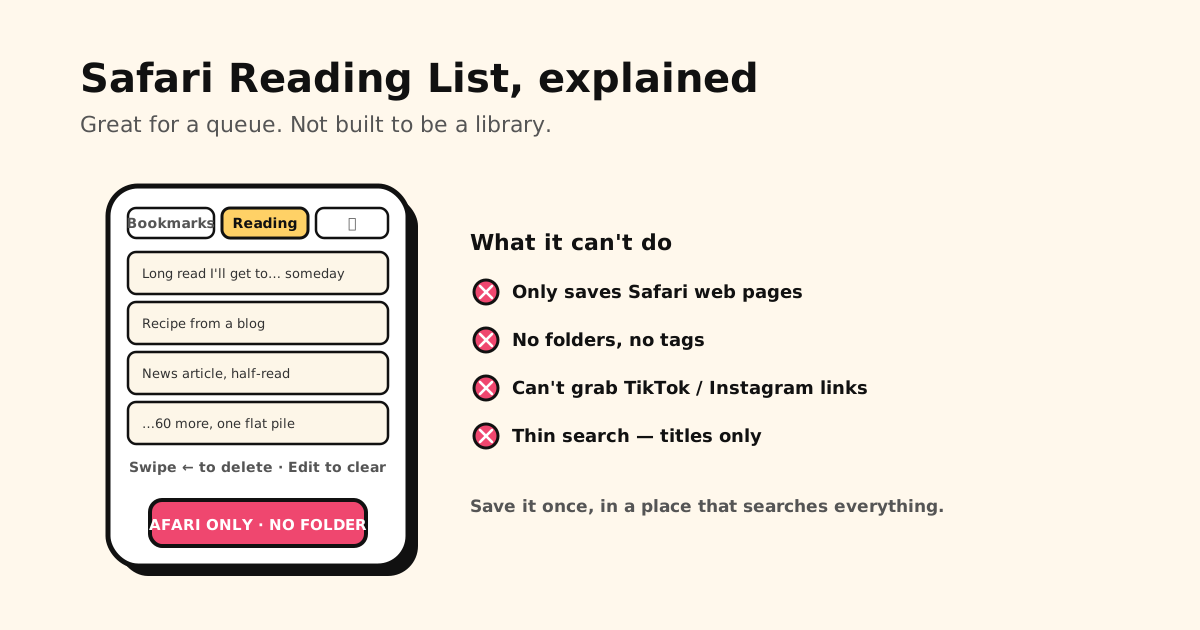
Die Safari-Leseliste ist eine dieser stillen Funktionen: Manche nutzen sie täglich, andere wissen gar nicht, dass es sie gibt. Für einen Job ist sie richtig gut – eine Warteschlange für Artikel, die du bald lesen willst. Sobald du mehr von ihr erwartest, wird es zäh. Hier erfährst du, wo die Leseliste steckt, wie du Einträge löschst und wann du besser zu etwas Stabilerem greifst.
Kurz gesagt: Öffne Safari → tippe auf das Buchsymbol (Lesezeichen anzeigen) → „Leseliste“ (Brillensymbol). Kein Buchsymbol? Dann nutzt du das Layout „Kompakt“: In iOS 26 geht es über ⋯ → „Lesezeichen“, in iOS 27 über einen neuen Tab → „Leseliste“. Löschen: nach links streichen → „Löschen“ für einen Eintrag, „Bearbeiten“ → markieren → „Löschen“ für mehrere.
Wo ist die Safari-Leseliste? (iPhone, iPad, Mac)
- iPhone mit Layout „Unten“ oder „Oben“: Safari → Buchsymbol (Lesezeichen anzeigen) → oben auf „Leseliste“ (Brillensymbol).
- iPhone mit Layout „Kompakt“ in iOS 26: Hier gibt es kein Buchsymbol. Tippe auf ⋯ (Mehr) → „Lesezeichen“ und dann auf „Leseliste“.
- iPhone mit Layout „Kompakt“ in iOS 27: Öffne einen neuen Tab (die Startseite) und tippe dort auf „Leseliste“.
- iPad: dasselbe Symbol, meist oben links.
- Mac: In der Symbolleiste auf die Taste „Seitenleiste“ klicken und „Leseliste“ wählen.
Welches Layout du nutzt, siehst und änderst du unter Einstellungen → Apps → Safari → Tabs („Kompakt“, „Unten“ oder „Oben“). Nur „Unten“ und „Oben“ zeigen das Buchsymbol.
Die Leseliste wird über iCloud auf allen Geräten mit demselben Apple Account abgeglichen – was du auf dem iPhone speicherst, taucht also auch auf dem Mac auf.
Leseliste oder Lesezeichen – der Unterschied, der alle verwirrt
Beide liegen am selben Ort, deshalb werden sie ständig verwechselt. Der Unterschied liegt im Zweck:
- Lesezeichen sind für Seiten, zu denen du immer wieder zurückkehrst – du sortierst sie in Ordner.
- Die Leseliste ist eine flache Warteschlange für „das lese ich bald einmal“. Keine Ordner, kein Sortieren.
Hast du auf „Zur Leseliste hinzufügen“ statt auf „Lesezeichen hinzufügen“ getippt, erklärt das, warum ein gemerkter Link nicht bei deinen Lesezeichen steht – er liegt einen Tab weiter. Lesezeichen selbst kannst du übrigens in Ordnern aufräumen – so ordnest du deine Safari-Lesezeichen.
Seiten zur Leseliste hinzufügen
- Aktuelle Seite: Tippe auf ⋯ → „Teilen“ (bei „Unten“ oder „Oben“ direkt auf die Teilen-Taste) und dann auf „Zur Leseliste hinzufügen“. Bei „Unten“ oder „Oben“ kannst du auch das Buchsymbol gedrückt halten.
- Link, ohne ihn zu öffnen: Finger auf den Link legen und „Zur Leseliste hinzufügen“ tippen.
- Mac: In der Symbolleiste auf „Teilen“ klicken → „Zur Leseliste hinzufügen“ – oder bei gedrückter Umschalttaste auf einen Link klicken.
Safari-Leseliste löschen: einzelne Einträge oder alles
Einen Eintrag löschen
Öffne die Leseliste, streiche auf dem Eintrag nach links und tippe auf „Löschen“. Alternativ hältst du den Eintrag gedrückt und wählst „Löschen“.
Mehrere oder alle Einträge auf einmal löschen
- Öffne die Leseliste und tippe unten rechts auf „Bearbeiten“.
- Markiere die Einträge, die weg sollen. Für eine leere Liste markierst du einfach alle.
- Tippe auf „Löschen“.
Synchronisiert Safari über iCloud, verschwinden die Einträge auch auf deinem iPad und Mac. Schau also vorher kurz, ob etwas dabei ist, das du behalten willst.
Auf dem Mac löschen
Klicke in der Seitenleiste bei gedrückter Control-Taste auf den Eintrag und wähle „Löschen“. Mit Trackpad oder Maus mit Gesten geht es auch per Wisch nach links und Klick auf „Entfernen“.
Offline-Daten löschen und Speicher freigeben
Die Offline-Kopien liegen getrennt von der Liste. Um sie zu entfernen, öffne Einstellungen → Allgemein → iPhone-Speicher → Safari, streiche bei „Offline-Leseliste“ nach links und tippe auf „Löschen“. Die Einträge in deiner Leseliste bleiben dabei erhalten.
Leseliste offline lesen
Damit Artikel auch ohne Netz lesbar sind, aktiviere unter Einstellungen → Apps → Safari im Abschnitt „Leseliste“ die Option „Automatisch offline sichern“ (in älteren iOS-Versionen Einstellungen → Safari). Auf dem Mac heißt sie „Artikel automatisch zum Offlinelesen sichern“ und steckt unter Safari → Einstellungen → Erweitert.
Eine Liste, die du nicht exportieren kannst, ist kein Speicherort. Die Leseliste taugt für „bald lesen“, aber kaum für „behalten“. Tuckii speichert Links aus Safari und jeder anderen App in einer durchsuchbaren Bibliothek auf deinem Gerät. Kostenlos für den Alltag, ohne Konto – und mit Pro bekommst du eine Backup-Datei, die dir gehört.
Safari-Leseliste exportieren – und warum Safari das nicht kann
Safari hat zwar einen Export – aber die Leseliste ist nicht dabei. Auf dem Mac liefert „Ablage“ → „Browsingdaten als Datei exportieren“ deine Lesezeichen, den Verlauf, Erweiterungen, Kreditkarten und Passwörter. Auf dem iPhone findest du denselben Export unter Einstellungen → Apps → Safari → „Exportieren“. Die Leseliste fehlt in beiden Fällen, und einen eigenen Befehl dafür gibt es nicht. Apple hat ihn schlicht nie eingebaut.
Was Safari dir stattdessen bietet, ist „Offline sichern“ – und das ist etwas anderes: Safari legt eine lesbare Kopie des Artikels ab, damit er ohne Verbindung funktioniert. Auf dem Mac klickst du bei gedrückter Control-Taste in der Seitenleiste auf einen Eintrag (oder streichst nach links) und wählst „Offline sichern“. Damit bleibt der Artikel lesbar – herausholen kannst du ihn so nicht.
Die praktischen Wege, vom schlechtesten zum besten:
- „Offline sichern“ und damit leben. Reicht, wenn du die Artikel nur im Flugzeug lesen willst. Nichts verlässt Safari, und alles verschwindet mit dem Browserprofil.
- Die Daten aus Safari selbst herausziehen. Auf dem Mac speichert Safari Lesezeichen und
Leseliste gemeinsam in der Datei
Bookmarks.plist, die sich per Skript auslesen lässt – für genau diesen Zweck kursieren Lösungen mit Kurzbefehlen und AppleScript. Das funktioniert, ist aber eine einmalige Bastelaufgabe, nichts für jeden Monat. - Was du behalten willst, gar nicht erst in die Leseliste packen. Der einzige Weg, bei dem später nichts gerettet werden muss: Speichere es von Anfang an dort, wo es einen Export gibt.
Die dritte Option ist die ehrliche Empfehlung. Eine Liste, die du nicht exportieren kannst, ist kein Ort für Dinge, die du vermissen würdest.
Wo die Leseliste an ihre Grenzen stößt
Für „bald lesen“ ist sie in Ordnung. Als Ort zum Aufbewahren stößt sie schnell an Grenzen:
- Nur Safari. Sie nimmt keinen Link aus Chrome auf – und, die größere Lücke, keine Links, die du in Apps findest: ein TikTok-Rezept, einen Ort auf Instagram, ein Video, das dir jemand schickt.
- Keine Ordner, keine Tags. Alles landet auf einem wachsenden Stapel, ohne Möglichkeit, es zu gruppieren.
- Schwache Suche. Gefunden wird über den Titel, nicht über den Inhalt des Artikels oder eigene Notizen.
- Eine Warteschlange, keine Bibliothek. Gebaut für „bald lesen“, nicht für „in sechs Monaten wiederfinden“.
Genau dann suchen viele ein richtiges Zuhause für ihre gespeicherten Links – ausführlich im Vergleich die beste Lesezeichen-App fürs iPhone(auf Englisch).
Ein richtiges Zuhause für alles, was du speicherst – Tuckii
Tuckii übernimmt den Job, den die Leseliste nicht schafft: eine durchsuchbare Bibliothek für alles, was du speicherst, aus jeder App.
- Von überall speichern – Safari, Chrome, TikTok, Instagram, YouTube – mit einem Tipp im Teilen-Menü, nicht nur Webseiten aus Safari.
- Wirklich wiederfindbar – Sofortsuche über Titel, Notizen und URLs, dazu Sammlungen (und mit Pro auch Tags), damit kein neuer Stapel entsteht.
- Auf deinem Gerät, ohne Konto – privat von Anfang an, funktioniert offline, keine Firmen-Cloud und kein Login.
- Auch auf iPad und Mac – wie die Leseliste begleitet dich Tuckii über deine Apple-Geräte: Mit Pro tippst du auf „Sync Now“, und der iCloud-Sync bringt deine Bibliothek über deine eigene, private iCloud mit. (Die Menüs der App sind auf Englisch.)
- Kostenlos für den Alltag; das optionale Pro-Upgrade bringt iCloud-Sync, Tags, das Teilen ganzer Sammlungen und Backups.
Eine Leseliste ist keine Bibliothek. Hol dir beides.
Bewahre die Seiten, die du wirklich wieder aufrufen willst – aus Safari und jeder anderen App –, mit Tuckii an einem durchsuchbaren Ort auf deinem iPhone auf. Kostenlos, ohne Konto.
Tuckii im App Store laden →Du weißt gar nicht, wo deine anderen gespeicherten Links stecken? Fang mit wo sind meine Lesezeichen auf dem Handy(auf Englisch) an. Deine Safari-Ordner sind schon jetzt ein Chaos? Dann lies, wie du Lesezeichen auf dem iPhone ordnest.