
「あとで読もう」と思ったページを入れておけるSafariのリーディングリスト。便利な機能ですが、「どこにあるの?」「たまった記事をまとめて消したい」と迷う人も多いはずです。この記事では、リーディングリストの場所と使い方、1件ずつ・まとめて削除する方法、そして「ずっと残したいリンク」の置き場所まで解説します。
結論: リーディングリストは、Safariの本のアイコン(ブックマーク)をタップ → 上部のメガネのアイコンで開けます。削除は、項目を 左にスワイプ →「削除」。まとめて消すなら 「編集」→ 項目を選択 →「削除」 です。
リーディングリストはどこ?iPhone・iPad・Macでの開き方
- iPhone: Safariの本のアイコン(ブックマーク)をタップし、上部のメガネのアイコン(リーディングリスト)をタップします。
- iPhone(タブが「コンパクト」表示の場合): 新しいタブを開いて、スタートページにあるリーディングリストのボタンをタップします。iOSのバージョンによっては、アドレスバー横の 「…」→「ブックマーク」 からメガネのアイコンへ進みます。
- iPad: iPhoneと同じ本のアイコン(多くは画面の左上)から開けます。
- Mac: ツールバーの 「サイドバー」ボタンをクリックし、「リーディングリスト」(メガネのアイコン)を選びます。
タブのレイアウト(「コンパクト」「下」「上」)は、「設定」→「アプリ」→「Safari」→「タブ」 で確認できます。
リーディングリストはiCloudで同期されるので、同じApple Accountでサインインしていれば、iPhoneで追加した記事がMacにも表示されます。
リーディングリストとブックマークの違い(いちばん混乱するところ)
どちらも同じ本のアイコンの中にあるので、よく混同されます。違いは「何のために保存するか」です。
- ブックマークは、何度も見返すページ用。フォルダに分けて整理できます。
- リーディングリストは、「近いうちに一度読む」ページを入れておく1本のリスト。フォルダ分けはできません。
「ブックマークしたはずのページが見つからない」ときは、「ブックマークを追加」 ではなく 「リーディングリストに追加」 を押していたのかもしれません。その場合は、ひとつ隣のタブに入っています。ブックマークのほうはフォルダで整理できます。方法はiPhoneのブックマークを整理する方法をご覧ください。
リーディングリストの使い方(追加する方法)
- 今見ているページを追加: 共有ボタン →「リーディングリストに追加」 をタップします(「コンパクト」表示では 「…」→「共有」 から)。本のアイコンを長押しして「リーディングリストに追加」を選ぶこともできます。
- リンク先を開かずに追加: ページ内のリンクを長押しして、「リーディングリストに追加」をタップします。
- 既読・未読の切り替え: 項目を長押し(またはスワイプ)して、「既読にする」「未読にする」を選べます。
リーディングリストを削除する方法
1件ずつ削除する
リーディングリストを開き、消したい項目を 左にスワイプ →「削除」 をタップします。項目を長押しして「削除」を選んでもOKです。
まとめて削除する(全部消したいとき)
- リーディングリストを開き、右下の 「編集」 をタップします(表示はiOSのバージョンによって少し異なります)。
- 消したい項目を選択します。全部消したいときは、すべての項目を選びます。
- 「削除」 をタップします。
iCloudでSafariを同期している場合、削除はほかのiPhone・iPad・Macにも反映されます。残しておきたい記事がないか、先に確認しておきましょう。
Macで削除する
サイドバーで項目をControlキーを押しながらクリックし、「削除」 を選びます。トラックパッドなら、項目を左にスワイプして「削除」をクリックすることもできます。
オフライン保存のデータを消して容量を空ける
オフライン用に保存された記事のデータは、リストとは別に保存されています。容量を空けたいときは、「設定」→「一般」→「iPhoneストレージ」→「Safari」 で 「オフラインリーディングリスト」 を削除します。
オフラインで読めるようにする設定
電波のない場所でも記事を読めるようにするには、「設定」→「アプリ」→「Safari」 の「リーディングリスト」にある 「自動的にオフライン用に保存」 をオンにします(古いiOSでは 「設定」→「Safari」)。
書き出せないリストは「保存場所」ではありません。リーディングリストは「近いうちに読む」には便利ですが、「ずっと残す」には向いていません。Tuckiiなら、Safariはもちろん、ほかのどのアプリからでもリンクを保存して、端末の中の検索できるライブラリにまとめられます。毎日の保存は無料で、アカウント登録も不要。Proなら、自分で持っておけるバックアップファイルも書き出せます。
リーディングリストはエクスポート(書き出し)できる?
Safariには書き出し機能がありますが、リーディングリストは対象外です。 Macの 「ファイル」>「ブラウズデータをファイルに書き出す」 で書き出せるのは、ブックマーク、履歴、機能拡張、クレジットカード、パスワード。リーディングリストは含まれず、専用の書き出しコマンドもありません。Appleがそもそも用意していないのです。
Safariにあるのは 「オフライン用に保存」 という別の機能です。記事の読めるコピーをSafariの中に保存して、ネットがなくても読めるようにするもの。Macのサイドバーで項目をControlキーを押しながらクリック(または左にスワイプ)して、「オフライン用に保存」を選びます。読めるようにはなりますが、Safariの外には持ち出せません。
現実的な方法は、次の3つです(おすすめ度の低い順)。
- 「オフライン用に保存」で割り切る。 飛行機の中で読めれば十分、という場合はこれでOK。ただしデータはSafariの外に出ず、ブラウザのプロファイルが消えればいっしょに消えます。
- Safariのデータファイルから取り出す。 MacのSafariは、ブックマークとリーディングリストを
Bookmarks.plistという1つのファイルにまとめて保存していて、スクリプトで読み出せます。Appleの「ショートカット」やAppleScriptを使った方法も出回っています。ただし技術的な作業なので、毎月くり返すようなものではありません。 - 残したいものは、そもそもリーディングリストに入れない。 あとで救出する必要がない唯一の方法です。最初から書き出しができる場所に保存しましょう。
正直なおすすめは3つ目です。書き出せないリストは、失って困るものを置く場所ではありません。
リーディングリストの限界
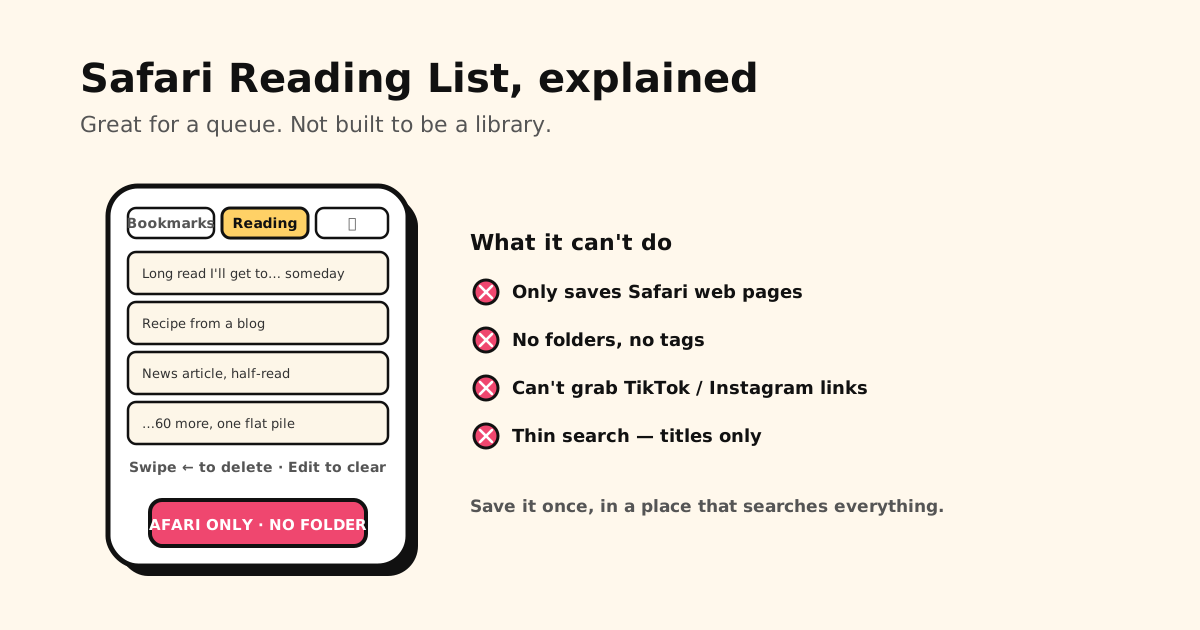
「あとで読む」リストとしては十分ですが、「保存しておく場所」として使うと、すぐに壁にぶつかります。
- Safari専用。 Chromeのリンクは入れられません。さらに大きいのは、アプリの中で見つけたリンク(TikTokのレシピ、Instagramのお店、友だちから届いた動画)を保存できないことです。
- フォルダもタグもない。 すべてが1つのリストに積み上がり、グループ分けできません。
- 検索が弱い。 一致するのはタイトルだけで、記事の中身や自分のメモでは探せません。
- 「リスト」であって「ライブラリ」ではない。 「近いうちに読む」ための機能で、「半年後にまた見つける」ためのものではありません。
ここで多くの人が、保存したリンクの本当の置き場所を探し始めます。くわしくはiPhone向けおすすめブックマークアプリで比較しています。
保存したリンクに、ちゃんとした居場所を — Tuckii
Tuckiiは、リーディングリストにはできないことを引き受けます。どのアプリから保存したものも、すべて1つの検索できるライブラリにまとめられます。
- どこからでも保存 — Safari、Chrome、TikTok、Instagram、YouTube。Safariのページだけでなく、共有ボタンからワンタップで保存できます。
- ちゃんと見つかる — タイトル、メモ、URLをすぐに検索。コレクションで整理でき、Proならタグも使えるので、また「積みっぱなし」になりません。
- 端末に保存、アカウント不要 — 最初からプライベートで、オフラインでも使えます。運営会社のクラウドに保存しないので、ログインに縛られることもありません。
- iPadやMacでも — リーディングリストと同じように、Appleデバイスの間で持ち歩けます。Proなら「Sync Now」をタップするだけで、あなた自身のプライベートなiCloudを通して、iPadやMacにもライブラリを届けられます。Macでも使えます(アプリのメニューは英語表記です)。
- 毎日の保存は無料。Proにアップグレードすると、iCloud同期、タグ、コレクションまるごとの共有、バックアップが使えます。
「あとで読む」リストは、ライブラリではありません。両方そろえましょう。
Safariからもほかのアプリからも、本当に見返したいページをiPhoneの中の検索できる場所にまとめましょう。無料で始められて、アカウント登録も不要です。
App StoreでTuckiiをダウンロード →ほかに保存したリンクがどこにあるか分からない方は、まずスマホのブックマークはどこ?をご覧ください。Safariのフォルダがすでにごちゃごちゃなら、iPhoneのブックマークを整理する方法も参考にしてください。