
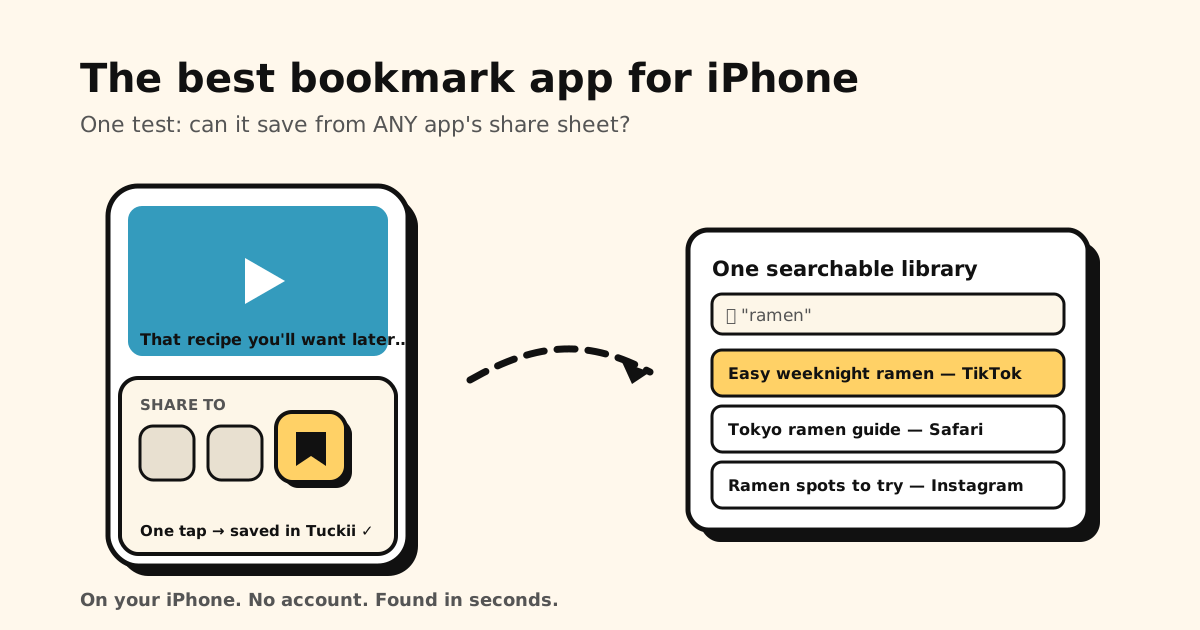
iPhoneは、リンクが行方不明になりやすい場所です。Safariにはブックマークとリーディングリストの両方があり、Chromeにも別のブックマークがあります。それなのに、本当に残しておきたいリンク(TikTokのレシピ、Instagramで見つけたお店、YouTubeの動画)は、どのブラウザでもブックマークできません。iPhoneのブックマークアプリなら、これを一度に解決できます。ポイントは共有シート(共有ボタンを押すと出てくるメニュー)から保存できること。どのアプリで見つけたものも、検索できるひとつの場所にまとまります。
結論: 選ぶなら、次の4つを満たすアプリです。共有シートから保存できる、しっかり検索できる、まとめて編集できる、アカウントなしで使える。この記事では、Safariの標準機能、Raindrop.io、GoodLinks、Tuckiiを比べて、おすすめを紹介します。
先に結論だけ知りたい方へ
Tuckiiは、iPhone・iPad・Macで使えるブックマークアプリです。どのアプリの共有シートからでも、検索できるひとつのライブラリに保存できます。アカウント登録は不要です。
App StoreでTuckiiを入手 →Safariのブックマークやリーディングリストだけでは足りない理由
Safariのブックマークやリーディングリストは、Safariでまた開くウェブページを残すには十分です。でも、それ以外の場面ではうまくいきません。
- Safariのページしか保存できない。 TikTokのレシピ、Instagramの投稿、友だちからメッセージで届いたリンク。どれも、そのままブックマークするボタンがありません。
- 検索が浅い。 Safariで探せるのはタイトルが中心で、説明文や自分のメモまでは検索できません。結局、フォルダをスクロールして探すことになります。
- リーディングリストは「一時置き場」で、ライブラリではない。 フォルダもタグもなく、「近いうちに読む」ためのもの。「あとで見返せるように整理しておく」ためのものではありません。(Safariのリーディングリストの使い方を詳しく解説)
- まとめて片づけるのが苦手。 何十件もの不要なリンクを選んで、一気に移動したり削除したりする作業には向いていません。
だからこそ、専用のブックマークアプリは、iPhoneに入れて本当に役立つアプリのひとつなのです。
iPhoneのブックマーク管理アプリを選ぶ4つのポイント
- 共有シートから保存できる。 これは絶対条件です。URLをコピーして貼り付ける方式だと、1週間もしないうちに面倒になってやめてしまいます。
- しっかり検索できる。 タイトル、説明文、URL、そして自分のメモまで探せること。あとで見つけられてこそのブックマークです。
- まとめて編集できる。 ライブラリには手入れが必要です。複数選択して移動・削除できるかどうかで、5分で終わる片づけになるか、ずっと手をつけないままになるかが決まります。
- アカウントが不要。 保存したリンクは、あなたの興味や関心そのものです。アプリを使うためだけに、その情報をサーバーに預ける必要はありません。
おすすめブックマークアプリ比較(Safari・Chrome・Raindrop.io・GoodLinks・Tuckii)
| アプリ | どのアプリからでも保存 | まとめて操作 | アカウント不要 | 料金 |
|---|---|---|---|---|
| Safari(リーディングリスト) | Safariのみ | 限定的 | 標準搭載 | 無料 |
| Chrome(iOS版) | ブラウザのみ | 限定的 | 同期にGoogleアカウント | 無料 |
| Raindrop.io | 対応 | 一部対応 | アカウント必須 | 無料+有料Pro |
| GoodLinks | 対応 | 一部対応 | アカウント不要 | 買い切り(有料) |
| Tuckii | 対応(共有シート) | 対応(長押しで選択) | アカウント不要 | 無料+Pro(任意) |
公平に言うと、Raindrop.ioは、アカウント登録が気にならず、いろいろな端末やブラウザから使える多機能なウェブのライブラリがほしい人にはとても優秀です。GoodLinksは、最初にお金を払うことに抵抗がなければ、よくできた「あとで読む」アプリです。Tuckiiが違うのは、その組み合わせ。ほかのアプリでは手薄になりがちなまとめて操作、アカウント不要、そして毎日の保存は無料で使えるプラン。(プライバシーの面から詳しく知りたい方は、アカウント不要で端末に保存できるブックマーク管理アプリ(英語)をご覧ください。)
Pocketに代わる「あとで読むアプリ」を探している方へ
「あとで読む」の定番だったPocketは、2025年7月にサービスを終了しました。じっくり記事を読むことが中心ならGoodLinks、どのアプリのリンクもまとめて保存して検索したいならTuckiiが乗り換え先の候補になります。Pocketから書き出したファイルがあれば、Tuckiiに取り込めます(方法は次の章で紹介します)。
おすすめはTuckii:共有シートからすぐ保存できるブックマークアプリ
- どのアプリからでも保存 — Safari、TikTok、Instagram、YouTube、Reddit、メール。「共有」→「Tuckii」とタップするだけで、タイトル、説明文、サムネイルが自動で入ります。
- スクリーンショットも保存できる — スクショや写真をTuckiiに共有すると、リンクと同じライブラリに入ります。名前をつけておけば、検索で見つかります。
- すぐに見つかる — すべてを横断してすばやく検索。コレクションやサブコレクション(Pro)を使えば、手間をかけずにライブラリをすっきり保てます。
- まとめて片づけ — 長押しで選択して、数十件のリンクを一度に移動・削除(複数リンクをまとめて共有するのはPro)。ほかのブックマークアプリが後回しにしがちなこの機能こそ、ライブラリを使い続けるための鍵です。
- 端末に保存、アカウント不要 — 運営会社のクラウドには保存しないので、最初からプライベート。オフラインでも使え、どこかのサービスが終了してもリンクを失う心配がありません。
- iPadやMacでも続きを(Pro) — Sync Nowを1回タップすれば、ライブラリ全体がiPadやMacにもそろいます。あなた専用のiCloudを通じて同期するので、Tuckiiが中身を見ることはありません。
- 今までのブックマークも取り込める — Safari、Chrome、Pocket、Raindropから書き出したHTML/CSVファイルを、Settings → Backup & Restore → Import Bookmarks から読み込めます。無料プランでもまずは一部を、Proならファイル全体をまとめて取り込めます(アプリのメニューは英語表記です)。
毎日の保存は無料。物足りなくなったら、Proにアップグレードすると、iCloud同期、タグ、コレクションまるごとの共有、バックアップが使えます。
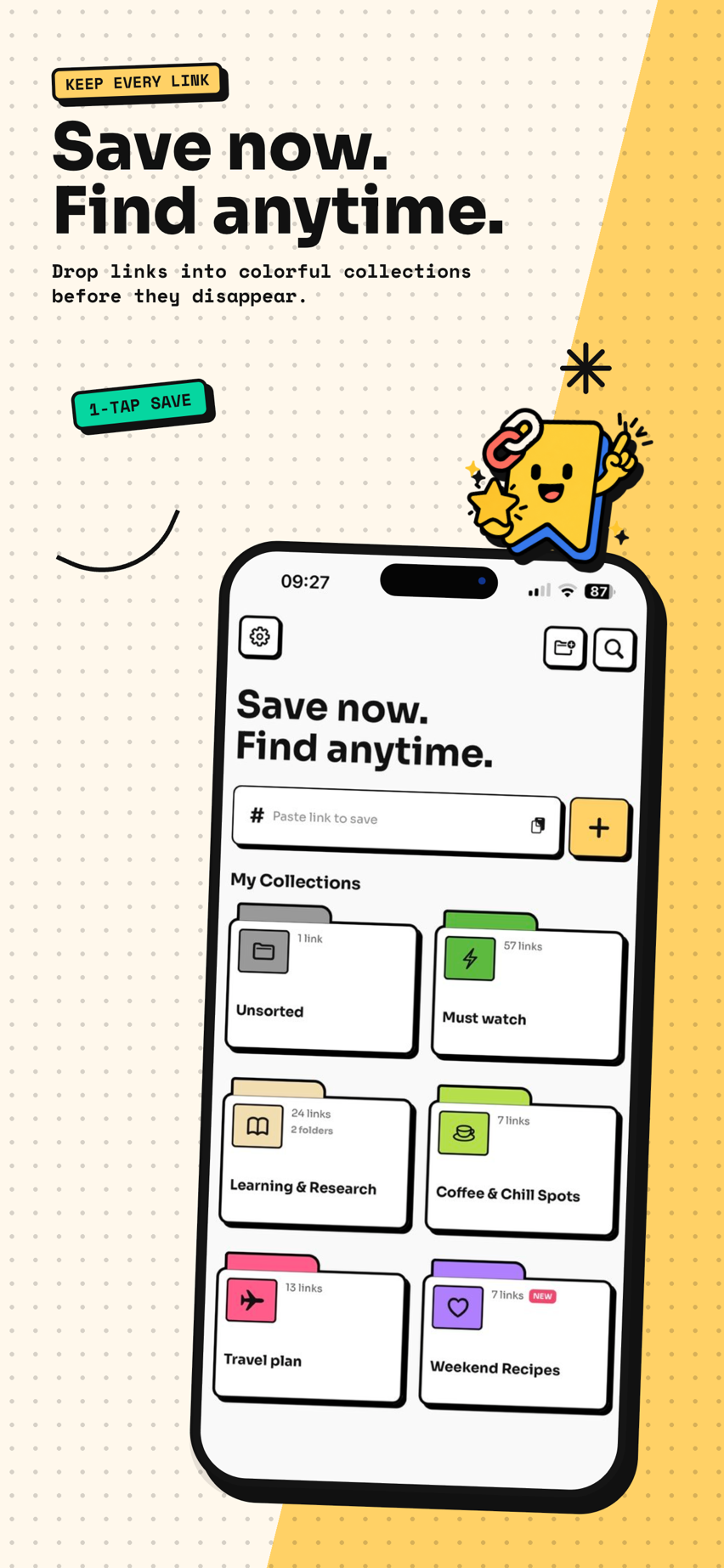
2分でできる!Tuckiiの始め方
- App StoreからTuckiiをインストールします。アカウントを作る必要はありません。
- 残しておきたいものを見つけたら、どのアプリでも共有ボタンをタップします。
- 共有シートでTuckiiを選びます(表示されない場合は、アプリの列の右端にある「その他」から一度追加します)。
- あとから検索で見つけます。 気が向いたときに、コレクションに整理すればOKです。
iPhoneのブックマークを、ひとつのアプリにまとめよう
Safari、TikTok、Instagramなど、どのアプリのリンクも、ひとつのプライベートな場所に保存してすぐに検索。無料で始められて、アカウント登録も不要です。
App StoreでTuckiiをダウンロード →Safariのフォルダがすでにごちゃごちゃなら、まずはiPhoneのブックマークを整理する方法から始めましょう。iPadやMacも使っている方はiPad・Mac向けのおすすめブックマークアプリ(英語)を、Androidの方はAndroid向けのおすすめブックマークアプリ(英語)をご覧ください。機種を問わずに比べたい方は、リンク保存アプリのおすすめ比較(英語)もどうぞ。