
iPhoneのSafariのブックマークは、増えるほど「どこに保存したっけ?」となりがちです。フォルダに分けておけば、見たいページにすぐたどり着けます。ここでは、ブックマークの追加(登録)とホーム画面への追加から、iPhone・iPad・Macでの整理方法まで、順番に解説します。
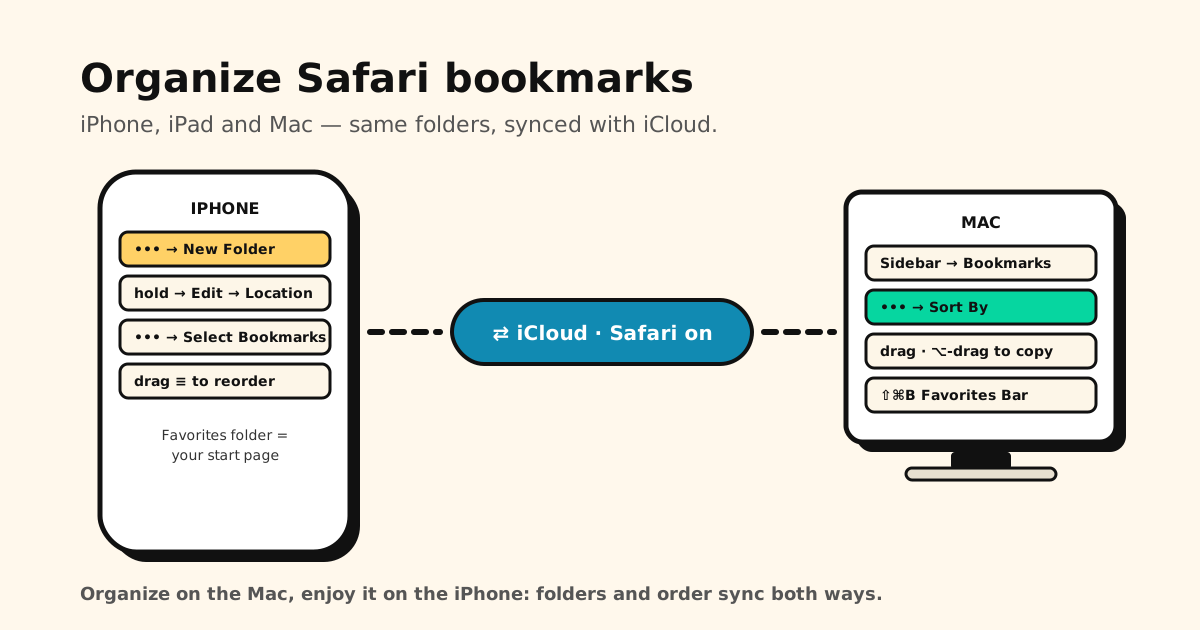
結論: iPhoneやiPadでは、Safariのブックマーク画面で 「…」(その他)→「新規フォルダ」 でフォルダを作り、ブックマークを長押し →「編集」→「場所」 でフォルダに移動、「…」→「ブックマークを選択」 でドラッグして並べ替えます。iPhoneのSafariには名前順に並べ替える機能はありませんが、Macなら 「もっと見る」→「表示順序」 で並べ替えられ、iCloudをオンにしておけば、整理した結果がiPhoneにも反映されます。
iPhoneでブックマークを追加(登録)する方法
まずは基本の登録方法から。Safariでブックマークしたいページを開いて、次のどれかを行います。
- 共有ボタンから: 共有ボタン(四角から矢印が出ているアイコン)→ 「ブックマークを追加」 をタップし、保存先(場所)を選んで 「保存」 をタップします。
- 本のアイコンを長押し: 画面下の本のアイコン(ブックマーク)を長押しして、「ブックマークを追加」 を選びます。
- タブが「コンパクト」表示の場合: アドレスバー横の 「…」→「ブックマークの追加先」 をタップし、場所を選んで 「保存」 をタップします。
保存先に 「お気に入り」 を選ぶと、Safariのスタートページに表示され、ワンタップで開けるようになります。
ホーム画面に追加する方法
よく見るサイトは、アプリのようにホーム画面にアイコンを置いておくこともできます。
- Safariで、ホーム画面に追加したいサイトを開きます。
- 共有ボタンをタップします(「コンパクト」表示では 「…」→「共有」)。
- 下にスクロールして 「ホーム画面に追加」 をタップします。見つからないときは、いちばん下の 「アクションを編集」 から追加できます。
- 「追加」 をタップします。
ホーム画面のアイコンは、追加したデバイスにだけ表示されます。iPadでも使いたいときは、iPadでも同じ手順で追加しましょう。
iPhoneでSafariのブックマークを開く方法
最近のiOSではSafariのデザインが変わり、ブックマークボタンの場所はタブのレイアウトによって異なります(「設定」→「アプリ」→「Safari」→「タブ」 で確認できます)。
- 「コンパクト」レイアウト(標準): 新しいタブを開いてスタートページを表示し、ブックマークのボタンをタップします。iOSのバージョンによっては、「…」→「ブックマーク」 からも開けます。
- 「下」「上」レイアウト: ツールバーのブックマーク(本のアイコン)をタップします。
画面の上部には、最近保存したブックマーク、お気に入り、リーディングリストの項目が表示されます。ブックマークを長押しすると、開く・コピー・編集・削除ができます。
ブックマークのフォルダを作る方法
- ブックマーク画面で 「…」(その他) をタップします。
- 「新規フォルダ」 をタップします。
- 名前を入力して 「保存」 をタップします。
フォルダ名は、ジャンルではなく「そのリンクで何をするか」で付けましょう。 あとで読む、作ってみたいレシピ、京都旅行、仕事で使うツール のほうが、料理、旅行、その他 よりずっと使いやすくなります。フォルダを開くのは、まさにその用事があるときだからです。最初は5つ以内で始めて、大きくなりすぎたら分けましょう。
ブックマークをフォルダに移動する
- ブックマークを長押しします。
- 「編集」 をタップします。
- 「場所」 の下をタップして、フォルダを選びます。
- 「保存」 をタップします。
同じ編集画面で、ブックマークの名前の変更もできます。Safariの検索はタイトルとアドレスにしか一致しないので、わかりやすい名前にしておくと、あとで探しやすくなります。
ブックマークとフォルダを並べ替える・削除する
- 「…」(その他)→「ブックマークを選択」 をタップします。
- 項目の横にある並べ替えボタン(≡)を長押しします。
- 上下にドラッグするか、フォルダの上に移動します。
削除するときは、ブックマークを長押しして 「削除」 をタップします。何十件もまとめて消したいときは、ブックマークを一括削除する方法をご覧ください。
毎日見るサイトは「お気に入り」に
お気に入りは特別なフォルダで、中に入れたサイトはSafariのスタートページに表示され、ワンタップで開けます。ホーム画面と同じ感覚で、50個ではなく5〜6個に絞るのがコツです。ブックマークを追加するとき(アドレスバー横の 「…」→「ブックマークの追加先」)に、場所として 「お気に入り」 を選べば、そこに入ります。
新しいiOSでApple Intelligenceを使えるiPhoneなら、関連するブックマークやリーディングリストの項目を、Safariが候補のトピックごとに自動でまとめてくれることもあります。便利ですが、自分で決めたフォルダの代わりにはなりません。
iPadでブックマークを整理する
iPadでも、使う機能はiPhoneと同じです。「…」→「新規フォルダ」、長押し →「編集」→「場所」、並べ替えは 「ブックマークを選択」。違うのは開き方で、サイドバーからワンタップでブックマークを開けるので、まとめて片付けるならiPadが快適です。
Macでブックマークを整理・並べ替えする(名前順にも)
Macはドラッグで自由に動かせて、並べ替えもできるので、大がかりな整理にいちばん向いています。
- Safariで、ツールバーの 「サイドバー」ボタン →「ブックマーク」をクリックします(または 「ブックマーク」>「ブックマークを編集」)。
- 新規フォルダ: 「もっと見る」(•••)→「新規フォルダ」 をクリックするか、サイドバーでControlキーを押しながらクリックして 「新規フォルダ」 を選びます。
- 名前順に並べ替え: 「もっと見る」 をクリックし、「フォルダを一番上に表示」 が選択されていることを確認してから、「表示順序」 で並び順を選びます。
- 手動で並べ替え: 「フォルダを一番上に表示」の選択を外し、ブックマークやフォルダを好きな位置にドラッグします。Optionキーを押しながらドラッグすると、移動ではなくコピーになります。
- お気に入りバー: 「表示」>「お気に入りバーを表示」(Shift + Command + B)で、アドレスバーの下にお気に入りが並びます。
iCloudでiPhone・iPad・Macのブックマークを同期する
一度整理すれば、Safariの同期がオンになっている限り、すべてのデバイスに反映されます。
- iPhone・iPad: 「設定」→ 自分の名前 →「iCloud」→「すべてを表示」→「Safari」 をオンにします。
- Mac: iCloudの設定で「Safari」をオンにして、同じApple Accountでサインインしておきます。
Macで並べ替える方法が使えるのは、このためです。Macで並べ替えれば、名前順になったフォルダがiPhoneにも表示されます。ほかのデバイスにフォルダが表示されないときは、Safariのブックマークが同期されないときの対処法(英語)を順番に試してください。新しいiPhoneに機種変更するなら、ブックマークを新しいスマホに移す方法(英語)も参考になります。
ブックマークとリーディングリストの違い
見た目は似ていますが、役割が違います。ブックマークは何度も見返すページ用で、フォルダに入れられます。リーディングリストは「一度読めばいい」ものを入れる1本のリストで、フォルダも並べ替えもありません。この2つを混ぜて使うと、散らかった山が2つできてしまいます。くわしくはSafariのリーディングリストの使い方をどうぞ。
Safariのブックマークの限界
フォルダで整理しても、なくならない弱点があります。
- 1つのブックマークは1つのフォルダにしか入らない。 タグがないので、レシピ と 今週 の両方に入れることはできません。
- メモが書けない。 なぜ保存したのかを残しておく場所がありません。
- 検索はタイトルとアドレスだけ。 ページの名前を忘れたら、もう見つかりません。
- Safari専用。 TikTok、Instagram、Reddit、YouTube、グループチャットのリンクは、1つずつSafariで開かない限り、Safariのブックマークには入りません。
Safari以外のアプリのリンクもまとめるなら
保存するリンクの多くがアプリから来るなら、Tuckiiはまさにそのためのアプリです。共有ボタンからリンクを送るだけで(Safariからも)コレクションに入り、タイトルとプレビューも取得されます。
- コレクションで上のフォルダと同じように整理でき、いま使っているものはピン留めできます。
- 検索はタイトルだけでなく、説明文や自分のメモも対象です。
- アカウント不要で、ライブラリはiPhoneの中に保存されます。Proなら、iCloud同期でiPadやMacにも。「Sync Now」 をワンタップするだけで、あなた自身のiCloudを通して届きます。Macでも使えます。
- Safariのブックマークが何年分もある? Macで 「ファイル」>「ブラウズデータをファイルに書き出す」 を選ぶと、ブックマークのHTMLファイルが入ったZIPファイルができます。展開してHTMLファイルをAirDropでiPhoneに送り、Tuckiiの Settings → Backup & Restore → Import Bookmarks から読み込めます(アプリのメニューは英語表記です)。無料プランではまず一部を、Proならすべてを取り込めて、タグ・コレクションまるごとの共有・バックアップも使えます。
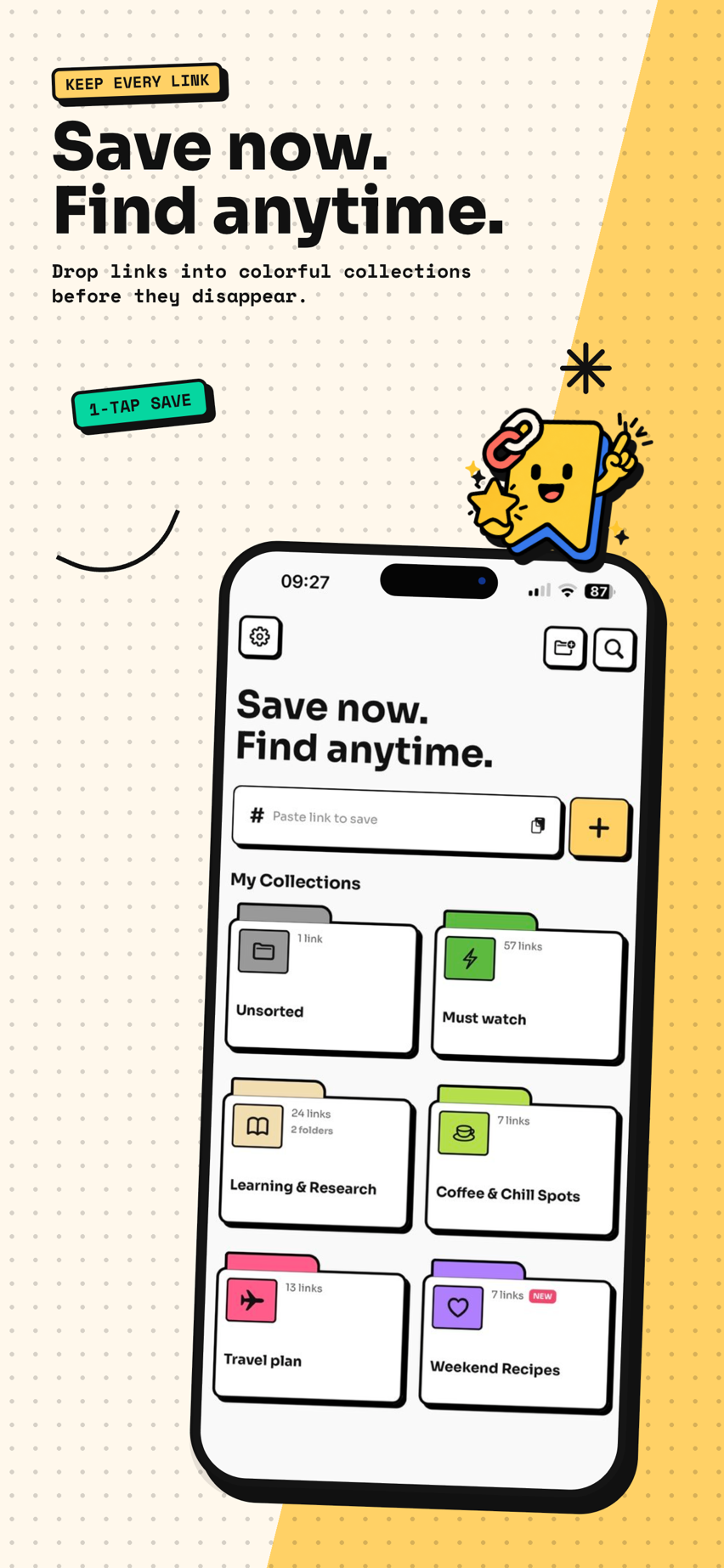
iPhoneで保存するリンクを、1つの場所に
Safariからもほかのアプリからも保存して、コレクションに整理し、何でも数秒で見つけられます。アカウント登録は不要です。
App StoreでTuckiiをダウンロード →先にほかのアプリと比べたい方は、iPhone向けおすすめブックマークアプリをご覧ください。SafariではなくChromeを使っているなら、Chromeのブックマークを整理する方法(英語)もどうぞ。