
Tôt ou tard, toute collection de liens devient un fouillis : pages mortes, doublons, liens enregistrés une fois et jamais rouverts. Voici comment supprimer des favoris sur chaque plateforme, un par un ou tous d’un coup, et la méthode la plus rapide pour un grand ménage.
En bref : dans Chrome (ordinateur), ouvrez chrome://bookmarks, clic droit → Supprimer (ou
tout sélectionner avec Ctrl+A / ⌘+A, puis Suppr). Sur iPhone, dans Safari, ouvrez vos signets,
maintenez le doigt sur un signet → Supprimer. Sur Mac, dans Safari, ouvrez les signets dans la
barre latérale → Contrôle-clic → Supprimer.
Petit point de vocabulaire : Chrome parle de « favoris », Safari de « signets ». C’est la même chose, et on utilise ici le terme de chaque navigateur.
Supprimer des favoris dans Chrome (ordinateur)
- Ouvrez
chrome://bookmarks(ou ⋮ → Favoris et listes → Gestionnaire de favoris). - Un seul favori : clic droit dessus → Supprimer (ou survolez-le et utilisez le ⋮ de la ligne).
- Plusieurs, ou tout un dossier : cliquez sur un favori, puis Ctrl+A (Windows) / ⌘+A (Mac) pour sélectionner tout le dossier ouvert (ou Ctrl/⌘-clic pour en choisir certains), puis appuyez sur Suppr (⌫ sur Mac). C’est le seul endroit où un navigateur vous laisse faire le ménage en masse.
Supprimer des favoris dans Chrome (Android et iPhone)
- Appuyez sur le menu ⋮ (⋯ sur iPhone) → Favoris.
- Android : appuyez de manière prolongée sur un favori pour lancer la sélection. iPhone : appuyez sur Sélectionner en bas de l’écran.
- Touchez les autres favoris à supprimer → appuyez sur l’icône de corbeille (Android) ou sur Supprimer (iPhone).
Pour un seul favori, c’est encore plus simple : ⋮ → Supprimer à droite du favori sur Android, ou balayez-le vers la gauche → Supprimer sur iPhone. Les applis mobiles n’ont pas de bouton « tout supprimer » : on sélectionne, puis on supprime.
Supprimer des signets dans Safari (iPhone et iPad)
- Ouvrez vos signets : touchez l’icône en forme de livre ouvert dans la barre d’outils.
- Un seul : maintenez le doigt sur le signet → Supprimer, ou balayez-le vers la gauche → Supprimer.
- Plusieurs : touchez Plus (•••) → Sélectionner des signets (sur les anciennes versions d’iOS, Modifier), sélectionnez-les, puis touchez Supprimer.
Pas d’icône en forme de livre ? Depuis iOS 26, la disposition d’onglets Compacte de Safari la masque. Touchez ⋯ → Signets sur iOS 26, ou ouvrez un nouvel onglet et touchez Afficher les signets sur iOS 27. Les dispositions En bas et En haut gardent l’icône : changez de disposition dans Réglages → Apps → Safari → Onglets.
(Vous cherchez la liste de lecture plutôt que les signets ? C’est un onglet à part : voir la liste de lecture Safari : la trouver, la vider, mieux l’utiliser.)
Supprimer des signets dans Safari (Mac)
- Ouvrez les signets dans la barre latérale (ou, dans la barre des menus, Signets → Modifier les signets).
- Contrôle-clic (ou clic droit) sur un élément → Supprimer, ou ⌘-clic sur plusieurs, puis appuyez sur la touche Supprimer.
Supprimer plusieurs favoris à la fois (ou tous)
Si vous êtes ici pour en effacer des dizaines plutôt qu’un seul, voici en résumé ce que chaque navigateur permet, ou pas.
| Où | Méthode la plus rapide | Tout supprimer d’un coup ? |
|---|---|---|
| Chrome ordinateur | Cliquez sur un favori → Ctrl+A (Win) / ⌘+A (Mac) → Suppr. Ctrl/⌘-clic pour en choisir certains. | Oui, dossier par dossier |
| Chrome mobile | Appui prolongé (Android) / Sélectionner (iPhone) → touchez-en plusieurs → corbeille / Supprimer | Non : sélection, puis suppression |
| Safari iPhone/iPad | Plus (•••) → Sélectionner des signets → touchez-en plusieurs → Supprimer | Non : sélection, puis suppression |
| Safari Mac | ⌘-clic sur plusieurs → Supprimer | Pas de vraie sélection totale |
Deux choses à savoir avant de commencer :
- Supprimer un dossier supprime son contenu. Sur toutes les plateformes, retirer un dossier efface tout ce qu’il contient. Faire glisser les liens inutiles dans un dossier, puis supprimer ce dossier, va souvent plus vite que de toucher cinquante lignes une à une.
- Le Ctrl/⌘+A de Chrome sur ordinateur ne sélectionne que le dossier ouvert, pas toute votre bibliothèque. Répétez l’opération dossier par dossier, ou sélectionnez directement les dossiers dans le panneau de gauche.
Une suppression est en général définitive, mais un accident très récent peut encore se rattraper : voir comment récupérer des favoris supprimés.
Le vrai problème : partout, le ménage se fait un par un
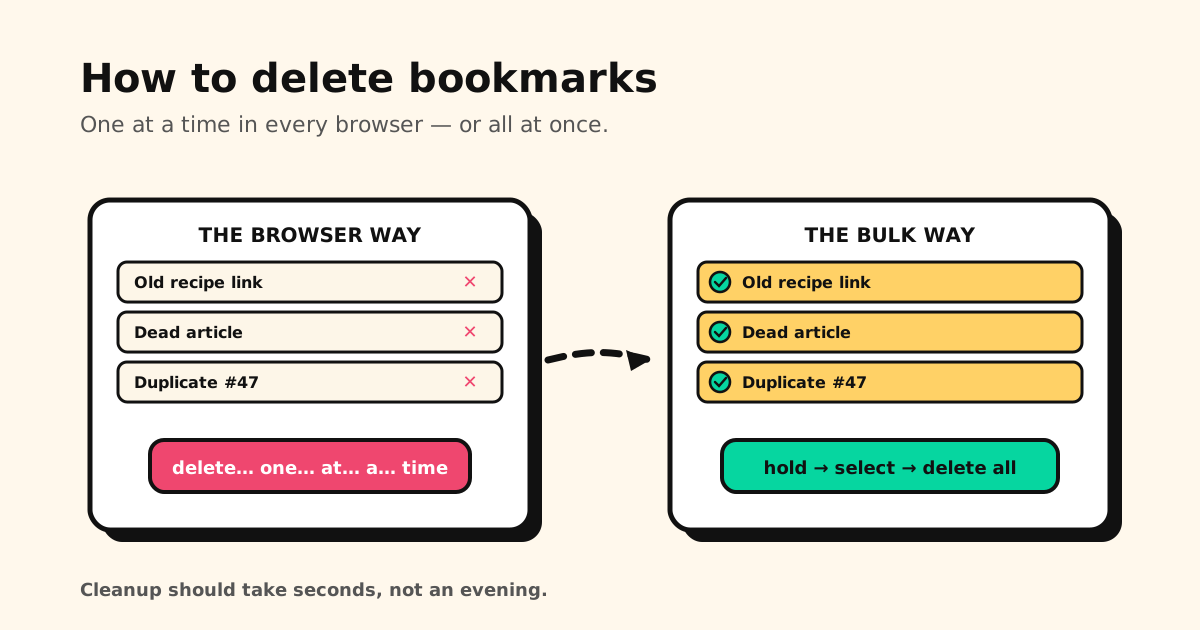
Vous voyez le schéma : en dehors de la sélection totale de Chrome sur ordinateur, chaque option vous fait retirer les liens un par un. Avec quelques centaines de liens enregistrés, un vrai tri devient la corvée d’une soirée : la plupart des gens ne le font jamais, et la pile ne fait que grossir. C’est l’outil qui crée l’habitude : un ménage qui prend une heure n’a jamais lieu.
Plus rapide : les actions groupées de Tuckii
Tuckii est fait exactement pour ça. Maintenez le doigt pour sélectionner, touchez autant de liens que vous voulez, puis déplacez-les ou supprimez-les ensemble : la sélection multiple que les navigateurs vous rationnent.
- Suppression et déplacement groupés : effacez 50 liens morts en quelques touchers, pas en cinquante. (Partager plusieurs liens à la fois est un bonus de Pro.)
- Enregistrez depuis n’importe quelle appli grâce au bouton Partager : tout arrive au même endroit dès le départ, au lieu d’être éparpillé entre des navigateurs qu’il faut nettoyer un par un.
- Recherche instantanée et collections pour retrouver et regrouper avant de trier.
- Sur votre appareil, sans compte, sur iPhone, iPad, Mac et Android. Gratuit au quotidien ; l’option Pro ajoute la synchronisation iCloud entre vos appareils Apple, les tags, le partage de collections entières et la sauvegarde.
Faites le ménage en masse, pas un par un
Tuckii vous permet de sélectionner plusieurs liens enregistrés d’un coup, puis de les supprimer ou de les déplacer ensemble, sur votre appareil et sans compte. Gratuit au quotidien.
Télécharger Tuckii gratuitement →Vous avez supprimé quelque chose que vous vouliez garder ? Voir comment récupérer des favoris supprimés (sur Android : récupérer ses favoris sur Android(en anglais)). Vous voulez une copie avant un grand ménage ? Exportez d’abord vos favoris Chrome.