
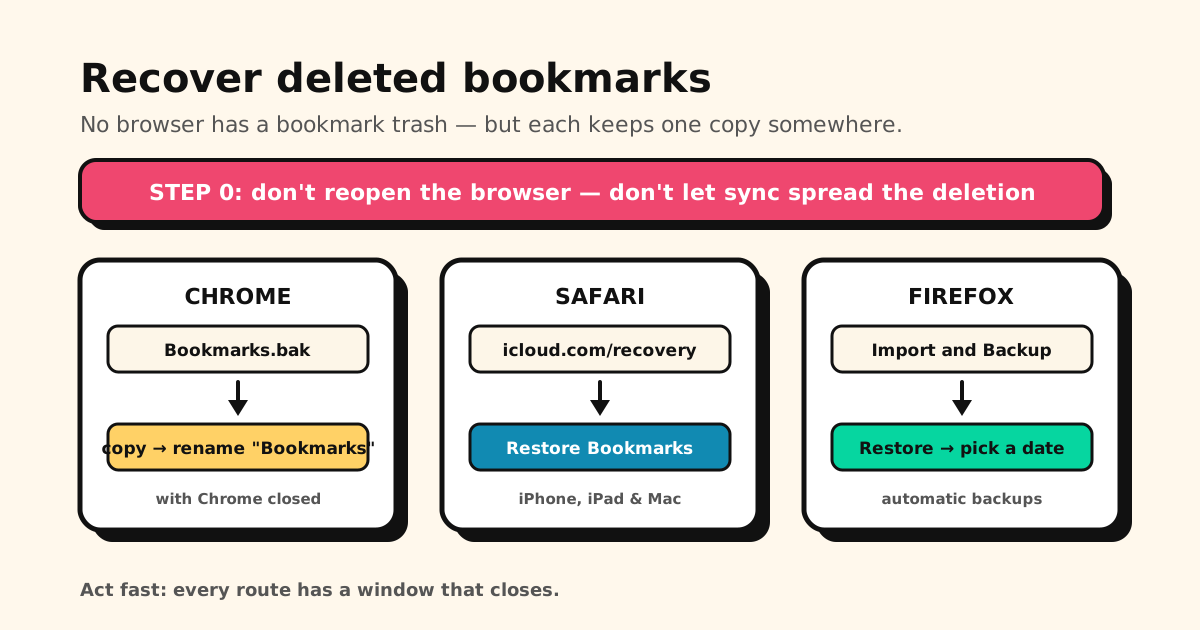
Aus Versehen ein Lesezeichen gelöscht oder beim Öffnen des Browsers festgestellt, dass ein ganzer Ordner fehlt? Die schlechte Nachricht: Kein Browser hat einen Papierkorb für Lesezeichen. Die gute: Chrome, Safari und Firefox behalten jeweils still und leise irgendwo eine Kopie – und ob du deine Lesezeichen wiederherstellen kannst, hängt vor allem davon ab, ob du diese Kopie findest, bevor sie überschrieben wird.
Kurz gesagt: Zuerst den Browser nicht wieder öffnen und deine anderen synchronisierten Geräte
nicht einschalten. Dann: Chrome → direkt danach Strg/⌘ + Z in chrome://bookmarks drücken,
sonst bei geschlossenem Chrome die Datei Bookmarks.bak zurückspielen. Safari →
icloud.com/recovery → Lesezeichen wiederherstellen. Firefox → Lesezeichen verwalten →
Importieren und Sichern → Wiederherstellen.
Auf einem Android-Handy? Dort laufen die Wege anders – siehe Lesezeichen auf Android finden und wiederherstellen(auf Englisch).
Erst prüfen: Sind die Lesezeichen wirklich gelöscht?
Viele „gelöschte“ Lesezeichen liegen einfach woanders. Prüfe diese Punkte, bevor du irgendwelche Dateien anfasst – denn ein zurückgespieltes Backup setzt alles auf den damaligen Stand zurück, auch Lesezeichen, die du seitdem bewusst angelegt hast.
- Ein anderes Chrome-Profil. Am Computer hat jedes Profil seine eigenen Lesezeichen. Klicke oben rechts auf den Avatar und wechsle das Profil.
- Ein anderer Browser. Safari, Chrome und Firefox teilen sich nie eine Lesezeichenliste.
- Abgemeldet oder Synchronisierung pausiert. Lesezeichen, die auf einem Gerät da sind und auf dem anderen nicht, deuten meist auf die Synchronisierung hin, nicht auf eine Löschung – siehe warum Chrome-Lesezeichen nicht mehr synchronisieren.
- Leseliste statt Lesezeichen. In Safari sind das zwei getrennte Bereiche – siehe wo du die Safari-Leseliste findest.
- Nur ein ausgeblendetes Symbol (iPhone). Ab iOS 26 fehlt beim Tab-Layout Kompakt das Buch-Symbol in der Symbolleiste – nach einem Update wirken die Lesezeichen dann wie verschwunden. Unter iOS 26 tippst du auf ⋯ (Mehr) → Lesezeichen, unter iOS 27 öffnest du einen neuen Tab und tippst auf Lesezeichen anzeigen.
Bevor du loslegst: Verhindere, dass sich die Löschung ausbreitet
Zwei Gewohnheiten entscheiden darüber, ob die Wiederherstellung klappt:
- Mit Synchronisierung haben deine anderen Geräte das Lesezeichen noch – vorerst. Eine Löschung wandert mit der nächsten Synchronisierung weiter. War ein Laptop oder Tablet seitdem aus, schalte es ohne Internetverbindung ein, damit es die Löschung nicht empfängt, und exportiere oder kopiere dann die Lesezeichen, die du brauchst.
- Am Computer: Öffne Chrome nicht wieder, bevor du den Abschnitt zu
Bookmarks.bakunten gelesen hast.
Chrome-Lesezeichen wiederherstellen (PC & Mac)
Gerade erst gelöscht? Rückgängig machen
Öffne chrome://bookmarks und drücke Strg + Z (Windows) bzw. ⌘ + Z (Mac). Das funktioniert
nur bei einer ganz frischen Löschung in derselben Sitzung – sobald du den Tab mit dem Lesezeichenmanager
oder den Browser schließt, ist diese Chance vorbei.
Auf dem iPhone bietet Chrome direkt nach dem Löschen kurz an, den Schritt rückgängig zu machen – tippe sofort darauf.
Die Datei Bookmarks.bak zurückspielen
Chrome speichert deine Lesezeichen in einer Datei namens Bookmarks (ohne Endung) und legt daneben
eine Bookmarks.bak ab. Und hier liegen die meisten Anleitungen falsch: Chrome aktualisiert dieses
Backup nicht beim Schließen. Es kopiert Bookmarks über Bookmarks.bak, sobald es nach dem Start
zum ersten Mal eine Lesezeichen-Änderung speichert – und die Synchronisierung kann das wenige
Augenblicke nach dem Öffnen auslösen.
In der Praxis heißt das: Bookmarks.bak enthält deine Lesezeichen so, wie sie beim letzten Öffnen
von Chrome waren. Also:
- Heute etwas gelöscht und Chrome seitdem nicht neu geöffnet? Dann ist es sehr wahrscheinlich noch im Backup.
- Chrome nach der Löschung wieder geöffnet? Dann wurde das Backup vermutlich schon ersetzt.
- Ein Lesezeichen in derselben Sitzung angelegt und gelöscht? Dann war es nie im Backup.
So stellst du es wieder her:
-
Schließe Chrome komplett – jedes Fenster. Prüfe unter Windows im Infobereich der Taskleiste, dass Chrome nicht im Hintergrund weiterläuft.
-
Öffne deinen Profilordner:
- Windows: Drücke Windows-Taste + R, füge
%LOCALAPPDATA%\Google\Chrome\User Data\Defaultein und drücke Enter. - Mac: Wähle im Finder Gehe zu → Gehe zu Ordner und füge
~/Library/Application Support/Google/Chrome/Defaultein. - Linux:
~/.config/google-chrome/Default
Du nutzt mehrere Chrome-Profile? Dann schau statt in
DefaultinProfile 1,Profile 2usw. (Mehr zu diesen Pfaden: wo Chrome Lesezeichen speichert(auf Englisch).) - Windows: Drücke Windows-Taste + R, füge
-
Benenne
BookmarksinBookmarks.oldum. So bleibt der heutige Stand als Rückfallebene erhalten. -
Kopiere
Bookmarks.bakund benenne die Kopie inBookmarksum. Schalte unter Windows vorher die Dateiendungen ein (Windows 11: Anzeigen → Einblenden → Dateinamenerweiterungen, Windows 10: Ansicht → Dateinamenerweiterungen), damit du nicht beiBookmarks.bak.baklandest. -
Nutzt du die Synchronisierung, geh offline, öffne dann Chrome und prüfe
chrome://bookmarks. Sind deine Lesezeichen wieder da, exportiere sofort eine Kopie (⋮ → Lesezeichen exportieren), bevor du wieder online gehst – die Synchronisierung versucht womöglich, deine Lesezeichen wieder an den Stand in deinem Google-Konto anzugleichen, und die HTML-Datei sichert sie in jedem Fall. Alle Schritte: Chrome-Lesezeichen exportieren.
Noch ein Hinweis für neuere Chrome-Versionen: Bist du ohne volle Synchronisierung angemeldet, kann
Chrome Lesezeichen als eigene Liste „in deinem Google-Konto“ führen – und das .bak-Backup deckt nur
Lesezeichen ab, die auf dem Computer selbst gespeichert sind.
Jeder Rettungsweg hier hat ein Zeitfenster, das sich schließt. Browser wieder öffnen, Synchronisierung laufen lassen oder zu lange warten – und die Kopie ist weg. Tuckii bewahrt die Links, die dir wichtig sind, in einer eigenen Bibliothek auf deinem Handy auf – Browser leeren oder zurücksetzen ändert daran nichts. Kostenlos für den Alltag, ohne Konto.
Immer noch weg? Ein anderes Gerät prüfen
War die Synchronisierung aktiv und eines deiner Geräte seit der Löschung nicht online, ist dessen Kopie deine beste verbleibende Chance – geh vor wie in Schritt 1 im Abschnitt oben: offline einschalten, dann exportieren.
Safari-Lesezeichen wiederherstellen (iPhone, iPad & Mac)
Über iCloud wiederherstellen
Ist Safari in deinen iCloud-Einstellungen aktiviert, archiviert Apple automatisch frühere Versionen deiner Lesezeichen – die einfachste Rettung aller Browser:
- Rufe icloud.com/recovery auf und melde dich mit deinem Apple Account an.
- Wähle Lesezeichen wiederherstellen.
- Such die Version von vor der Löschung (du kannst nach Löschdatum sortieren) und wähle rechts daneben Wiederherstellen.
Apple archiviert vor dem Wiederherstellen deinen aktuellen Stand, du kannst also zurück, falls du die falsche Version erwischst. Bearbeite deine Lesezeichen nicht, während die Wiederherstellung läuft – Änderungen in dieser Zeit werden nicht gesichert. Die wiederhergestellten Lesezeichen erscheinen auf allen Geräten, die Safari über iCloud synchronisieren.
Am Mac mit Time Machine
Safari speichert Lesezeichen in einer Datei namens Bookmarks.plist in ~/Library/Safari. Wenn du
mit Time Machine sicherst:
- Beende Safari.
- Halte im Finder die Wahltaste (⌥) gedrückt, wähle Gehe zu → Library und öffne den Ordner Safari.
- Öffne Time Machine, geh zu einem Datum vor der Löschung zurück, markiere
Bookmarks.plistund klicke auf Wiederherstellen.
Synchronisiert Safari über iCloud, probier zuerst Lesezeichen wiederherstellen in iCloud – das ist der Weg, der für synchronisierte Sammlungen gedacht ist.
Firefox-Lesezeichen wiederherstellen
Firefox legt automatisch Lesezeichen-Backups an und behält bis zu 15 davon – damit verzeiht es am meisten:
- Öffne das Menü ☰ → Lesezeichen → Lesezeichen verwalten.
- Klicke im Fenster Bibliothek auf Importieren und Sichern → Wiederherstellen.
- Wähle ein Backup mit einem Datum vor der Löschung.
Firefox warnt, dass die Wiederherstellung alle aktuellen Lesezeichen durch das Backup ersetzt. Hast du seitdem neue Lesezeichen angelegt, sichere sie vorher über Importieren und Sichern → Sichern….
Wenn sie wirklich weg sind
Hat sich die Löschung auf alle Geräte synchronisiert, wurde Chrome schon wieder geöffnet, und gibt es weder eine iCloud-Version noch ein Time-Machine- oder Firefox-Backup von davor – dann gibt es keinen eingebauten Weg zurück. Das ist die ehrliche Grenze von Browser-Lesezeichen: Sie hängen an einer einzigen, kurzlebigen Kopie, und die verliert man schnell, ohne es zu merken.
Für die Zukunft hilft eine Kopie, die nicht von diesem Zeitfenster abhängt: Exportiere ab und zu eine HTML-Datei und bewahre die Links, die dir wirklich wichtig sind, an einem Ort auf, an den keine Browser-Panne herankommt.
Wichtige Links außerhalb des Browsers aufbewahren – Tuckii
Tuckii bewahrt deine gespeicherten Links in einer eigenen Bibliothek auf deinem Handy auf, getrennt von jedem Browser:
- Eine Browser-Panne lässt sie unberührt. Ob du einen Browser leerst, Daten löschst oder ihn zurücksetzt – deine Tuckii-Bibliothek bleibt, wie sie war.
- Aus jeder App speichern über das Teilen-Menü – Chrome, Safari, TikTok, Instagram, YouTube – an einem durchsuchbaren Ort statt verstreut über mehrere Browser.
- Bring deine bisherigen Lesezeichen mit: Exportiere sie als HTML und nutze dann Settings → Backup & Restore → Import Bookmarks. Der Gratis-Plan importiert einen ersten Schwung, mit Pro kommt die ganze Datei rein. (Die App ist auf Englisch.)
- Auf deinem Gerät, ohne Konto. Kostenlos für den Alltag; das optionale Pro-Upgrade bringt Tags, das Teilen ganzer Sammlungen und eine Backup-Datei, über die du selbst bestimmst.
Vertrau nicht jeden Link einem einzigen Browser an
Tuckii bewahrt die Links, die dir wichtig sind, in einer durchsuchbaren Bibliothek auf deinem Handy auf – aus jeder App gespeichert, ohne Konto. Kostenlos für den Alltag auf iPhone, iPad und Android.
Tuckii kostenlos laden →Du willst Lesezeichen absichtlich loswerden? So kannst du Lesezeichen löschen – auch viele auf einmal. Auf einem Android-Handy? Siehe Lesezeichen auf Android finden und wiederherstellen(auf Englisch).