
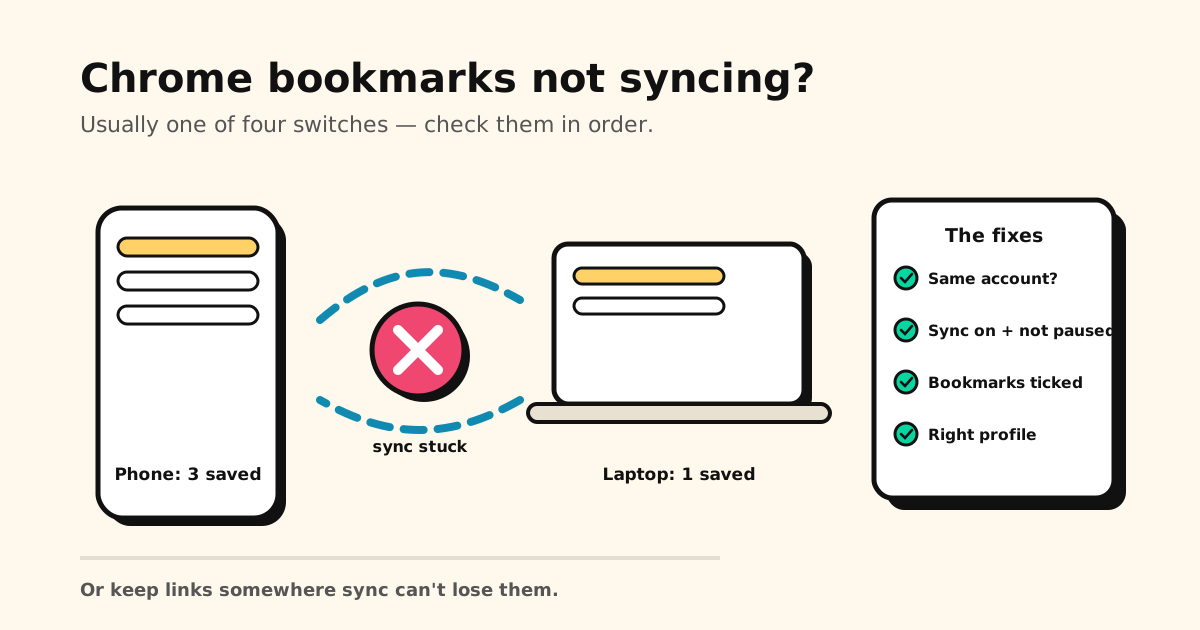
Deine Lesezeichen sind auf dem Laptop, aber nicht auf dem Handy – oder du hast vor einer Stunde etwas auf dem Handy gespeichert, und der Computer weiß noch immer nichts davon. Die gute Nachricht: Wenn Chrome Lesezeichen nicht synchronisiert, ist fast nie Chrome kaputt. Es liegt an einer von sechs Einstellungen, und die prüfst du in etwa fünf Minuten.
Kurz gesagt: Zum Einschalten meldest du dich auf allen Geräten mit demselben Google-Konto in Chrome an und lässt Lesezeichen in den Kontoeinstellungen aktiviert. Klappt es nicht, liegt es der Häufigkeit nach daran, dass du in unterschiedlichen Google-Konten bist, die Synchronisierung pausiert ist („Noch einmal anmelden“), Lesezeichen ausgeschaltet sind oder du am PC im falschen Chrome-Profil bist. Danach einmal ab- und wieder anmelden – fertig.
Chrome-Lesezeichen synchronisieren: So schaltest du es ein
Chrome hat die Synchronisierung in den letzten Versionen umgebaut: Statt eines eigenen Schalters „Synchronisierung aktivieren“ reicht es heute meist, dich in Chrome anzumelden. Deine Lesezeichen landen dann in deinem Google-Konto und erscheinen auf allen Geräten mit demselben Konto.
Am PC (Windows, Mac, Linux):
- Klicke oben rechts auf das Profilbild → In Chrome anmelden und melde dich mit deinem Google-Konto an.
- Öffne ⋮ → Einstellungen → Google und ich und klicke auf deinen Kontonamen.
- Prüfe in der Liste, was im Google-Konto gespeichert wird, ob Lesezeichen eingeschaltet ist.
Auf Android und iPhone:
- Öffne Chrome, tippe auf das Dreipunkt-Menü → Einstellungen → Anmelden.
- Wähle dein Google-Konto aus und tippe auf Fortfahren als ….
- Tippe in den Einstellungen oben auf deinen Namen und prüfe, ob Lesezeichen eingeschaltet ist.
Ältere Chrome-Versionen zeigen noch den früheren Weg: Einstellungen → Synchronisierung und Google-Dienste → Verwalten, welche Daten synchronisiert werden → Synchronisierung anpassen. Gemeint ist dasselbe.
Am PC findest du die Lesezeichen vom Handy anschließend im Ordner Mobile Lesezeichen.
Was „synchronisiert“ überhaupt bedeutet
Chrome-Lesezeichen liegen an drei Orten: auf jedem deiner Geräte und in deinem Google-Konto (die ganze Übersicht: wo Chrome Lesezeichen speichert(auf Englisch)). Die Synchronisierung sorgt nur dafür, dass diese Kopien miteinander reden. Wenn sie damit aufhören, geht nichts verloren – die Kopien sind sich bloß nicht mehr einig. Deshalb geht es bei den Lösungen unten ums Wiederverbinden, nicht ums Wiederherstellen.
Chrome-Lesezeichen synchronisieren nicht? 6 Lösungen der Reihe nach
1. Auf jedem Gerät dasselbe Google-Konto
Mit Abstand die häufigste Ursache. Öffne Chrome auf jedem Gerät und prüfe das Profilbild bzw. den Kontonamen in den Einstellungen. Ist das Handy mit deinem privaten Gmail-Konto angemeldet und der Laptop mit einem Arbeitskonto, synchronisiert jedes Gerät brav mit seiner eigenen Insel – korrekt, aber nutzlos. Melde dich überall mit demselben Konto an.
2. Die Synchronisierung läuft – und ist nicht pausiert
Zwei sehr unterschiedliche Zustände sehen fast gleich aus:
- Alles in Ordnung: Dein Konto ist angemeldet, ohne Hinweis oder Warnsymbol.
- „Pausiert“ neben dem Profilbild – der stille Killer. Google meldet dich aus Sicherheitsgründen regelmäßig ab (typischerweise nach einer Passwortänderung oder wenn du dich bei Gmail abmeldest), Chrome zeigt weiter dein Bild in der Ecke, und die Synchronisierung … hört einfach auf. Wähle oben rechts Identität bestätigen → Noch einmal anmelden, melde dich an, und es geht weiter.
Pausiert es nach jedem Neustart von Chrome? Dann löscht Chrome beim Beenden deine Websitedaten und damit auch die Anmeldung. Öffne ⋮ → Einstellungen → Datenschutz und Sicherheit → Website-Einstellungen → Zusätzliche Inhaltseinstellungen → Websitedaten auf dem Gerät und erlaube Websites, Daten auf deinem Gerät zu speichern.
3. Lesezeichen sind wirklich eingeschlossen
⋮ → Einstellungen → Google und ich → dein Kontoname (auf dem Handy: Einstellungen → oben auf deinen Namen tippen). Hier legst du fest, was in deinem Google-Konto gespeichert wird. Wurde das irgendwann angepasst, kann Lesezeichen ausgeschaltet sein, während alles andere problemlos synchronisiert – Passwörter kommen an, der Verlauf auch, nur die Lesezeichen nicht. Schalte sie wieder ein.
Zwei Sonderfälle, die oft übersehen werden:
- Lesezeichen liegen nur lokal. Hast du Lesezeichen gespeichert, bevor du angemeldet warst, liegen sie nur auf diesem Gerät. Chrome bietet dann an, sie ins Konto zu übernehmen: am PC über das Profilbild → … Elemente im Konto speichern, auf dem Handy unter Einstellungen → dein Name → Im Konto speichern.
- Eigene Passphrase. Verschlüsselst du deine Chrome-Daten mit einer eigenen Passphrase (Verschlüsselungsoptionen am PC, Verschlüsselung auf dem Handy), musst du sie auf jedem Gerät eingeben. Fehlt sie auf einem Gerät, kommen dort keine Lesezeichen an.
4. Das richtige Chrome-Profil (am PC)
Jedes Chrome-Profil hat komplett eigene Lesezeichen. Hast du irgendwann ein weiteres Profil angelegt (oder teilt sich die Familie einen Computer), sind deine Lesezeichen vielleicht quicklebendig – nur eben im anderen Profil. Klicke oben rechts auf das Profilbild und wechsle. Dieser Fall tarnt sich ständig als Synchronisierungsproblem.
5. Neue Synchronisierung erzwingen
Hängt es immer noch? Melde dich in Chrome ab und wieder an – am PC über das Profilbild → Von Chrome abmelden, auf dem Handy unter Einstellungen → dein Name → Abmelden. Damit lädt Chrome die Lesezeichenliste neu hoch und herunter. Lesezeichen, die nur auf diesem Gerät lagen, sicherst du vorher am besten mit einem Export. (Für Technik-Fans am PC: chrome://sync-internals zeigt, wann die letzte Synchronisierung geklappt hat.)
6. Chrome neu starten und aktualisieren
Beende Chrome komplett – alle Fenster – und aktualisiere es über ⋮ → Hilfe → Über Google Chrome. Auf dem Handy aktualisierst du Chrome im Play Store bzw. App Store. Alte Versionen verursachen oft genug stille Synchronisierungsfehler, dass Google selbst diesen Schritt empfiehlt.
Kaputt ist eigentlich die Synchronisierung. Jede Lösung oben hängt davon ab, dass Googles Server und dein Gerät sich einig sind. Tuckii funktioniert andersherum – deine Links liegen zuerst auf deinem Handy, sind also auch dann da, wenn eine Synchronisierung hängt, und es gibt kein Konto, bei dem du dich anmelden müsstest. Kostenlos für den Alltag.
Wenn die Lesezeichen wirklich weg sind
Das ist ein anderes Problem. Wurde ein Lesezeichen gelöscht (von dir, durch einen Synchronisierungskonflikt oder einen Reset), bringt eine funktionierende Synchronisierung es nicht zurück – dann brauchst du die Wiederherstellungs-Anleitung: gelöschte Lesezeichen wiederherstellen am Computer oder iPhone oder Lesezeichen auf Android finden und wiederherstellen(auf Englisch). Ist alles in Ordnung, nur liegen die Lesezeichen noch auf deinem alten Handy? Dann lies, wie du Lesezeichen aufs neue Handy überträgst(auf Englisch). Du nutzt Safari statt Chrome? Dann gilt eine andere Checkliste: Safari-Lesezeichen synchronisieren nicht(auf Englisch).
Die ehrliche Lösung: Lass die Synchronisierung nicht über deine Links bestimmen
Alle Lösungen oben haben eine Gemeinsamkeit: Deine Lesezeichen leben in einem Synchronisierungssystem, das du nicht kontrollierst. Wenn es läuft, prima. Wenn es nach einer Passwortänderung still pausiert, hängen deine Links an einer Einstellung, von der du nichts wusstest.
Für die Links, die dir wirklich wichtig sind, ist eine Lesezeichen-App, die ohne Synchronisierung funktioniert, die stabilere Lösung – genau das ist Tuckii:
- Auf deinem Gerät, ohne Konto – deine Sammlung liegt auf dem Handy und ist einfach da, auch offline. Mit Pro bringt ein Tipp auf Sync Now sie über dein eigenes iCloud auf iPhone, iPad und Mac.
- Aus jeder App speichern über das Teilen-Menü – Chrome, Samsung Internet, TikTok, Instagram, überall.
- Deine Chrome-Lesezeichen mitnehmen – exportiere sie (chrome://bookmarks → ⋮ → Lesezeichen exportieren) und importiere die HTML-Datei in der App unter Settings → Backup & Restore → Import Bookmarks. Der Gratis-Plan importiert einen ersten Schwung, mit Pro kommt die ganze Datei rein. (Die App ist derzeit auf Englisch.)
- Kostenlos für den Alltag; das optionale Pro-Upgrade bringt Tags, das Teilen ganzer Sammlungen und Backups.
Du vergleichst noch andere Apps? Die beste App zum Speichern von Links(auf Englisch) vergleicht Raindrop.io, GoodLinks, Readwise Reader und mehr – je nachdem, was du speicherst.
Links, die an keinem Sync-Schalter hängen
Bewahre die Lesezeichen, die dir wichtig sind, in Tuckii auf – auf deinem Gerät, durchsuchbar, ohne Konto und ohne „Synchronisierung pausiert“-Überraschungen.
Kostenlos laden →Chrome ist nicht der einzige Ort, an dem sich deine Links verstecken? Fang hier an: Wo sind meine Lesezeichen auf dem Handy?(auf Englisch)