
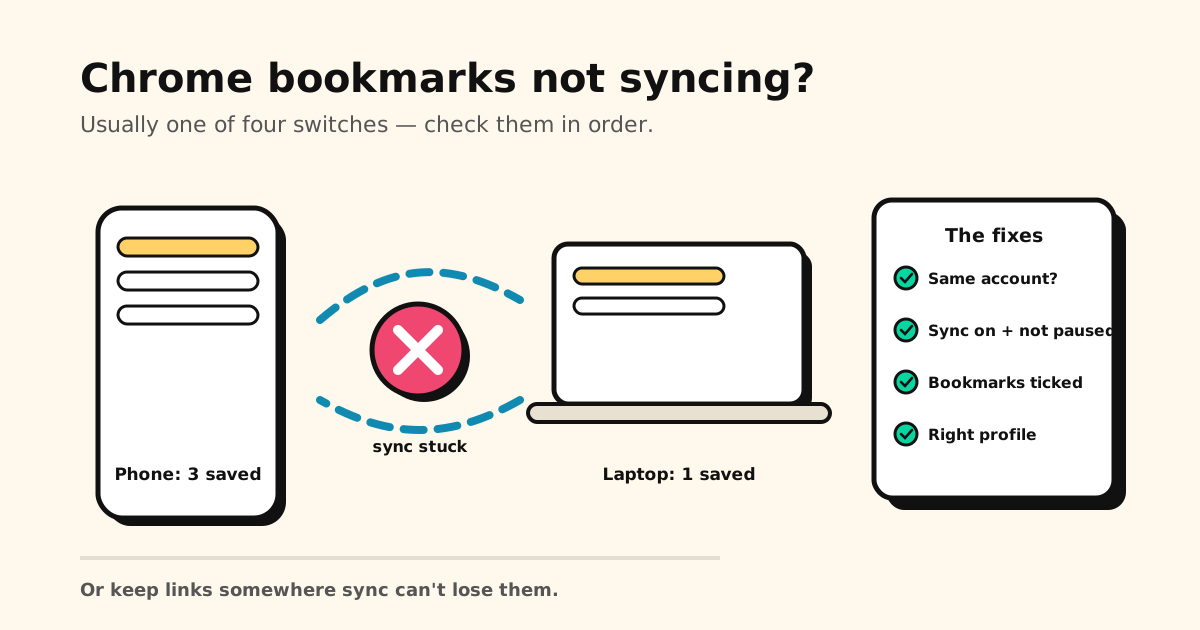
Vos favoris sont sur votre ordinateur mais pas sur votre téléphone. Ou vous avez enregistré une page sur votre téléphone il y a une heure et votre ordinateur n’en sait toujours rien. Quand les favoris Chrome ne se synchronisent pas, Chrome n’est presque jamais en panne. C’est l’un de six réglages, et vous pouvez tous les vérifier en cinq minutes environ. Mais commençons par le début : comment activer la synchronisation.
En bref : pour synchroniser vos favoris Chrome, connectez-vous à Chrome avec le même compte Google sur chaque appareil et vérifiez que Favoris est activé dans les paramètres du compte. Si ça ne marche pas, par ordre de probabilité : vous êtes sur des comptes Google différents, la synchronisation est en pause (Chrome attend votre mot de passe ou votre phrase secrète), les favoris sont désactivés dans les paramètres du compte, ou (sur ordinateur) vous êtes dans le mauvais profil Chrome. Corrigez ces points, puis déconnectez-vous et reconnectez-vous pour forcer une nouvelle synchronisation.
Comment synchroniser les favoris Chrome (ordinateur, Android, iPhone)
Dans les versions récentes de Chrome, il n’y a plus vraiment de bouton « synchroniser » à part : il suffit de vous connecter à Chrome avec votre compte Google, et les favoris que vous enregistrez sont stockés dans ce compte, donc visibles sur tous vos appareils connectés au même compte.
Sur ordinateur (Windows, Mac) :
- Cliquez sur votre photo de profil en haut à droite, puis sur Se connecter à Chrome, et saisissez les identifiants de votre compte Google.
- Ouvrez ⋮ → Paramètres → Google et vous, puis cliquez sur le nom de votre compte.
- Vérifiez que Favoris fait partie des informations enregistrées dans votre compte Google.
Sur certaines installations plus anciennes, vous verrez encore Activer la synchronisation… dans le menu du profil, et la rubrique Services Google/Synchronisation dans les paramètres. C’est le même réglage, présenté à l’ancienne.
Sur Android :
- Ouvrez Chrome, touchez ⋮ (à droite de la barre d’adresse) → Paramètres → Se connecter.
- Choisissez votre compte Google, puis touchez Continuer en tant que…
- De retour dans Paramètres, touchez votre nom en haut de l’écran et vérifiez que Favoris est activé.
Sur iPhone et iPad :
- Ouvrez Chrome, touchez … (Plus) → Paramètres → Connexion.
- Choisissez votre compte Google, puis touchez Continuer en tant que…
- Dans Paramètres, touchez votre nom en haut de l’écran et vérifiez que Favoris est activé.
Piège fréquent : les favoris créés quand vous n’étiez pas connecté restent uniquement sur l’appareil. Pour les envoyer dans votre compte Google, sur ordinateur, cliquez sur votre photo de profil → « Enregistrer x élément(s) dans le compte » ; sur téléphone, Paramètres → votre nom → « Enregistrer dans le compte ».
D’abord, ce que « synchronisé » veut dire
Les favoris Chrome vivent à trois endroits : sur chaque appareil, et dans votre compte Google (la carte complète : où sont stockés les favoris Chrome(en anglais)). La synchronisation ne fait que mettre ces copies d’accord entre elles. Quand elles cessent de se parler, rien n’est perdu : les copies ne sont simplement plus d’accord. C’est pour ça que les solutions ci-dessous consistent à reconnecter, pas à récupérer.
Favoris Chrome qui ne se synchronisent pas : 6 solutions, dans l’ordre
1. Le même compte Google sur tous les appareils
De loin la cause n° 1. Ouvrez Chrome sur chaque appareil et touchez la photo de profil : si votre téléphone est connecté à votre Gmail perso et votre ordinateur à un compte pro, chacun synchronise dans son coin, correctement et pour rien. Connectez-vous au même compte partout.
2. La synchronisation n’est pas en pause
Sur ordinateur : ⋮ → Paramètres → Google et vous. Sur téléphone : ⋮ (Android) ou … (iPhone) → Paramètres, puis votre nom. Deux états se ressemblent beaucoup :
- Tout est normal : votre compte s’affiche sans alerte (ou « Synchronisation activée » sur les anciennes versions).
- « Synchronisation en pause », ou « Suspendu » à côté de votre photo de profil : le tueur silencieux. Google vous déconnecte de temps en temps par sécurité (souvent après un changement de mot de passe), Chrome continue d’afficher votre photo dans le coin, et la synchronisation… s’arrête. Cliquez sur le bouton proposé, par exemple Confirmer votre identité, ressaisissez votre mot de passe, et tout repart.
Vous avez une phrase secrète ? Si vous avez un jour chiffré vos données Chrome avec votre propre phrase secrète, chaque nouvel appareil la demande (« Saisir la phrase secrète ») et rien ne se synchronise tant qu’elle n’est pas saisie. Phrase oubliée ? Elle se réinitialise depuis chrome.google.com/sync → Supprimer les données, mais cela efface de votre compte Google les données qu’elle chiffre et déconnecte tous vos appareils. Exportez d’abord vos favoris depuis un appareil où ils sont encore visibles.
3. Les favoris sont bien inclus
Ouvrez Paramètres → Google et vous → le nom de votre compte (sur téléphone : Paramètres → votre nom) et vérifiez que Favoris est activé. Sur les anciennes versions, le réglage s’appelle Gérer les contenus que vous synchronisez : si Personnaliser la synchronisation a été choisi un jour au lieu de Tout synchroniser, l’interrupteur Favoris est peut-être désactivé alors que tout le reste se synchronise très bien. Les mots de passe passent, l’historique passe, les favoris non. Réactivez-le.
Et n’oubliez pas le piège vu plus haut : les favoris enregistrés hors connexion restent sur l’appareil tant que vous ne les avez pas envoyés avec Enregistrer dans le compte.
4. Le bon profil Chrome (ordinateur)
Chaque profil Chrome garde une collection de favoris totalement séparée. Si vous avez un jour cliqué sur « Ajouter un profil » (ou si toute la famille partage l’ordinateur), vos favoris sont peut-être bien vivants… dans l’autre profil. Cliquez sur l’avatar en haut à droite et changez de profil. Ce cas se fait passer pour un problème de synchronisation en permanence.
5. Forcer une nouvelle synchronisation
Toujours bloqué ? Par précaution, commencez par exporter vos favoris Chrome en fichier HTML. Ensuite, déconnectez-vous complètement de Chrome puis reconnectez-vous (sur les anciennes versions : désactivez la synchronisation, puis réactivez-la). Chrome renvoie et récupère alors toute la liste de favoris. (Pour les curieux, sur ordinateur, la page chrome://sync-internals affiche l’heure de la dernière synchronisation réussie.)
6. Redémarrer et mettre à jour Chrome
Quittez complètement Chrome, toutes les fenêtres, puis mettez-le à jour via ⋮ → Aide → À propos de Google Chrome. Les anciennes versions font échouer la synchronisation sans prévenir assez souvent pour que l’aide de Google elle-même recommande cette étape.
C’est la synchronisation qui a lâché. Toutes les solutions ci-dessus dépendent de l’accord entre les serveurs de Google et votre appareil. Tuckii fonctionne à l’inverse : vos liens sont d’abord stockés sur votre téléphone, ils sont donc là même quand une synchronisation cale, et il n’y a aucun compte auquel se connecter. Gratuit au quotidien.
Si les favoris ont vraiment disparu
C’est un autre problème. Si un favori a été supprimé (par vous, par un conflit de synchronisation ou par une réinitialisation), reconnecter la synchronisation ne le fera pas revenir : il vous faut la méthode de récupération. Voici comment récupérer des favoris supprimés sur ordinateur ou iPhone, ou retrouver et récupérer ses favoris sur Android(en anglais). Et si tout va bien sauf que vos favoris sont restés sur votre ancien téléphone, lisez comment transférer ses favoris sur un nouveau téléphone(en anglais). Vous utilisez Safari plutôt que Chrome ? Les vérifications sont différentes : favoris Safari qui ne se synchronisent pas(en anglais).
La vraie solution : ne plus laisser la synchronisation décider de vos liens
Toutes les solutions ci-dessus partent du même principe : vos favoris vivent dans un système de synchronisation que vous ne contrôlez pas. Quand il marche, parfait. Quand il se met en pause sans rien dire après un changement de mot de passe, vos liens sont pris en otage par un réglage dont vous ignoriez l’existence.
Pour les liens qui comptent vraiment, une solution plus solide est une appli de favoris qui n’a pas besoin de synchronisation pour fonctionner. C’est exactement ce qu’est Tuckii :
- Sur votre appareil, sans compte : votre bibliothèque vit sur le téléphone, elle est donc simplement là, même hors connexion. Avec Pro, un appui sur Sync Now la copie sur votre iPhone, votre iPad et votre Mac via votre propre iCloud, pas de cloud d’entreprise.
- Enregistrez depuis n’importe quelle appli grâce au bouton Partager : Chrome, Samsung Internet, TikTok, Instagram, partout.
- Emportez vos favoris Chrome : exportez-les (chrome://bookmarks → Exporter les favoris) et importez le fichier HTML via Settings → Backup & Restore → Import Bookmarks. L’offre gratuite importe une première sélection, Pro importe le fichier entier. (Les menus de l’appli sont en anglais.)
- Gratuit au quotidien ; l’option Pro ajoute les tags, le partage de collections entières, la sauvegarde et la synchronisation iCloud.
Vous comparez aussi d’autres applis ? La meilleure appli pour enregistrer des liens(en anglais) compare Raindrop.io, GoodLinks, Readwise Reader et d’autres selon ce que vous enregistrez.
Des liens qui ne dépendent pas d’un interrupteur de synchronisation
Gardez les favoris qui comptent dans Tuckii : sur votre appareil, faciles à retrouver, sans compte et sans mauvaise surprise « Synchronisation en pause ».
Télécharger gratuitement →Vos liens ne se cachent pas que dans Chrome ? Commencez par où sont mes favoris sur mon téléphone.