
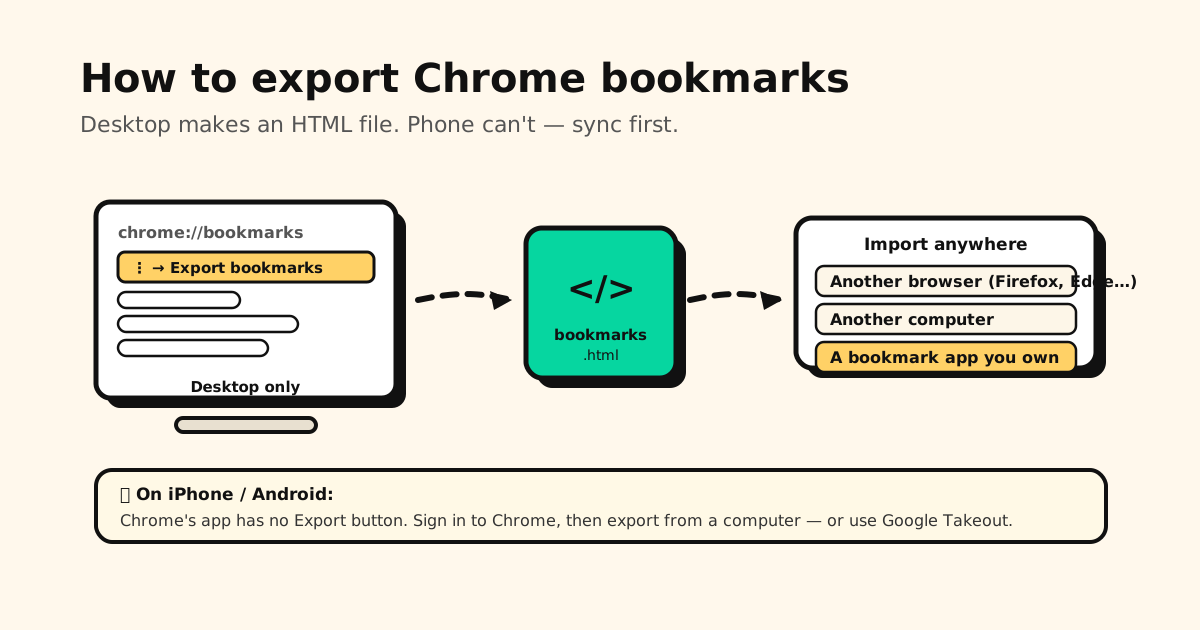
Chrome hebt deine Lesezeichen zwar auf, verrät aber nicht gerade, wie du eine Kopie für dich selbst bekommst. Die gute Nachricht: Am Computer sind es zwei Klicks. Der Haken: Auf dem Handy gibt es gar keinen Export-Button. Hier findest du alle Wege – und was du danach mit der Datei anfangen kannst.
Kurz gesagt: Chrome auf iPhone und Android hat keine Exportfunktion. Synchronisiere deine
Lesezeichen mit deinem Google-Konto und exportiere sie am Computer, oder nutze Google Takeout. Am
Computer geht es in zwei Klicks: chrome://bookmarks → ⋮ oben rechts → Lesezeichen
exportieren → eine HTML-Datei mit allem drin.
Lesezeichen auf iPhone und Android exportieren – das kann Chrome nicht
Hier hängen die meisten fest, deshalb kommt das zuerst.
Die Chrome-Apps fürs Handy haben keinen Export-Button. Es gibt keine versteckte Einstellung und kein übersehenes Menü – Google hat diese Funktion einfach nicht eingebaut. Zwei Umwege funktionieren aber:
- Synchronisieren, dann am Computer exportieren. Auf dem Handy: Chrome → Einstellungen → oben auf Anmelden bzw. auf deinen Kontonamen tippen und festlegen, dass Lesezeichen im Google-Konto gespeichert werden. Dann meldest du dich an einem beliebigen Computer mit demselben Google-Konto in Chrome an und exportierst wie unten beschrieben. Die Lesezeichen vom Handy findest du im Ordner Mobile Lesezeichen.
- Google Takeout – ganz ohne Computer. Öffne takeout.google.com im Browser deines Handys, melde dich an, wähle alles außer Chrome ab und starte den Export. Deine Lesezeichen-Daten bekommst du als Download. Das ist der richtige Weg, wenn gerade kein Laptop in der Nähe ist.
Chrome-Lesezeichen am PC exportieren (Windows, Mac, Linux)
- Öffne Chrome und gib
chrome://bookmarksin die Adressleiste ein (oder ⋮ → Lesezeichen und Listen → Lesezeichenmanager). Per Tastenkürzel: Strg + Umschalt + O unter Windows, ⌘ + ⌥ + B auf dem Mac. - Klicke auf das ⋮-Menü oben rechts im Lesezeichenmanager (nicht auf das Chrome-Hauptmenü).
- Klicke auf Lesezeichen exportieren.
- Wähle einen Speicherort. Chrome nennt die Datei
bookmarks_[Datum].htmlund legt sie standardmäßig im Ordner Downloads ab.
Diese eine Datei enthält alle Lesezeichen und Ordner – auch den Ordner Mobile Lesezeichen, wenn du Chrome auf dem Handy mit aktiver Synchronisierung nutzt.
Was in der HTML-Datei steckt
Es ist eine ganz normale, lesbare HTML-Datei – du kannst sie sogar im Browser öffnen und bekommst eine klickbare Liste. Technisch ist es das Standardformat „Netscape Bookmark“, das jeder Browser und die meisten Lesezeichen-Apps importieren können. Genau das macht sie so praktisch: Sie ist nicht an Chrome gebunden.
Nur einen Ordner exportieren (und warum Chrome es dir schwer macht)
Chrome kann keinen einzelnen Ordner exportieren. „Lesezeichen exportieren“ heißt immer: alles oder nichts. Blöd, wenn du jemandem nur deine Rezepte schicken willst und nicht dein komplettes Surfleben. Zwei Umwege, der einfachste zuerst:
- Die exportierte Datei bearbeiten. Der Export ist reines HTML (siehe oben). Öffne ihn in einem beliebigen Texteditor und lösche die Abschnitte, die du nicht brauchst. Jeder Ordner ist ein klar beschrifteter Block. Grob, aber in einer Minute erledigt.
- Ein zweites Chrome-Profil nutzen. Lege ein neues Profil an, öffne in deinem normalen Profil den Lesezeichenmanager, Rechtsklick auf den Ordner → Kopieren, wechsle ins neue Profil, füge ihn dort im Lesezeichenmanager ein und exportiere von dort. Du bekommst eine saubere Datei mit genau diesem Ordner.
„Chrome exportiert nicht alle meine Lesezeichen“
Meist steckt eins von drei Dingen dahinter, in dieser Reihenfolge:
- Falsches Profil. Chrome führt für jedes Profil eine komplett eigene Lesezeichensammlung. Prüfe den Avatar oben rechts – vielleicht gehören die fehlenden Lesezeichen zu einem anderen Profil.
- Die Synchronisierung war noch nicht fertig. Lesezeichen vom Handy erscheinen erst unter Mobile
Lesezeichen, wenn die Synchronisierung tatsächlich gelaufen ist. Öffne am Computer
chrome://settings/syncSetupund prüfe, ob Lesezeichen synchronisiert werden und das Konto stimmt. - Du bist abgemeldet. Ein abgemeldetes Chrome exportiert nur, was lokal auf diesem Computer gespeichert ist.
Wohin mit der Datei?
Die HTML-Datei lässt sich fast überall importieren:
- In einen anderen Browser – Firefox, Edge, Safari und Brave haben alle eine Option „Lesezeichen importieren / HTML-Datei importieren“ in ihren Lesezeichen- oder allgemeinen Einstellungen.
- Auf einen anderen Computer – Datei rüberkopieren und im Browser dort importieren. (Oder du lässt die Datei ganz weg und meldest dich auf beiden Geräten bei der Chrome-Synchronisierung an – siehe FAQ.)
- In eine Lesezeichen-App, die wirklich dir gehört – mehr dazu gleich.
Die Datei ist ein Backup – aber Browser-Lesezeichen gehören dir trotzdem nicht
Exportieren ist genau der richtige Instinkt: Eine Kopie unter deiner Kontrolle ist besser, als für immer einem einzigen Konto zu vertrauen. Aber ein HTML-Export ist nur eine Momentaufnahme – er ist schon veraltet, sobald du den nächsten Link speicherst, und er kann die Links nicht festhalten, die du in Apps speicherst (ein TikTok, ein Instagram-Post, ein Link, den dir jemand schickt).
Für Links, die du wirklich nicht verlieren willst, ist eine eigene Lesezeichen-App stabiler als ein gelegentlicher Export – zum Beispiel Tuckii:
- Deinen Chrome-Export importieren – die HTML-Datei von oben kommt direkt über Settings → Backup & Restore → Import Bookmarks in die App. Der Gratis-Plan importiert einen ersten Schwung, mit Pro kommt die ganze Datei rein. (Die App ist derzeit auf Englisch.)
- Aus jeder App speichern – danach landet alles über das Teilen-Menü in Tuckii, nicht nur aus dem Browser.
- Auf deinem Gerät, ohne Konto – und mit Pro exportierst du jederzeit eine eigene Backup-Datei.
- Kostenlos für den Alltag; das optionale Pro-Upgrade bringt Tags, das Teilen ganzer Sammlungen und Backups.
Aus einem einmaligen Export wird eine Bibliothek, die dir gehört
Importiere deine Chrome-Lesezeichen in Tuckii und bewahre alles – aus jeder App – an einem privaten, durchsuchbaren Ort auf deinem Gerät auf. Kostenlos, ohne Konto.
Tuckii kostenlos laden →Du willst wissen, wo Chrome diese Lesezeichen überhaupt speichert (inklusive der Datei auf der Festplatte)? Lies wo Chrome-Lesezeichen gespeichert werden(auf Englisch). Lesezeichen aus Versehen gelöscht? So kannst du gelöschte Lesezeichen wiederherstellen.