
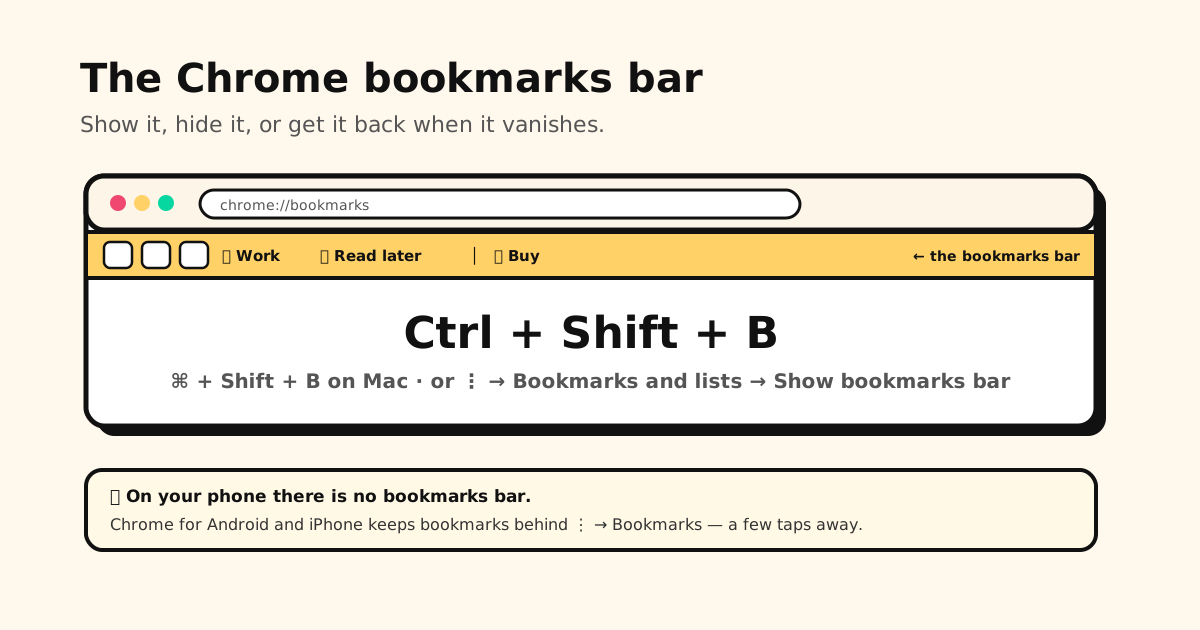
Kurz gesagt: Mit Strg+Umschalt+B (am Mac ⌘+⇧+B) blendest du die Chrome-Lesezeichenleiste ein und wieder aus. Lieber per Menü? Klicke auf ⋮ → Lesezeichen und Listen → Lesezeichenleiste anzeigen. Taucht die Leiste auf der Seite „Neuer Tab“ trotzdem wieder auf, liegt das nicht an deinen Einstellungen, sondern an Chrome selbst – Details und Auswege weiter unten.
Chrome-Lesezeichenleiste einblenden
Nimm einfach den Weg, der für dich am schnellsten ist:
- Tastenkürzel: Strg+Umschalt+B unter Windows, Linux und ChromeOS, ⌘+⇧+B auf dem Mac.
- Menü: Dreipunkt-Menü ⋮ (oben rechts) → Lesezeichen und Listen → Lesezeichenleiste anzeigen. Ein Häkchen davor heißt: Die Leiste ist an.
- Einstellungen: ⋮ → Einstellungen → Darstellung – dort findest du den Schalter Lesezeichenleiste anzeigen.
Die Leiste erscheint direkt unter der Adressleiste, auf jeder Seite.
Lesezeichenleiste ausblenden
Dieselben Wege schalten sie wieder ab: Drücke noch einmal Strg+Umschalt+B / ⌘+⇧+B, entferne das Häkchen bei Lesezeichenleiste anzeigen im Menü Lesezeichen und Listen oder klicke mit der rechten Maustaste auf die Leiste und entferne dort das Häkchen bei Lesezeichenleiste anzeigen.
Warum sie auf der Seite „Neuer Tab“ trotzdem auftaucht
In neueren Versionen lässt Chrome die Lesezeichenleiste auf der Seite „Neuer Tab“ stehen, auch wenn du sie überall sonst ausgeblendet hast – Google sieht den neuen Tab als Startrampe. Sobald du eine Website öffnest, verschwindet sie wieder.
Google testet als Ersatz für den einfachen Ein/Aus-Schalter eine Auswahl unter Einstellungen → Darstellung: Leiste immer anzeigen, nur auf der Seite „Neuer Tab“ oder nie. Wenn dein Chrome diese Option schon hat, wähle die Einstellung, mit der die Leiste nie erscheint. Wenn nicht, hilft in der Praxis nur eine andere Seite „Neuer Tab“, zum Beispiel über eine Erweiterung.
Lesezeichenleiste wird nicht angezeigt? Prüfe diese 5 Punkte
- Sie ist ausgeschaltet. Drücke Strg+Umschalt+B / ⌘+⇧+B – damit ist es in den meisten Fällen schon erledigt.
- Vollbildmodus. Im Vollbild blendet Chrome alle Leisten aus. Verlasse ihn mit F11 unter Windows oder Ctrl+⌘+F auf dem Mac.
- Falsches Profil. Jedes Chrome-Profil hat seine eigene Leiste und eigene Lesezeichen. Prüfe das Profilbild oben rechts.
- Deine Organisation steuert sie. Auf einem Arbeits- oder Schulrechner kann eine Richtlinie des
Admins die Leiste abschalten. Steht unter
chrome://management, dass dein Browser verwaltet wird, wende dich an die IT. - Die Leiste ist an, aber leer oder es fehlt etwas. Öffne den Lesezeichenmanager (Strg+Umschalt+O) und schau in den Ordner Lesezeichenleiste. Fehlen Lesezeichen nur auf einem Gerät, ist es meist ein Synchronisierungsproblem.
Symbole in der Lesezeichenleiste fehlen
Werden die Website-Symbole zu leeren Weltkugeln – oft nach einer Synchronisierung oder einem Import –, bringt es meist schon zurück, die Seite einmal zu öffnen. Ein eigenes Symbol für ein Lesezeichen kannst du in Chrome nicht festlegen.
Lesezeichenleiste leeren: alles auf einmal löschen
„Lesezeichenleiste löschen“ kann zweierlei heißen:
- Die Leiste selbst loswerden: Löschen geht nicht – du kannst sie nur ausblenden (siehe oben).
- Alles darauf löschen: Öffne den Lesezeichenmanager (Strg+Umschalt+O, am Mac ⌘+⌥+B), klicke links auf den Ordner Lesezeichenleiste, markiere mit Strg+A (⌘+A) alles und drücke Entf (am Mac die Löschtaste). Der Ordner bleibt bestehen, er ist dann nur leer.
Willst du die Links behalten? Zieh sie vorher in einen anderen Ordner oder exportiere eine Sicherungskopie. Zu viel gelöscht? So kannst du gelöschte Lesezeichen wiederherstellen.
So lohnt sich die Leiste
Eine überladene Leiste ist der Hauptgrund, warum Leute sie ausblenden. Ein paar Gewohnheiten halten sie nützlich:
- Seiten hinzufügen: Ziehe das Symbol links in der Adressleiste direkt auf die Leiste – oder drücke Strg+D (⌘+D) und wähle als Ordner Lesezeichenleiste.
- Nur tägliche Seiten – fünf oder sechs. Alles andere kommt in Ordner.
- Nur Symbole: Bearbeite ein Lesezeichen und lösche seinen Namen – dann zeigt die Leiste nur das Icon.
- Ordner auf der Leiste öffnen sich als Ausklappmenü – ein Ordner Arbeit ist besser als zehn Buttons.
- Trennlinien selbst bauen: Chrome hat keine, aber ein Lesezeichen namens |, das auf
about:blankzeigt, erfüllt den Zweck.
Das komplette System findest du in Chrome-Lesezeichen organisieren(auf Englisch).
Edge und Brave
Beide basieren auf derselben Technik wie Chrome, und Strg+Umschalt+B (am Mac ⌘+⇧+B) schaltet die Leiste auch dort um. In den Einstellungen legst du zusätzlich fest, wann sie erscheint:
- Microsoft Edge nennt sie Favoritenleiste. Unter Einstellungen → Darstellung stellst du Favoritenleiste anzeigen auf Immer, Nie oder Nur auf neuen Registerkarten.
- Brave: Unter Einstellungen → Darstellung wählst du, ob die Lesezeichen immer, nie oder nur auf der Seite „Neuer Tab“ angezeigt werden.
Auf dem Handy gibt es keine Lesezeichenleiste
Chrome für Android und iPhone hat auf dem Smartphone keine Lesezeichenleiste. Deine Lesezeichen liegen hinter ⋮ → Lesezeichen – jedes Mal ein paar Taps. Einzige Ausnahme: Auf Android-Tablets und faltbaren Handys bringt Chrome seit Version 146 eine Leiste mit (Einstellungen → Darstellung → Lesezeichenleiste anzeigen).
Für eine Seite, die du täglich öffnest, gibt es auf dem Handy zwei schnellere Wege: die Kacheln auf der Seite „Neuer Tab“ in Chrome oder ein Symbol auf dem Startbildschirm (unter Android über ⋮, auf dem iPhone über das Teilen-Menü).
Und die Links, die du auf dem Handy in Apps speicherst – TikTok, Instagram, Reddit, YouTube, Gruppenchats –, sehen Chrome-Lesezeichen sowieso nie. Genau dafür gibt es Tuckii, eine App für iPhone und Android: Link aus jeder App teilen, in eine Sammlung sortieren und per Suche wiederfinden. Kein Konto, und deine Links bleiben auf deinem Gerät. Kostenlos für den Alltag. (Die App ist derzeit auf Englisch.)
Die Lesezeichenleiste, die dein Handy nie hatte
Speichere Links aus jeder App in Tuckii – sortiert in Sammlungen, gespeichert auf deinem Gerät, nur eine Suche entfernt. Ganz ohne Konto.
Tuckii kostenlos laden →Du suchst noch, wo dein Handy die Lesezeichen versteckt? Hier steht, wo du Lesezeichen auf jedem Handy findest(auf Englisch).