
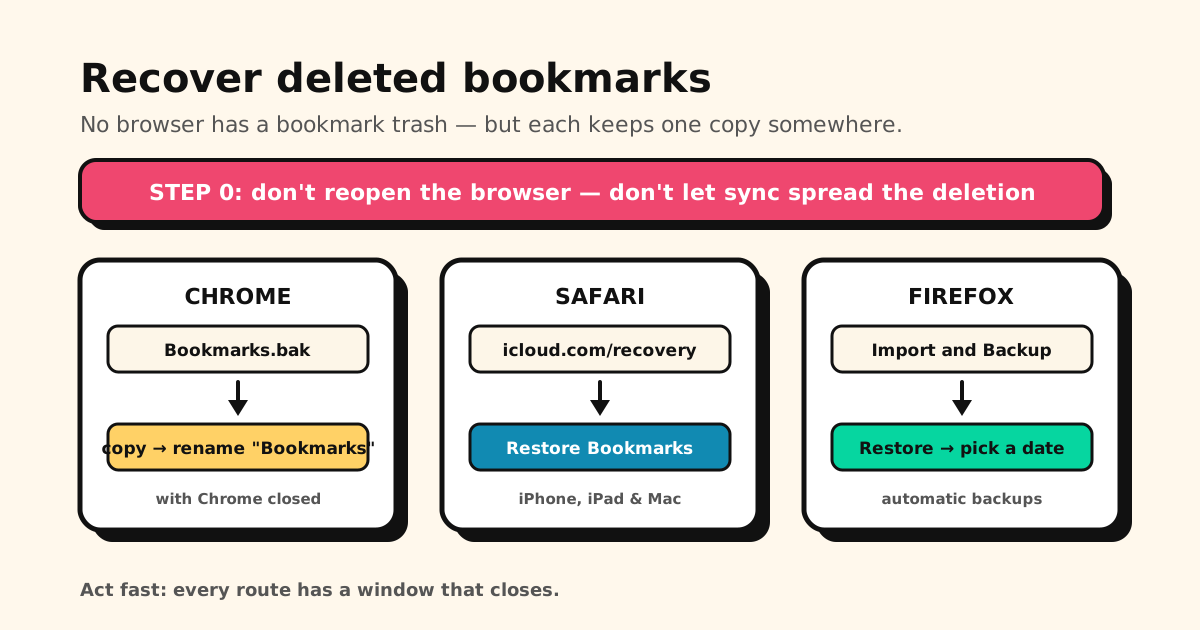
うっかりブックマークを削除してしまった。ブラウザを開いたらフォルダごと消えていた。iOSのアップデート後にiPhoneのブックマークがなくなった――。残念ながら、どのブラウザにもブックマーク用のゴミ箱はありません。 でも安心してください。Chrome、Safari、Firefoxは、どれもどこかにこっそりコピーを1つ残しています。ブックマークを取り戻せるかどうかは、そのコピーが上書きされる前に見つけられるかどうかで決まります。
結論: まず、ブラウザを開き直さず、同期しているほかの端末も開かないでください。 そのうえで、iPhone・iPad・MacのSafari → icloud.com/recovery →「ブックマークを復元」。Chrome → 削除した直後なら chrome://bookmarks で Ctrl+Z(MacはCmd+Z)、それ以外はChromeを閉じた状態で Bookmarks.bak ファイルを復元。Firefox → 「ブックマークを管理」→「インポートとバックアップ」→「復元」です。
Androidスマホの場合は手順が違います。Androidでブックマークを探す・復元する方法(英語)をご覧ください。
まず確認:ブックマークは本当に消えた?
「消えた」ブックマークの多くは、実は別の場所にあります。ファイルをいじる前に、次の点を確認してください。バックアップを復元すると、そのバックアップ以降の変更がすべて巻き戻り、わざと追加したブックマークも消えてしまうからです。
- iPhoneでは本のアイコンが隠れているだけかも。 iOS 26以降のSafariは、タブのレイアウトが「コンパクト」だと画面下に本のアイコンが出ません。iOS 26は右下の「…」→「ブックマーク」、iOS 27は新しいタブ(スタートページ)の本のアイコンから開けます。(くわしくはスマホのブックマークはどこ?へ)
- iCloudの「Safari」がオフになっている。 iPhoneの「設定」→自分の名前→「iCloud」→「すべてを表示」で、「Safari」がオンになっているか、ほかの端末と同じApple Accountでサインインしているかを確認しましょう。
- Chromeのプロフィールが違う。 パソコンのChromeでは、プロフィールごとにブックマークが別々です。右上のアイコンをクリックして切り替えてみてください。
- ブラウザが違う。 Safari、Chrome、Firefoxがブックマークを共有することはありません。
- ログアウトしている、または同期が一時停止している。 ある端末にはあって、別の端末にはないなら、削除ではなく同期の問題であることがほとんどです。Chromeのブックマークが同期されない原因(英語)も参考にしてください。
- ブックマークではなくリーディングリストにある。 Safariでは別の場所です。Safariのリーディングリストの場所をご覧ください。
復元の前に:削除がほかの端末に広がるのを防ぐ
復元がうまくいくかどうかは、次の2つで決まります。
- 同期を使っているなら、ほかの端末にはまだブックマークが残っています(今のところは)。 削除は次の同期で広がります。しばらく閉じたままのノートパソコンやタブレットがあれば、インターネット接続をオフにしてから開き、削除が届かないようにしたうえで、必要なブックマークをエクスポートするかコピーしてください。
- パソコンでは、Chromeを開き直さないでください。 下の
Bookmarks.bakの章を読み終えるまで待ちましょう。
iPhone・iPad・MacのSafariでブックマークを復元する
iCloud.comから復元する(いちばん簡単)
iCloudの設定で「Safari」がオンになっていれば、Appleはブックマークの以前のバージョンを自動でアーカイブしています。どのブラウザよりもかんたんに復元できる方法です。iPhoneのブラウザからでも、パソコンからでも操作できます。
- icloud.com/recovery を開き、Apple Accountでサインインします。(iCloud.comを開いている場合は、ツールバーのアプリランチャーから「復元」を選んでもOKです。)
- 「ブックマークを復元」を選びます。
- 削除する前のバージョンを探し(削除した日付で並べ替えられます)、その横の「復元」を選びます。
Appleは復元の前に今のブックマークもアーカイブするので、違うバージョンを選んでしまっても元に戻せます。復元が終わるまではブックマークを編集しないでください。復元中に行った変更は保存されません。復元したブックマークは、SafariをiCloudで同期しているすべての端末に表示されます。
MacでTime Machineを使う
Safariはブックマークを ~/Library/Safari の中の Bookmarks.plist というファイルに保存しています。Time Machineでバックアップしているなら、次の手順で戻せます。
- Safariを終了します。
- FinderでOptionキーを押しながら、メニューバーの「移動」→「ライブラリ」を選び、「Safari」フォルダを開きます。
- 「Time Machineに入る」を選び、削除する前の日付まで戻って
Bookmarks.plistを選択し、「復元」をクリックします。
SafariをiCloudで同期しているなら、先にiCloudの「ブックマークを復元」を試してください。同期しているブックマークのために用意された方法です。
パソコンのChromeで削除したブックマークを復元する
削除した直後なら「元に戻す」
chrome://bookmarks(ブックマーク マネージャ)を開き、Ctrl+Z(Windows)または Cmd+Z(Mac)を押します。これが使えるのは、同じ操作中のごく最近の削除だけです。ブックマーク マネージャのタブやブラウザを閉じると、もう元に戻せません。
Bookmarks.bak ファイルから復元する
Chromeはブックマークを Bookmarks(拡張子なし)というファイルに保存し、そのすぐ隣に Bookmarks.bak というバックアップを置いています。多くの解説が間違えているのはここです。Chromeは、終了するときにこのバックアップを更新するわけではありません。起動後に初めてブックマークの変更を保存するときに、Bookmarks を Bookmarks.bak に上書きコピーします。しかも同期を使っていると、Chromeを開いてすぐにそれが起こります。
つまり、Bookmarks.bak に入っているのは、最後にChromeを開いたときの状態のブックマークです。
- 今日削除して、そのあとChromeを開いていない? → バックアップに残っている可能性が高いです。
- 削除したあとにChromeを開き直した? → バックアップはすでに置き換わっている可能性が高いです。
- 同じ操作中にブックマークを追加して、そのまま削除した? → そもそもバックアップには入っていません。
復元の手順:
-
Chromeを完全に終了します。 ウインドウはすべて閉じてください。Windowsでは、タスクバー右下の通知領域を見て、バックグラウンドで動いていないことも確認します。
-
プロフィールフォルダを開きます。
- Windows: Win+R を押し、
%LOCALAPPDATA%\Google\Chrome\User Data\Defaultを貼り付けてEnterキーを押します。 - Mac: Finderで「移動」→「フォルダへ移動」を選び、
~/Library/Application Support/Google/Chrome/Defaultを貼り付けます。 - Linux:
~/.config/google-chrome/Default
Chromeのプロフィールを複数使っている場合は、
DefaultではなくProfile 1、Profile 2などのフォルダを見てください。(パスについてくわしくはChromeのブックマークの保存場所(英語)へ) - Windows: Win+R を押し、
-
今のファイルを別名で残します。
BookmarksをBookmarks.oldに名前変更しておけば、今の状態を念のため残しておけます。 -
バックアップを本番のファイルにします。
Bookmarks.bakをコピーし、コピーの名前をBookmarksに変更します。Windowsでは、先にエクスプローラーの「表示」メニューで「ファイル名拡張子」をオンにしておくと、Bookmarks.bak.bakのような名前になるのを防げます。 -
同期を使っているなら、インターネット接続をオフにしてからChromeを開き、
chrome://bookmarksを確認します。ブックマークが戻っていたら、接続を戻す前にすぐにコピーをエクスポートしましょう(ブックマーク マネージャの「⋮」→「ブックマークをエクスポート」)。同期によって、ブックマークがGoogleアカウント側の状態に合わせ直される可能性がありますが、HTMLファイルがあればどちらにしても安心です。くわしい手順はChromeのブックマークをエクスポートする方法をご覧ください。
新しいバージョンのChromeには、もう1つ注意点があります。同期をオンにせずにログインしている場合、Chromeはブックマークを、Googleアカウントに保存する別のリストとして管理することがあり、.bak のバックアップはパソコン本体に保存されたブックマークしか対象になりません。
ここで紹介した復元方法には、どれも「タイムリミット」があります。ブラウザを開き直す、同期が走る、時間がたつ――そのどれかでコピーは消えてしまいます。Tuckiiなら、大切なリンクをスマホの中の専用ライブラリに保存するので、ブラウザのデータを消去したりリセットしたりしても影響を受けません。毎日の保存は無料、アカウントも不要です。
それでもない場合は、ほかの端末を確認
同期がオンになっていて、削除のあと一度もオンラインになっていない端末があれば、そのコピーが最後のチャンスです。上の「復元の前に」の1番の手順どおり、オフラインで開いてからエクスポートしてください。
Firefoxで削除したブックマークを復元する
Firefoxはブックマークの自動バックアップを作成し、最大15個まで保存しています。いちばん復元しやすいブラウザです。
- メニュー(≡)→「ブックマーク」→「ブックマークを管理」を開きます。
- ライブラリのウインドウで、「インポートとバックアップ」→「復元」をクリックします。
- 削除する前の日付のバックアップを選びます。
Firefoxは、復元すると今のブックマークがすべてバックアップの内容に置き換わると警告します。そのあとに追加したブックマークがあるなら、先に「インポートとバックアップ」→「バックアップ…」で保存しておきましょう。
本当に消えてしまったとき
削除がすべての端末に同期され、Chromeも開き直してしまい、削除前のiCloudのバージョンも、Time MachineやFirefoxのバックアップもない――。その場合、ブラウザの機能で取り戻す方法はありません。 これがブラウザのブックマークの正直な限界です。守ってくれるのは短命なコピー1つだけで、気づかないうちに簡単に失われてしまいます。
これからのための対策は、そのタイムリミットに左右されないコピーを持っておくことです。ときどきHTMLファイルにエクスポートし、本当に大切なリンクは、ブラウザのトラブルが届かない場所に保存しておきましょう。
大切なリンクはブラウザの外に:Tuckii
Tuckiiは、保存したリンクをどのブラウザからも独立した、スマホの中の専用ライブラリに保管します。
- ブラウザのトラブルの影響を受けない。 ブラウザでブックマークを削除しても、データを消去・リセットしても、Tuckiiのライブラリはそのままです。
- どのアプリからでも保存。 共有ボタンから、Chrome、Safari、TikTok、Instagram、YouTubeのリンクを、検索できる1つの場所にまとめられます。ブラウザごとにバラバラになりません。
- 今あるブックマークも持ってこられる。 HTMLファイルにエクスポートして、アプリの Settings → Backup & Restore → Import Bookmarks から読み込みます。無料プランでもまずは一部を、Proならファイル全体をまとめて取り込めます(アプリのメニューは英語表記です)。
- 端末に保存、アカウント不要。 毎日の保存は無料です。必要に応じてProにアップグレードすると、タグ、コレクションまるごとの共有、自分で管理できるバックアップファイルが使えます。
すべてのリンクを、ひとつのブラウザに預けるのはやめよう
Tuckiiなら、大切なリンクをスマホの中の検索できるライブラリ1つにまとめられます。どのアプリからでも保存でき、アカウントも不要。iPhone・iPad・Androidで、毎日の保存は無料です。
Tuckiiを無料でダウンロード →ブックマークをわざとまとめて消したいなら、ブックマークを一括削除する方法をどうぞ。
Androidスマホの場合は、Androidでブックマークを探す・復元する方法(英語)をご覧ください。