
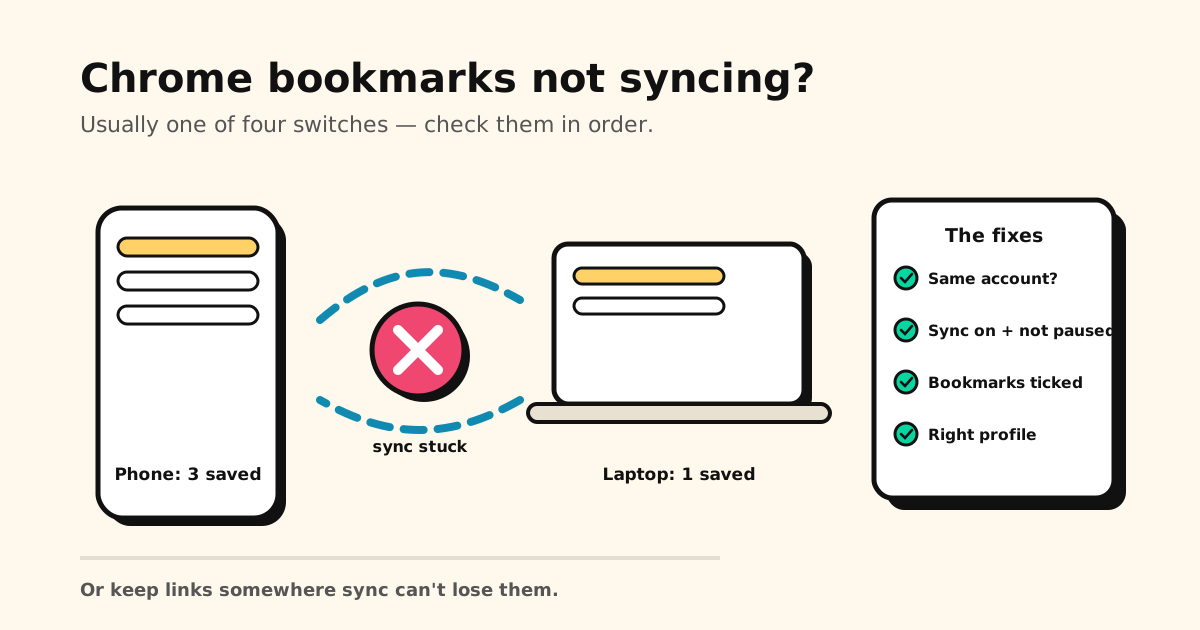
パソコンにはあるブックマークが、スマホにはない。1時間前にスマホで保存したのに、パソコンにはまだ届いていない――。Chromeのブックマークが同期されないとき、Chromeが壊れていることはまずありません。 原因は6つの設定のどれかで、5分ほどですべて確認できます。
結論: 原因として多い順に、別のGoogleアカウントでログインしている、同期が一時停止している(「本人確認」の表示)、Googleアカウントに保存する項目でブックマークがオフになっている、(パソコンで)別のChromeプロフィールを開いている、のどれかです。すべての端末で同じアカウント・一時停止なし・ブックマークがオン・正しいプロフィール、の4つをそろえたら、ログアウトしてログインし直して最新の状態に更新しましょう。
まず「同期」のしくみを知っておく
Chromeのブックマークは、それぞれの端末と、Googleアカウントの3か所にあります(全体像はChromeのブックマークの保存場所で解説しています)。同期は、そのコピーどうしをやりとりさせているだけです。やりとりが止まっても何も失われてはおらず、コピーの内容がずれているだけ。だから、下の対処法は「復元」ではなく「つなぎ直す」ためのものです。
2025〜26年に1つ変わった点があります。以前の 「同期を有効にする」 という独立したスイッチがなくなりました。今は Chromeにログイン してから、Googleアカウントに何を保存するかを選びます。ログアウトした状態で保存したブックマークは、その端末にしか残りません。パソコンでは、プロフィールのメニューに出る「アカウントに ○ 件のアイテムを保存」から、それらをアカウントに移せます。
対処法6つ(確認する順番)
1. すべての端末で同じGoogleアカウントか
圧倒的に多い原因です。各端末でChromeを開いてプロフィールのアイコンをタップしてみてください。スマホは個人のGmail、パソコンは会社のアカウント、という状態だと、それぞれが別々の場所に正しく同期しているだけで、お互いには届きません。すべての端末で同じアカウントにログインしましょう。
2. ログインしていて、一時停止していないか
パソコンでは右上のプロフィールアイコンを、スマホではChromeの 「設定」 を開いて自分の名前を確認します。よく似た2つの状態があります。
- アカウントが表示され、警告もない ―― 問題ありません。
- 「一時停止」/「本人確認」 ―― これが気づきにくい落とし穴です。Googleはセキュリティのために定期的にログアウトさせることがあり(パスワードを変えたあとや、Gmailからログアウトしたあとによく起こります)、Chromeの右上には自分の顔が表示されたままなのに、同期だけが止まっています。「本人確認」 をクリックしてもう一度ログインすれば再開します。
再起動するたびに一時停止になる? Chromeを閉じるときにサイトのデータが消去される設定になっていて、そのたびにログアウトしてしまっています。「設定」→「プライバシーとセキュリティ」→「サイトの設定」→「その他のコンテンツの設定」→「デバイス上のサイトデータ」 で、「サイトによるデバイスへのデータの保存を許可する」を選んでください。
3. ブックマークがアカウントに保存される設定か
パソコンは 「⋮」→「設定」→「Google の設定」→ 自分のアカウント名、スマホは 「設定」→ 自分の名前をタップします。ここに「Google アカウントに保存する情報を選択します。」と表示され、何を保存するかを選べます。パスワードや履歴は同期されているのに、「ブックマーク」 だけがオフになっていることがあるので、オンに戻してください。(古いバージョンのChromeでは、「設定」→「同期と Google サービス」→「同期する内容の管理」→「同期をカスタマイズする」 です。)
4. 正しいChromeプロフィールか(パソコン)
Chromeのプロフィールごとに、ブックマークはまったく別々です。いつか「プロフィールを追加」をクリックしていた、家族でパソコンを共有している、といった場合、ブックマークはもう一方のプロフィールで無事に残っているかもしれません。右上のアイコンをクリックして切り替えてみましょう。同期の問題と間違えやすい、よくあるケースです。
5. 同期をやり直す
それでも直らなければ、Chromeからログアウトして、ログインし直します。 ログアウトするとアカウントのブックマークがその端末から消えますが(Googleアカウントには安全に残っています)、ログインし直せばもう一度読み込まれます。念のため、先にコピーをエクスポートしておきましょう(chrome://bookmarks →「⋮」→「ブックマークをエクスポート」)。同期の調子がすでにおかしいときの、手軽な保険になります。(パソコン向けの上級者チェック:chrome://sync-internals を開くと、最後に同期に成功した時刻がわかります。)
6. Chromeを再起動・更新する
Chromeのウインドウをすべて閉じて完全に終了し、「ヘルプ」→「Google Chrome について」 から更新します。古いバージョンでは同期が黙って失敗することがよくあり、Google自身のサポート手順にも含まれています。
壊れたのは「同期」そのものです。上の対処法はどれも、Googleのサーバーとあなたの端末の内容がそろって初めて効果があります。Tuckiiは逆の考え方で、リンクをまずスマホに保存します。同期が止まってもリンクはそこにあり、ログインするアカウントもありません。毎日の保存は無料です。
ブックマークが本当に「消えた」とき
これは別の問題です。ブックマークが削除された(自分で消した、同期の競合、リセットなど)場合、同期をつなぎ直しても戻ってきません。必要なのは復元の手順です。パソコンやiPhoneなら削除したブックマークを復元する方法、AndroidならAndroidでブックマークを探す・復元する方法(英語)をご覧ください。同期は問題ないのに、ブックマークが古いスマホにだけある場合は、ブックマークを新しいスマホに移す方法が役に立ちます。ChromeではなくSafariを使っているなら、確認するポイントが違います:Safariのブックマークが消えた・同期されないときの対処法。
根本的な対策:リンクを同期まかせにしない
上の対処法には、共通の前提があります。ブックマークが、自分では管理できない同期のしくみの中にある、ということです。うまく動いているときはいいのですが、パスワードを変えたあとに黙って一時停止すれば、リンクは「知らなかった設定」に人質に取られてしまいます。
本当に大切なリンクには、同期がなくても使えるブックマークアプリのほうが安心です。それが Tuckii です(アプリのメニューは英語表記です)。
- 端末に保存、アカウント不要。 ライブラリはスマホの中にあるので、オフラインでもいつでも開けます。Proなら、Sync Now をワンタップするだけで、あなた自身のGoogleドライブを通してほかのAndroid端末に、あなた自身のiCloudを通してiPhone・iPad・Macにそろいます。
- どのアプリからでも保存。 共有ボタンから、Chrome、Samsungブラウザ、TikTok、Instagramなど、どこからでもリンクを送れます。
- Chromeのブックマークも持ってこられる。 エクスポートして(chrome://bookmarks →「エクスポート」)、HTMLファイルを Settings → Backup & Restore → Import Bookmarks から読み込みます。無料プランではまず一部を、Proならファイル全体をまとめて取り込めます。
- 毎日の保存は無料。必要に応じてProにアップグレードすると、タグ、コレクションまるごとの共有、バックアップが使えます。
ほかのアプリとも比べたい方は、リンク保存におすすめのアプリで、Raindrop.io、GoodLinks、Readwise Readerなどを、保存するものごとに比較しています。
リンクが隠れているのはChromeだけではないかも?まずはスマホのブックマークはどこ?から確認してみてください。