
昨夜iPhoneでブックマークしたレシピが、今朝Macを開くとどこにもない。1週間前に消したはずのフォルダが、iPadにはまだある――。Safariのブックマークが消えた・同期されないとき、Safariが壊れていることはほとんどありません。 たいていは、どれか1台のデバイスの1つの設定が原因で、数分ですべて確認できます。
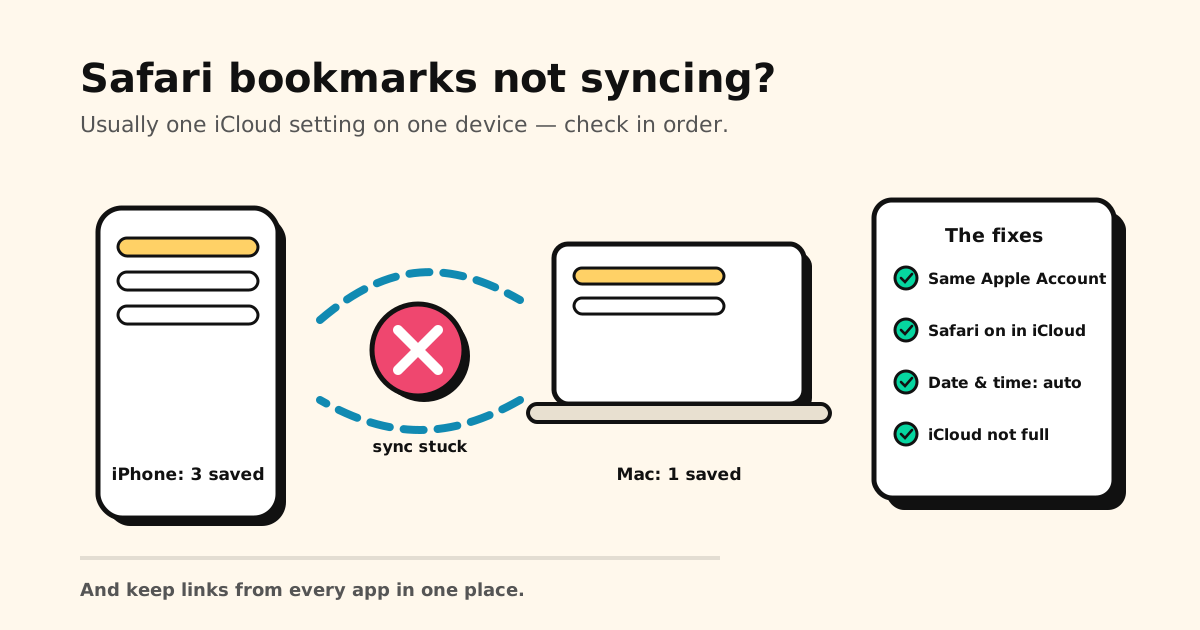
結論: 原因として多い順に、デバイスごとに別のApple Accountを使っている、どれかのデバイスでiCloudの「Safari」がオフになっている、日付と時刻がずれている、iCloudのストレージがいっぱい、のどれかです。これを直してから、iCloudの設定で「Safari」をいったんオフにしてオンに戻すと、同期をやり直せます。
ブックマークを削除してしまったときの復元手順(ChromeやFirefoxも含む)は、ブックマークが消えたときの復元方法にまとめています。
まず確認:ブックマークは本当に消えた?
「消えた」と思ったSafariのブックマークの多くは、実はまだそこにあります。設定をいじる前に、次の点を見てください。
- 本のアイコンが隠れているだけかも。 iOS 26以降のSafariは、タブのレイアウトが「コンパクト」だと画面下に本のアイコンが出ません。iOS 26は右下の「…」→「ブックマーク」、iOS 27は新しいタブ(スタートページ)の本のアイコンから開けます。(くわしくはスマホのブックマークはどこ?へ)
- ブックマークではなくリーディングリストにある。 Safariでは別々の場所です。Safariのリーディングリストの場所をご覧ください。
- 1台にはあって、ほかにはない。 それは削除ではなく同期の問題です。下の8つの対処法を順番に試してください。
Safariの同期のしくみ
Safariは、ブックマークのコピーをそれぞれのデバイスと、iCloudに1つずつ持っています。iCloudの設定で「Safari」がオンになっていれば、各デバイスが自分の変更をiCloudに送り、ほかのデバイスの変更を受け取ります。ブックマークのほか、リーディングリストやタブグループも同じです。同期が止まっても、たいていは何も失われていません。コピーどうしの内容がずれているだけです。だから下の対処法は、まずデバイスをつなぎ直すためのもので、復元はそのあとです。
対処法8つ(確認する順番)
1. すべてのデバイスで同じApple Accountか
いちばん多い原因です。iPhoneとiPadでは 「設定」→ 自分の名前、Macでは 「システム設定」→ 自分の名前 を開き、表示されているメールアドレスを見比べてください。会社のMacが別のApple Accountでサインインしていると、同期は完璧に動いていても、届く先は別のiCloudです。
2. iCloudの「Safari」がオンになっているか
スイッチはデバイスごとにあり、1台でもオフになっていると同期が途切れます。
- iPhone・iPad: 「設定」→ 自分の名前 →「iCloud」→「すべてを表示」 で、「Safari」 をオンにします。
- Mac: 「システム設定」→ 自分の名前 →「iCloud」→「すべてを表示」 で、「Safari」 をオンにします。
表示はiOSやmacOSのバージョンによって少し変わりますが、Safariは必ずiCloudを使うアプリの一覧の中にあります。
3. 「Safari」をオフにして、オンに戻す
すべてのデバイスですでにオンなら、遅れているデバイスで一度オフにして数分待ち、もう一度オンにします。止まった同期に対して、Apple自身が最初に案内している方法です。iPhoneで以前同期したSafariのデータをどうするか聞かれたら、「iPhoneに残す」を選んでください(Macでも、残すほうを選びます)。同期をやり直している間に、何も消えないようにするためです。
4. 日付と時刻が正しいか
日付と時刻の設定がずれていると、iCloudは知らないうちにうまく動かなくなります。iPhoneとiPadでは 「設定」→「一般」→「日付と時刻」 で 「自動設定」 をオンに。Macでは 「システム設定」→「一般」→「日付と時刻」 で 「日付と時刻を自動的に設定」 をオンにします。
5. iCloudのストレージがいっぱいでないか
ブックマーク自体はとても小さなデータですが、iCloudがいっぱいになると、止まるのは写真のアップロードだけではありません。iCloudを使うアプリが、デバイス間で最新の状態に保たれなくなります。「設定」→ 自分の名前 →「iCloud」 で確認し、バーがいっぱいなら空き容量を作るか(古いデバイスのバックアップを消すのがいちばん効果的です)、容量を追加してから、Safariが追いつくまで数分待ちましょう。
6. iCloud自体に問題はないか、オンラインか
設定を疑う前に、Appleの 「システム状況」 ページで 「iCloudブックマークおよびタブ」 を確認しましょう。問題が出ていれば、復旧を待つしかありません。すべて正常なら、遅れているデバイスがきちんとインターネットにつながっているか確かめます。フリーWi-Fiのログイン画面で止まっていたり、Safariのモバイルデータ通信がオフになっていたりしないでしょうか。
7. Safari、デバイスの順に再起動し、アップデートする
Safariを完全に終了して開き直します。次に、iPhone・iPad・Macを再起動します。ついでに最新のiOS・iPadOS・macOSにアップデートしておきましょう。とても古いバージョンはそもそもブックマークを同期できず、新しいバージョンでは同期の不具合が修正されています。
8. Macでは:Safariのプロファイルを確認する
Safariのプロファイルは同期の問題に見えますが、実は違います。ブックマークはすべてのプロファイルで共通ですが、お気に入りバーに表示するフォルダはプロファイルごとに変えられます。Macのお気に入りがiPhoneと違って見えるときは、そのプロファイルがどのフォルダをお気に入りに使っているか確認してください(Safari →「設定」→「プロファイル」)。Macならではの注意点がもう1つあります。1つのフォルダに500件を超えるブックマークがあると、ブックマーク自体は同期されていても、デバイス間で並び順がそろわないことがあるとAppleは説明しています。
何かを削除する前に:1台にだけ、ほかにはないブックマークがあっても、同期が止まっている間にその余分なコピーを「片づけ」ないでください。先に同期をつなぎ直しましょう。そうしないと、その削除こそが全デバイスに同期される変更になってしまいます。
ブックマークが本当に消えたとき
これは別の問題です。自分で消した、同期が逆向きに走った、デバイスの設定中に消えた――など、ブックマークが削除されていた場合は、同期をつなぎ直しても戻りません。icloud.com/recovery を開いて 「ブックマークを復元」 を選び、以前のバージョンを選びます。Appleは過去30日以内に削除されたブックマークを保管していて、復元したブックマークはSafariを同期しているすべてのデバイスに表示されます。ChromeやFirefoxも含めた手順は、ブックマークが消えたときの復元方法で解説しています。古いiPhoneを直すのではなく新しいiPhoneに乗り換えるなら、ブックマークを新しいスマホに移す方法をどうぞ。SafariではなくChromeを使っているなら、確認するポイントが違います:Chromeのブックマークが同期されない時の対処法。
Safariの同期では届かないもの:アプリのリンク
Safariの同期が完璧に動いていても、同期されるのはSafariで保存したものだけです。TikTokのレシピ、Instagramのお店、YouTubeの動画、グループチャットで届いたリンクは、どのデバイスでも、そもそもSafariのブックマークには入りません。実は、こちらのほうが大きな抜け穴です。
Tuckiiなら、どのアプリで保存したリンクも1つのライブラリにまとまり、すべてのAppleデバイスで開けます(アプリのメニューは英語表記です)。
- どのアプリからでもワンタップで保存。 Safari、TikTok、Instagram、YouTube、メッセージで 共有 → Tuckii をタップすれば、タイトルとプレビューもいっしょに保存されます。
- いつでもそこにある。 ライブラリはデバイスの中にあるので、すぐに開けてオフラインでも使え、同期が止まったせいで消えることもありません。サインインするアカウントもありません。
- iPhone・iPad・Macで(Pro)。 Sync Now をワンタップすれば、保存したものすべて(リンク、メモ、コレクション、タグ、画像)が、あなた専用のiCloudを通じてすべてのAppleデバイスにそろいます。Tuckiiがライブラリの中身を見ることはありません。
- Safariのブックマークも持ってこられる。 Macで 「ファイル」→「ブラウズデータをファイルに書き出す」(「ブックマーク」にチェック)を選ぶと、ブックマークのHTMLファイルが入ったZIPファイルができます。展開して、HTMLファイルを Settings → Backup & Restore → Import Bookmarks から読み込みます。無料プランではまず一部を、Proならファイル全体をまとめて取り込めます。
Tuckiiはダウンロード無料で、毎日の保存も無料です。物足りなくなったら、Tuckii Proにアップグレードすると、iCloud同期、タグ、コレクションまるごとの共有、バックアップが使えます。
SafariとすべてのアプリのリンクをTuckiiにまとめよう
どのアプリからでもワンタップで保存して、何でも数秒で見つけられます。iCloud同期(Pro)でiPadやMacでも開けます。無料で始められて、アカウント登録は不要です。
App StoreでTuckiiをダウンロード →大きな画面向けのアプリも比べたいなら、iPad・Mac向けおすすめブックマークアプリ(英語)を。まずはiPhone・iPad・MacでSafariのブックマークを整理する方法から始めるのもおすすめです。