
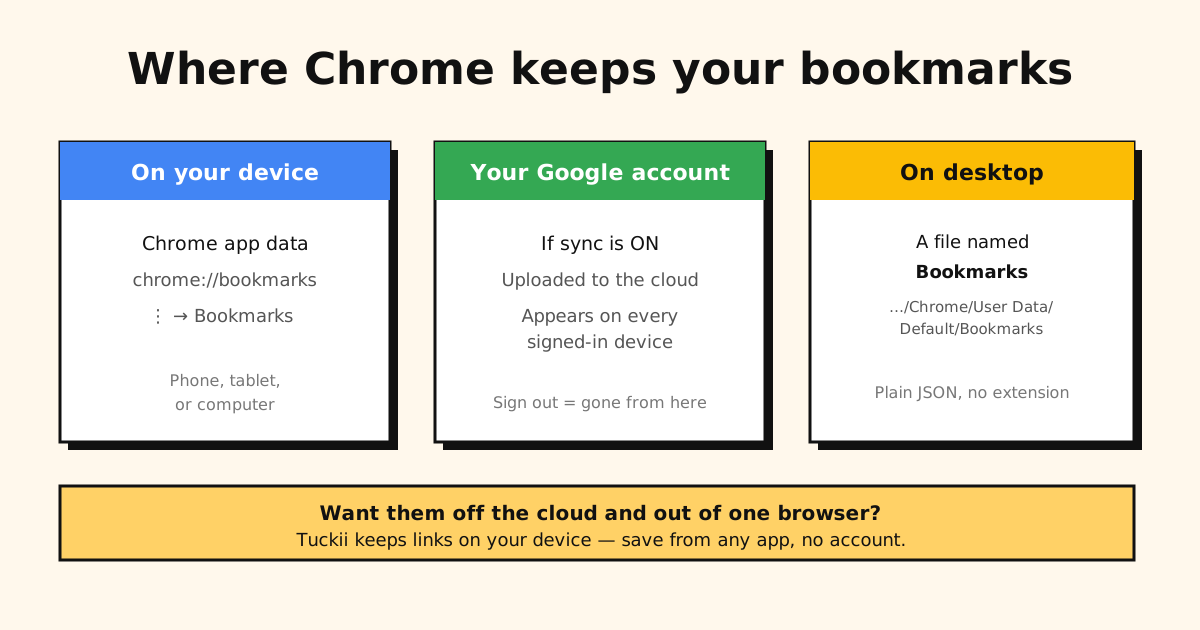
結論: Chromeのブックマークは chrome://bookmarks で開けます(スマホはAndroidが 「⋮」→「ブックマーク」、iPhoneが 「…」→「ブックマーク」)。パソコンの場合、実際の保存場所はChromeのプロフィールフォルダにある 「Bookmarks」 という名前のファイルで、同期がオンならGoogleアカウントにもコピーがあります。
もう少しくわしく言うと、Chromeのブックマークの保存場所は最大で3か所あります。
- 端末の中(Chromeアプリのデータ)
- Googleアカウント(同期がオンの場合。ログインしたすべての端末に表示されます)
- パソコンの「Bookmarks」ファイル
この記事では、それぞれの場所の確かめ方を、スマホとパソコンに分けて解説します。最後に、エクスポートの方法も紹介します。
この記事はChromeについてのガイドです。Samsungブラウザなども含めて、Androidのブックマークがどこにあるかを知りたい方はAndroidのブックマークはどこ?保存場所と開き方をご覧ください。
スマホ(Android・iPhone)のChromeのブックマークはどこ?
スマホのChromeは、ブックマークをアプリの中に保存しています。Googleアカウントでログインして同期していれば、そのコピーがGoogleアカウントにも送られます。
- 開き方: Chromeを開き、「⋮」(Androidは右上)または 「…」(iPhoneは右下)→ 「ブックマーク」 をタップします。「モバイルのブックマーク」フォルダや、パソコンから同期された「ブックマーク バー」などのフォルダが並びます。
- 本当の保存場所: Chromeのアプリの中です。スマホではファイルとして直接開くことはできません。同期がオンなら、Googleアカウントにもあります。
- 注意点: Chromeにログインしていないと、ブックマークはそのスマホ1台にしかありません。スマホをなくしたり初期化したりすると、一緒に消えてしまいます。
(Galaxyの場合、ブックマークはChromeだけではありません。Samsungブラウザはまったく別のリストを持っています。)
パソコンのChromeのブックマークの保存場所(Windows・Mac・Linux)
パソコンのChromeは、ブックマークを 「Bookmarks」という名前のファイル(拡張子なし、中身はJSON形式のテキスト)に保存しています。場所は次のとおりです。
- Windows:
C:\Users\<ユーザー名>\AppData\Local\Google\Chrome\User Data\Default\Bookmarks - Mac:
~/Library/Application Support/Google/Chrome/Default/Bookmarks - Linux:
~/.config/google-chrome/Default/Bookmarks
AppDataやLibraryは隠しフォルダなので、ふつうにたどっても見つかりません。次の方法で一発で開けます。
- Windows: Win+R を押し、
%LOCALAPPDATA%\Google\Chrome\User Data\Defaultを貼り付けてEnterキーを押します。 - Mac: Finderで「移動」→「フォルダへ移動」を選び、
~/Library/Application Support/Google/Chrome/Defaultを貼り付けます。
Chromeのプロフィールを複数使っている場合は、Default ではなく Profile 1、Profile 2 などのフォルダです。どれが今のプロフィールかわからないときは、Chromeのアドレスバーに chrome://version と入力すると、「プロフィール パス」の欄にフォルダの場所が表示されます。
同じフォルダには、1つ前の状態を残した Bookmarks.bak というバックアップもあります。ブックマークを消してしまったときは、このバックアップから復元する方法が使えるかもしれません。
ふだんこのファイルを直接さわることはありません。ブックマークを見るなら chrome://bookmarks(ブックマーク マネージャー)か、ブックマーク バーで十分です。(バーが表示されないときは Ctrl+Shift+B。くわしくはブックマークバーの表示・非表示と消えた時の直し方へ)
保存場所がわかっても、探しやすくなるわけではありません。 Chromeのブックマークはファイルの中とGoogleアカウントにありますが、どちらも「あのリンク、どこだっけ?」のときには役に立ちません。Tuckiiなら、どのアプリで見つけたリンクも、端末の中の検索できるライブラリ1つにまとめられます。アカウント不要で、毎日の保存は無料です。
Googleアカウントとの同期で、どの端末でも同じブックマークに
Chromeにログインすると(パソコンは右上のプロフィールアイコン、スマホは「⋮」→「設定」の一番上から)、ブックマークがGoogleアカウントに保存されます。ただし、アカウントに保存する項目で 「ブックマーク」 がオンになっている場合だけです。確認する場所は、パソコンが 「⋮」→「設定」→「Google の設定」→ 自分のアカウント名、スマホが 「設定」→ 自分の名前です(古いバージョンでは「同期を有効にする」と表示されていました)。
一度アカウントに保存されれば、スマホ、タブレット、会社のパソコンなど、同じアカウントでログインしたどの端末でも chrome://bookmarks に同じブックマークが表示されます。機種変更しても、新しいスマホでログインすれば戻ってきます(機種変更の手順は機種変更でブックマークを引き継ぐ方法で解説しています)。ログアウトすると、アカウントのブックマークはその端末からは消えますが、Googleアカウントには残っています。端末どうしでそろわないときは、同期のトラブルです。Chromeのブックマークが同期されない時の対処法を順番に試してください。
便利な反面、ブックマークはGoogleのサーバーにあり、アカウントにひもづいている、ということでもあります。「どこに保存されているの?」という質問にすっきり答えにくいのはこのためです。保存場所はいくつもあり、そのうち1つは他社のクラウドなのです。
Chromeのブックマークをエクスポートする
持ち運べるコピーがほしいなら、パソコンで chrome://bookmarks を開き、右上の 「⋮」→「ブックマークをエクスポート」 を選びます。すべてのブックマークが1つのHTMLファイルに保存されます。スマホのChromeにはエクスポートのボタンがないので、同期してからパソコンで書き出します。くわしい手順はChromeのブックマークをエクスポートする方法をご覧ください。
Chromeのブックマークにできない2つのこと
保存場所がわかっても、Chromeのブックマークには限界が2つあります。
- Chromeとアカウントから出られない。 ライブラリを持ち運べるのは、Chromeを使い続けて、ログインしている間だけです。
- アプリの中のリンクを保存できない。 TikTokの動画、Instagramの投稿、LINEで届いたリンク。どれもChromeのブックマークにはなりません。それぞれのアプリの中に閉じ込められたままです。
リンクは自分で管理できる1か所に:Tuckii
「保存したリンクを全部、自分で管理できる1か所に置きたい」なら、ブラウザよりもブックマーク専用のアプリが向いています。
- どのアプリからでも保存。 共有ボタンから、Chrome、Safari、TikTok、Instagram、YouTubeなど、どこからでも送れます。
- 端末に保存。 Googleのクラウドと何十ものアプリに分かれることはなく、オフラインでも使えます。
- 検索できるライブラリが1つ。 アカウント不要。毎日の保存は無料で、必要に応じてProにアップグレードすると、タグ、コレクションまるごとの共有、バックアップが使えます。
- Chromeのブックマークも持ってこられる。 上の方法でHTMLを書き出し、Tuckiiの Settings → Backup & Restore → Import Bookmarks から読み込みます(アプリのメニューは英語表記です)。無料プランではまず一部を、Proならファイル全体を取り込めます。
ほかのアプリとも比べたい方は、リンク・URL保存アプリおすすめ8選で、主なブックマークアプリを並べて比較しています。
リンクはクラウドに散らばらせず、自分の端末に
Tuckiiは、保存したリンクをすべて1つのプライベートな場所にまとめます。どのアプリからでも保存でき、アカウント不要。毎日の保存は無料です。
無料でダウンロード →アプリの中のリンクも保存したい方はどのアプリからでもリンクを保存する方法(英語)を、ブックマークが消えてしまった方はブックマークが消えたときの復元方法(Androidの場合(英語))をご覧ください。