
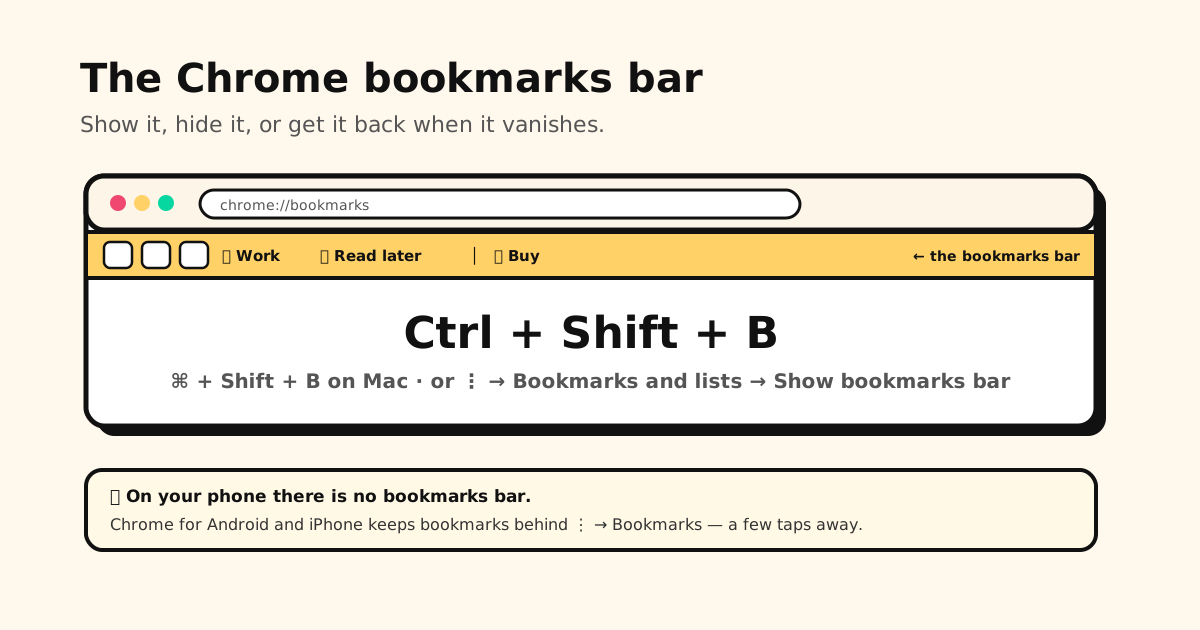
結論: Chromeのブックマークバーは、Ctrl+Shift+B(Macは Cmd+Shift+B)で表示・非表示を切り替えられます。メニューから操作するなら、「⋮」→「ブックマークとリスト」→「ブックマーク バーを表示」 です。非表示にしたのに新しいタブページでだけ出てくる場合は、設定のせいではなく最近のChromeの仕様です。くわしくは下で説明します。
Chromeでブックマークバーを表示する方法
いちばん手早い方法を選んでください。
- ショートカット: Windows・Linux・ChromeOSは Ctrl+Shift+B、Macは Cmd+Shift+B。
- メニュー: 右上の 「⋮」(その他アイコン)→「ブックマークとリスト」→「ブックマーク バーを表示」。
- 設定: 「設定」→「デザイン」にも、ブックマークバーの項目があります。
ブックマークバーは、どのページでもアドレスバーのすぐ下に表示されます。
ブックマークバーを非表示にする方法
オフにする方法も同じ3つです。Ctrl+Shift+B / Cmd+Shift+B をもう一度押す、「ブックマークとリスト」メニューで「ブックマーク バーを表示」のチェックを外す、またはバーを右クリックして「ブックマーク バーを表示」のチェックを外します。
新しいタブでだけ表示されるのはなぜ?
最近のChromeは、ほかのページで非表示にしていても、新しいタブページではブックマークバーを表示したままにします。Googleが新しいタブページを「よく使うサイトへの入り口」と考えているためです。Webサイトを開けば、バーはまた隠れます。
Googleは、単純なオン・オフの代わりに、「設定」→「デザイン」 の「ブックマーク バー」で「常に表示」「新しいタブページにのみ表示」「常に非表示」から選べる設定を順次導入しています。お使いのChromeにこの項目があれば、「常に非表示」を選んでください。ない場合は、拡張機能などで別の新しいタブページに切り替えるのが現実的な回避策です。
ブックマークバーが消えた・表示されないときは
- オフになっている。 Ctrl+Shift+B / Cmd+Shift+B を押してください。ほとんどはこれで直ります。
- 全画面表示になっている。 全画面表示ではツールバーがすべて隠れます。Windowsは F11、Macは Ctrl+Cmd+F で元に戻せます。
- プロフィールが違う。 Chromeのプロフィールごとに、ブックマークバーもブックマークも別々です。右上のプロフィールアイコンを確認しましょう。
- 組織が管理している。 会社や学校のパソコンでは、管理者のポリシーでバーがオフになっていることがあります。
chrome://managementを開いて「組織によって管理されています」と表示されたら、社内のIT担当に相談してください。 - バーは出ているのに、中身が空・足りない。 ブックマーク マネージャー(Ctrl+Shift+O)を開き、「ブックマーク バー」フォルダの中を確認します。ある端末にはあって別の端末にはないなら、たいていは同期の問題です。
ブックマークバーのアイコンが表示されない
同期やインポートのあとに、サイトのアイコンが空白の地球儀マークになることがあります。たいていは、そのサイトを一度開くとアイコンが戻ります。なお、Chromeではブックマークのアイコンを自分で選ぶことはできません。
ブックマークバーの中身を消すには
「ブックマークバーを削除したい」には、2つの意味があります。
- バーそのものを消したい: バーは削除できません。上の方法で非表示にしてください。
- バーの中身を消したい: ブックマーク マネージャー(Ctrl+Shift+O、Macは Cmd+Option+B)を開き、「ブックマーク バー」フォルダをクリックして、Ctrl+A(Cmd+A)ですべて選択し、Deleteキーを押します。フォルダは残り、中身だけが空になります。
リンクを残しておきたいなら、先に別のフォルダへドラッグしておくか、バックアップ用にエクスポートしておきましょう。消しすぎてしまったときは、削除したブックマークを復元する方法をご覧ください。まとめて整理したいなら、ブックマークを一括削除する方法も役に立ちます。
表示しておきたくなるバーにするコツ
バーを非表示にする一番の理由は、ごちゃごちゃしていることです。次のひと工夫で、使いやすいバーになります。
- 毎日開くサイトだけを置く。 5〜6個までにして、ほかはフォルダにしまいます。
- アイコンだけにする。 ブックマークを編集して名前を消すと、アイコンだけが表示されて省スペースになります。
- フォルダをバーに置く。 バーのフォルダはプルダウンで開きます。ボタン10個より、仕事 フォルダ1つのほうがすっきりします。
- 区切り線の代わりを作る。 Chromeに区切り線はありませんが、名前を | にして
about:blankを開くブックマークを作れば代わりになります。
整理のやり方をまとめて知りたい方は、Chromeのブックマークを整理する方法(英語)をどうぞ。
EdgeとBraveの場合
どちらもChromeと同じエンジンで作られていて、Ctrl+Shift+B(Macは Cmd+Shift+B)でバーを切り替えられます。設定で、いつ表示するかも選べます。
- Microsoft Edge では「お気に入りバー」と呼びます。「設定」→「外観」にある「お気に入りバーの表示」で、常に表示する、表示しない、新しいタブのときだけ表示する、から選べます。
- Brave も設定から、ブックマークバーを常に表示する、表示しない、新しいタブページのときだけ表示する、を選べます。
スマホのChromeにはブックマークバーがない
AndroidスマホとiPhoneのChromeには、ブックマークバーがありません。ブックマークは、Androidなら 「⋮」→「ブックマーク」、iPhoneなら 「…」→「ブックマーク」 の奥にあり、毎回何度かタップが必要です。(例外はAndroidのタブレットと折りたたみスマホで、Chrome 146以降は 「設定」→「デザイン」→「ブックマーク バーを表示する」 でバーをオンにできます。画面の狭いスマホでは表示されません。)毎日開くサイトをワンタップで開きたいなら、Chromeの新しいタブページに出るショートカットを使うか、サイトをホーム画面に追加しましょう(Androidは 「⋮」→「インストールしてショートカットを作成」、古いバージョンでは「ホーム画面に追加」。iPhoneは 共有 →「ホーム画面に追加」)。
そして、スマホでアプリから保存するリンク――TikTok、Instagram、Reddit、YouTube、グループチャット――は、そもそもChromeのブックマークに入りません。Tuckiiは、そうしたリンクのために作られたiPhone・Android向けのアプリです。どのアプリからでも共有ボタンでリンクを送り、コレクションに分けて、検索ですぐに見つけ出せます。アカウントは不要で、リンクはあなたの端末に保存されます。毎日の保存は無料です。
スマホになかった「ブックマークバー」を
どのアプリのリンクもTuckiiに保存して、検索ひとつで呼び出せます。コレクションで整理でき、保存先はあなたの端末。アカウント登録は不要です。
Tuckiiを無料でダウンロード →スマホのブックマークがどこにあるか探しているなら、スマホのブックマークはどこ?をご覧ください。