
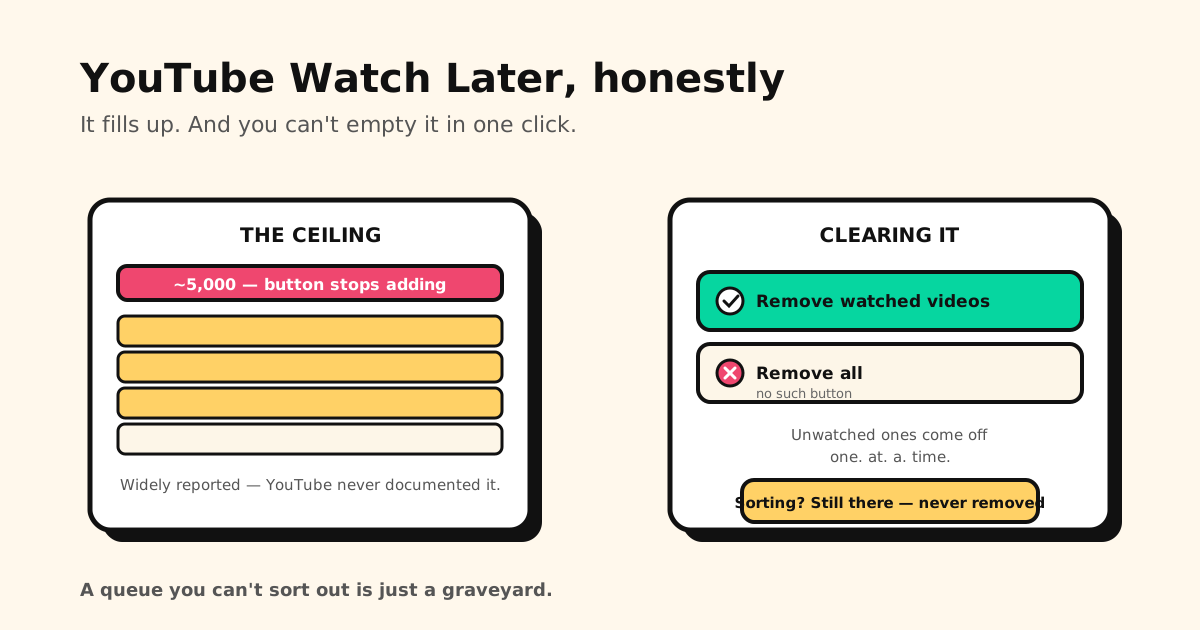
YouTubeの「後で見る」について、よく信じられていることが3つあります。1つは本当、1つは「ただし書き付きで」本当、そして1つはまったくの誤解です。ここではその本当のところと、いつの間にか「見ない動画の墓場」になってしまったリストの片づけ方を紹介します。
結論: 「後で見る」はパソコンなら左側のメニュー、スマホのアプリなら 「マイページ」 の中にあります。入れられるのは約5,000本までで、それを超えると「後で見る」ボタンで追加できなくなります(ただし、YouTubeはこの数字を公式に発表していません)。「すべて削除」はなく、「⋮」メニューにあるのは 「視聴済みの動画を削除」 だけです。そして、YouTubeが並べ替えを廃止したわけではありません。 「後で見る」には今も並べ替えの機能があります。
「後で見る」はどこ?
- パソコン: youtube.com の左側のメニュー →「マイページ」の下の「後で見る」。
- スマホのアプリ: 画面右下の「マイページ」(古いバージョンでは「ライブラリ」)→「後で見る」。
上限は約5,000本:実際に何が起こるか
YouTubeの再生リストは、「後で見る」も含めて、どれもおよそ5,000本が上限です。上限に達すると、「後で見る」ボタンを押しても追加されなくなります。保存済みの動画が消えることはなく、空きを作るまで新しく保存できないだけです。
ひとつ正直に書いておくと、この上限はYouTubeの公式ヘルプのどこにも書かれていません。 実際に上限に達したユーザーから一貫して報告されていて、ほかの再生リストの動きとも一致していますが、Googleがこの数字を発表しているわけではありません。5,000本は、公式の仕様ではなく「信頼できる目安」と考えてください。
これは本当に保存できなくなる上限だという点も、はっきりさせておく価値があります。ほかのサービスの「上限」はそうでないことも多いからです。たとえばRedditは保存自体はいくらでもでき、表示されるのが最新の1,000件だけ。YouTubeは本当に止まります。
「YouTubeが並べ替えを廃止した」は誤解
これは、そう思い込んでいる人がとても多いので、きちんと説明しておきます。
「後で見る」には、今も並べ替えの機能があります。パソコンの youtube.com ではリストの上に表示され、動画をドラッグして好きな順番にしたり、それぞれの動画の「⋮」から 「一番上に移動」「一番下に移動」 を選んだりもできます。
この誤解は、2022年の出来事から広まったと考えられます。このときYouTubeは、チャンネルページの「古い順」の並べ替えを実際に廃止し、復活したのは2023年でした。これはチャンネルページの話で「後で見る」とは関係ないのですが、「YouTubeが並べ替えをなくした」という話だけが残りました。アプリで見当たらないときは、なくなったと決めつける前に、ブラウザで youtube.com の「後で見る」を開いてみてください。
「後で見る」を削除する方法
- 「後で見る」を開きます(パソコンは左側のメニュー、スマホは「マイページ」→「後で見る」)。
- 「⋮」メニューを開きます。パソコンは「すべて再生」の上、スマホは右上にあります。
- 「視聴済みの動画を削除」を選びます。見た動画も、途中まで見た動画も、一度に消えます。
- 残りは、それぞれの動画の横にある 「⋮」→「[後で見る] から削除」。1本ずつ、地道に。
問題は最後の手順です。YouTubeがくれるまとめて削除の機能はたった1つで、それが使えるのは見終わった動画だけ。つまり、いちばんどうでもいい動画にしか使えません。もう見ることのない、まだ見ていない400本は?手作業で消すか、放っておくかのどちらかです。
リストが「墓場」になってしまう理由
「後で見る」は、ボタンとしては優秀でも、保管場所としては最悪です。検索できない平らなリストで、まとめて削除できる機能は1つだけ、上限もあり、その動画を何のために保存したのかを書いておく場所もありません。だから5,000本に達するまで増え続け、開いてもそっと閉じたくなるのです。
しかも、使えるのはYouTubeの中だけです。YouTubeで保存したチュートリアル、TikTokで保存したレシピ、ブラウザでブックマークした記事は、それぞれ別々の場所にあって、お互いの中身は見えません。
大事な動画は、もっといい場所に残す
本当にまた見たい動画なら、YouTubeの外に保存するのが解決策です(アプリのメニューは英語表記です)。
- YouTubeアプリから 共有 → Tuckii。リンクとプレビューが、あなたの端末の1つのライブラリに入ります。
- すべてを1か所に。 YouTubeの動画も、TikTokの動画も、Safariで保存した記事も並べて、平らなリストをスクロールする代わりにすぐに検索できます。
- ちゃんと使えるまとめて操作。 長押しで選択して、好きなだけまとめて移動・削除できます(複数のリンクをまとめて共有するのはPro)。YouTubeが出し惜しみする片づけが、思いどおりにできます。(ブラウザのブックマークでも同じ問題があり、解決策も同じです。)
- 端末に保存、アカウント不要。 毎日の保存は無料です。必要に応じてProにアップグレードすると、タグ、コレクションまるごとの共有、バックアップが使えます。
動画を誰かに送るなら、知っておくと便利なことがあります。YouTubeの共有ボタンでコピーしたリンクには、必ず ?si= が付きます。無料のLink Cleaner(英語)を使えば、タイムスタンプは残したまま、これを取り除けます。大事な場面から再生される動画を送ったり保存したりしたいなら、無料のYouTubeタイムスタンプリンク作成ツール(英語)でリンクを作れます。?t= を手で打ち込むのが面倒なスマホで特に便利です。
ちゃんと見返せる「後で見る」リストを
YouTubeの動画も、ほかに残しておきたいものと一緒にTuckiiへ。検索でき、まとめて整理でき、保存先はあなたの端末。毎日の保存は無料で、アカウント登録も不要です。
Tuckiiを無料でダウンロード →TikTokからも保存したい方は、TikTokの動画を「あとで見る」ために保存する方法(英語)をどうぞ。ほかのサービスは、また違った形で困らせてきます。Redditは1,000件より前の保存が見えなくなり(英語)、Facebookの保存は中身が消え(英語)、LinkedInの保存はまったく検索できません(英語)。どのアプリからでもワンタップで保存する習慣をつけるなら、どのアプリからでもリンクを保存する方法(英語)が参考になります。