
Über YouTubes „Später ansehen“ glauben viele drei Dinge – eins stimmt, eins stimmt mit Sternchen, und eins ist schlicht falsch. Hier die ehrliche Version, plus was du tun kannst, wenn deine Liste sich still und leise in einen Video-Friedhof verwandelt hat.
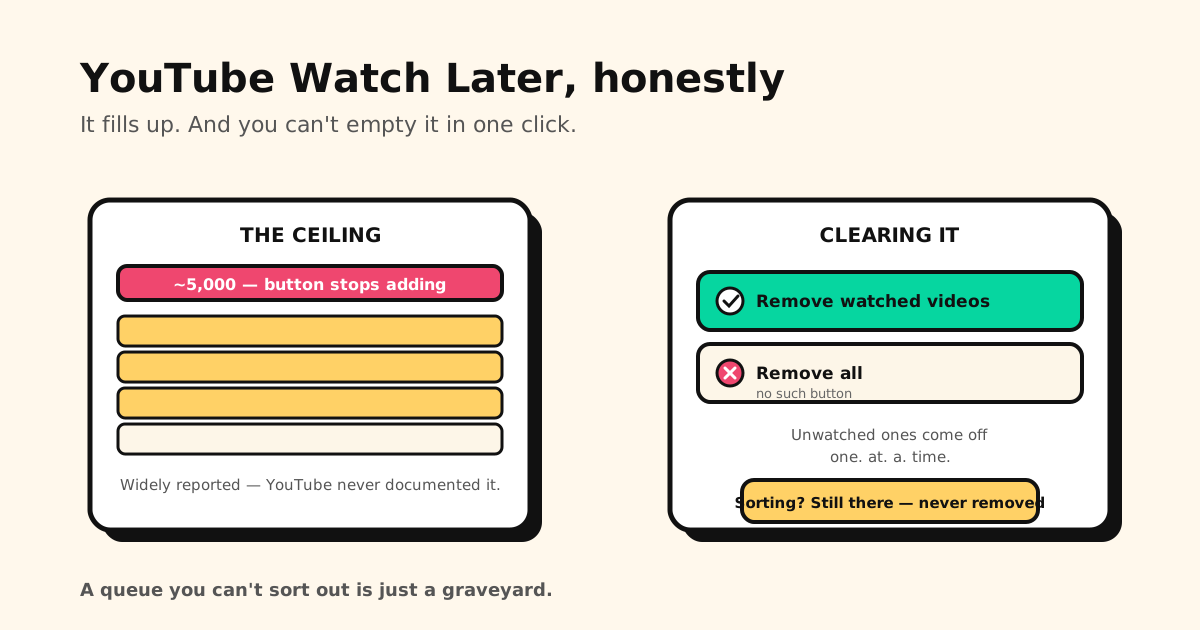
Kurz gesagt: „Später ansehen“ fasst rund 5.000 Videos, danach fügt der Button nichts mehr hinzu (auch wenn YouTube diese Zahl nie offiziell veröffentlicht hat). Ein „Alle entfernen“ gibt es nicht – das ⋮-Menü bietet nur Angesehene Videos entfernen. Und nein, YouTube hat die Sortierung nicht abgeschafft – das war ein Fehler, und er wurde behoben.
Wo du „Später ansehen“ findest – und wie du Videos hinzufügst
- Am Computer: linke Seitenleiste auf youtube.com (notfalls über das Dreistrich-Menü ☰ aufklappen) → Später ansehen.
- In der App: unten rechts auf dein Profilbild tippen (Tab Mein YouTube – je nach Version heißt er auch Du, früher Mediathek) → unter Playlists auf Später ansehen.
Video hinzufügen: Am Computer fährst du mit der Maus über ein Vorschaubild und klickst auf Später ansehen, oder du klickst unter einem laufenden Video auf Speichern und wählst Später ansehen. In der App tippst du neben einem Video auf ⋮ → Zu „Später ansehen“ hinzufügen. Videos, die als „speziell für Kinder“ gekennzeichnet sind, lassen sich in keine Playlist speichern.
Das 5.000er-Limit – was wirklich passiert
Jede YouTube-Playlist, „Später ansehen“ eingeschlossen, ist bei rund 5.000 Videos voll. Erreichst du diese Grenze, fügt der Button Später ansehen einfach nichts mehr hinzu. Nichts, was du schon gespeichert hast, wird gelöscht – du kannst nur nichts Neues speichern, bis du Platz schaffst.
Ein ehrlicher Hinweis: Diese Grenze steht nirgends in YouTubes eigenen Hilfeseiten. Nutzer, die an sie gestoßen sind, berichten sie übereinstimmend, und sie passt zum Verhalten der anderen YouTube-Playlists – aber eine offizielle Zahl von Google findest du nicht. Betrachte die 5.000 als verlässliche Obergrenze, nicht als offizielle Vorgabe.
Es ist ein echtes Speicherlimit – das ist erwähnenswert, weil die vergleichbare Grenze auf anderen Plattformen oft keines ist. Reddit zum Beispiel speichert immer weiter und zeigt dir nur die letzten 1.000 an. YouTube hört tatsächlich auf.
„YouTube hat die Sortierung bei ‚Später ansehen‘ abgeschafft“ – stimmt nicht
Das lohnt sich klarzustellen, denn viele sind sich sicher, dass es so war.
Im Oktober 2019 verschwanden die Sortieroptionen in „Später ansehen“ bei sehr vielen Nutzern. Es sah aus, als hätte YouTube die Funktion gestrichen. Hatte es nicht – es war ein Fehler. Ein YouTube-Mitarbeiter bestätigte das im offiziellen Hilfeforum und meldete am 17. Oktober, dass das Problem behoben sei. Die Übergangslösung damals war erstaunlich speziell: Kontosprache auf English (US) umstellen, und die Sortieroptionen waren wieder da.
Seitdem ist der Fehler bei manchen immer mal wieder aufgetaucht – genau deshalb hält sich die Annahme so hartnäckig. Abgeschafft wurde die Sortierung aber nie. Fehlt sie bei dir, probier den Sprachwechsel, bevor du davon ausgehst, dass sie für immer weg ist.
„Später ansehen“ leeren: so geht’s
- Öffne Später ansehen (am Computer in der Seitenleiste, in der App über dein Profilbild → Mein YouTube).
- Öffne das ⋮-Menü der Playlist – am Computer oben in der Playlist-Übersicht, in der App oben rechts.
- Wähle Angesehene Videos entfernen. Alles, was du angesehen hast – auch nur teilweise –, verschwindet auf einmal.
- Für den Rest: ⋮ neben jedem Video → Aus „Später ansehen“ entfernen. Eins. Nach. Dem. Anderen.
Genau dieser letzte Schritt ist das Problem. YouTube gibt dir genau eine Sammel-Aktion, und die gilt nur für Videos, die du schon gesehen hast – also genau die, die dir am wenigsten wichtig sind. Die 400 ungesehenen Videos, zu denen du nie kommen wirst? Die löschst du von Hand – oder gar nicht.
Warum die Liste zum Friedhof wird
„Später ansehen“ ist ein toller Button, aber eine schlechte Bibliothek. Eine flache Liste ohne Suche, mit einer einzigen Sammel-Aktion, einer Obergrenze und ohne Möglichkeit festzuhalten, wofür ein Video überhaupt gedacht war. Also wächst sie, bis sie bei 5.000 anstößt – und die ehrlichste Reaktion beim Öffnen ist, sie gleich wieder zu schließen.
Außerdem denkt sie nur in YouTube. Das Tutorial, das du auf YouTube gespeichert hast, das Rezept auf TikTok und der Artikel in deinen Browser-Lesezeichen liegen in getrennten Silos – und keins davon weiß von den anderen.
Die wichtigen Videos woanders aufheben
Für Videos, zu denen du wirklich zurückkehren willst, ist das Speichern außerhalb von YouTube die Lösung:
- Teilen → Tuckii in der YouTube-App: Link und Vorschau landen in einer Sammlung auf deinem Gerät.
- Alles an einem Ort – YouTube neben TikTok neben dem Artikel aus Safari, mit Sofortsuche über alles statt Scrollen durch eine flache Liste.
- Sammel-Aktionen, die wirklich funktionieren – gedrückt halten zum Auswählen, dann so viele verschieben oder löschen, wie du willst (mehrere Links auf einmal teilen ist Pro). Genau das Aufräumen, mit dem YouTube geizt. (Dasselbe Problem bei Browser-Lesezeichen – und dieselbe Lösung.)
- Auf deinem Gerät, ohne Konto. Kostenlos für den Alltag; das optionale Pro-Upgrade bringt Tags, Teilen und Backups. (Die App ist derzeit auf Englisch.)
Willst du ein Video lieber jemandem schicken? YouTube hängt an jeden Link, den du über Teilen kopierst,
ein ?si= an. Unser kostenloser Link Cleaner (auf Englisch) entfernt es und behält
den Zeitstempel.
Eine „Später ansehen“-Liste, die du wirklich wieder öffnest
Speichere YouTube-Videos in Tuckii, zusammen mit allem anderen, was sich zu behalten lohnt – durchsuchbar, mit Sammel-Bearbeitung, auf deinem Gerät. Kostenlos, ohne Konto.
Tuckii kostenlos laden →Du speicherst auch auf TikTok? So kannst du TikTok-Videos für später speichern(auf Englisch). Andere Plattformen scheitern auf ihre eigene Art: Reddit versteckt alles nach 1.000 Einträgen(auf Englisch), Facebooks gespeicherte Beiträge werden leer(auf Englisch), und LinkedIns gespeicherte Beiträge lassen sich gar nicht durchsuchen(auf Englisch). Für die Ein-Tipp-Gewohnheit in jeder App: so speicherst du Links aus jeder App(auf Englisch).