
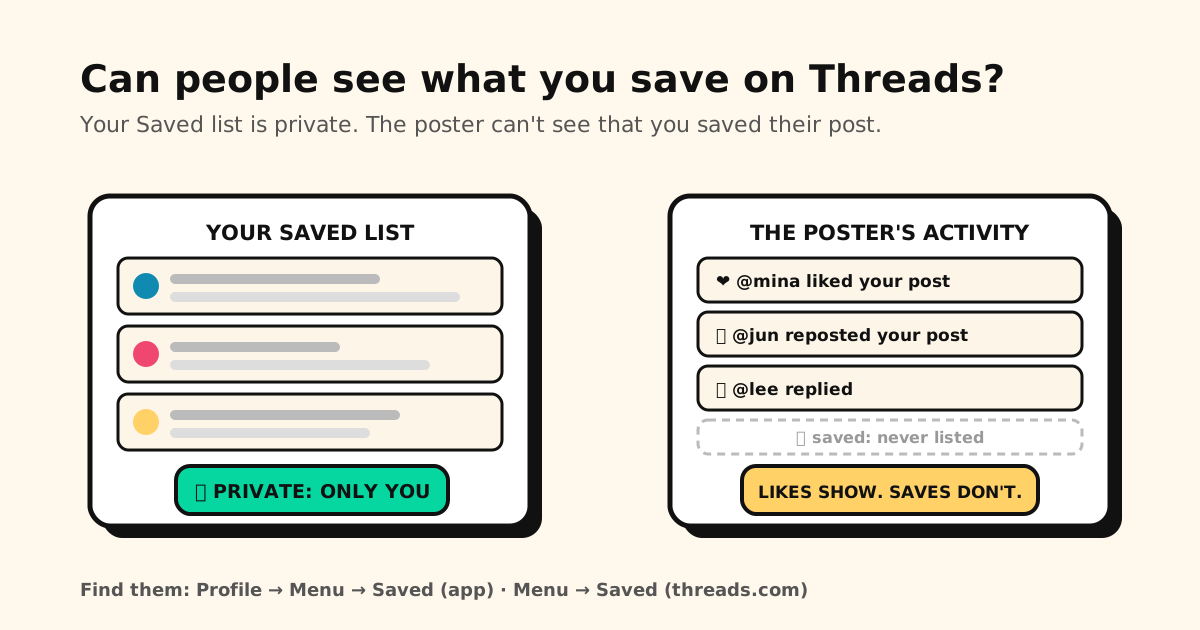
結論:Threads(スレッズ)で投稿を保存しても、相手にはバレません。 Threadsのヘルプセンターによると、保存した投稿は他の人には表示されず、他の人の投稿を保存しても、その人にはあなたが保存したことはわかりません。保存した投稿は、アプリなら「プロフィール」→ 右上の「メニュー」→「保存済み」、Web版(threads.com)なら左側の「メニュー」→「保存済み」で見られます。
ここでいう「保存」は、投稿の「…」メニューにある、あとで見返すための「保存」のことです。いいねとはちょうど逆で、いいねは投稿者に必ず見えますが、保存は誰にも見えません。保存済みの場所、解除の方法、そしてヘルプセンターに書かれていないことまで整理します。
Threadsの保存済みはどこ?見方(アプリ・Web)
| 使っているもの | 保存済みの開き方 |
|---|---|
| Threadsアプリ(iPhone・iPad・Android) | 「プロフィール」または右下のプロフィール写真 → 右上の「メニュー」→「保存済み」 |
| threads.com(パソコン・スマホのブラウザ) | 左側の「メニュー」→「保存済み」 |
「メニュー」は、プロフィール画面の右上にある2本線のアイコンです。保存済みはこのメニューの中にあり、他の人が見るプロフィールのページには表示されません。
投稿を保存する・保存を取り消す方法
- 保存する: 投稿の右上にある「…」アイコン →「保存」。
- 保存を取り消す: 保存した投稿の右上にある「…」アイコン →「保存を取り消す」。いつでも取り消せます。
- Web版: 同じ「…」アイコンをクリックして、「保存」または「保存を取り消す」を選びます。
スレッズの保存はバレる?見える・見えないの一覧
バレません。何が非公開で、何が見えるのかを表にまとめました。
| 項目 | 見える人 |
|---|---|
| 自分の「保存済み」の一覧 | 自分だけ プロフィールには表示されません |
| 「あなたが」投稿を保存したこと | 誰にも見えない 投稿者にもわからず、アクティビティにも出ません |
| あなたの「いいね!」 | 投稿者には必ず見える 非公開の設定がオフなら、投稿を見られる人全員にも |
| あなたの返信・再投稿・引用 | 投稿者にも見える 返信は投稿の下に表示され、「アクティビティを見る」で再投稿・引用した人がわかります |
ポイントは、いいねと保存の違いです。いいねは、非公開の設定をオンにしても投稿者には見えるサインです。保存は、自分へのメモのようなものです。相手に知られずに投稿を残したいなら、いいねではなく保存を使いましょう。
保存数は見られる? Threadsは保存数について説明していません。インサイトのページに載っているのは、閲覧数、閲覧者数、プロフィールへのアクセス、フォロー、そして「いいね!」・返信・再投稿・シェアを合計したインタラクションで、保存はその中にありません。いずれにしても、ヘルプセンターは「あなたが」保存したことは投稿者にはわからないとはっきり書いています。
2026年11月10日に確認しました。 Threadsのヘルプは、Instagramヘルプセンターの中にあります:Threadsで見た投稿を保存する、Threadsでアクティビティを確認する、Threadsで投稿の情報を確認する、Threadsのインサイトを確認する、Private likes on Threads(英語)。
「バレない」の範囲外にある3つのこと
ここでいう非公開は、ほかのThreadsユーザーから見えないという意味です。正直に、3つの注意点を挙げておきます。
- ロックを解除したスマホを誰かに触られたら、Threadsを開いて保存済みを見られてしまいます。ここで本当に効くのは、スマホの画面ロックです。
- 保存済みはThreadsのアカウントに保存されています。 だからこそ、アプリとthreads.comで同じ一覧が見られます。ThreadsはInstagramのアプリなので、この一覧はアカウントのほかの情報と一緒にMetaが管理していて、スマホの中だけにあるわけではありません。
- 保存はコピーではなく“しおり”です。 指しているのは他の人の投稿です。投稿者が投稿を削除したり、公開範囲を変えたりしたときに保存済みがどうなるかは、ヘルプセンターには書かれていません。
Threadsの保存済みの限界
ヘルプセンターで説明されている範囲では、保存済みはとてもシンプルな機能です。
- 一覧は1つだけ。 ヘルプに出てくるのは「保存」「保存を取り消す」と、1つの「保存済み」の一覧です。フォルダやコレクションについては書かれていません。
- 検索の説明はなし。 保存済みの中を検索する方法は書かれていないので、前に保存した投稿を探すには、たいていスクロールすることになります。
- 上限の説明もなし。 何件まで保存できるかは書かれていません。
- エクスポートに含まれるかは不明。 Threadsのデータはいつでもコピーをダウンロードできますが、そのページには保存済みが含まれるかどうかは書かれていません。
今夜読む投稿なら、どれも問題になりません。困るのは、3か月後にもう一度見たいレシピや求人、読みたい記事のリストです。
残したい投稿は、Threadsの外にも保存しよう
あとで本当に見返したい投稿は、リンクをThreadsの外にも残しておくのが確実です。
- 「シェア」からTuckiiへ。 投稿の下にある「シェア」をタップしてシェア先を選び、Tuckiiを選びます。一覧にない場合は「リンクをコピー」して、Tuckiiを開き「+」をタップして貼り付けます。リンクは、アカウント不要であなたの端末の中のライブラリに保存されます(アプリも日本語で使えます)。
- 保存した理由をメモに。 Tuckiiの検索はタイトル、説明、メモ、URLが対象なので、「京都のカフェのスレッド」のように探せます。
- コレクションとタグで整理。 レシピと求人が同じ山に埋もれません。
- なくしたくないものはスクショも。 投稿のスクリーンショットもTuckiiに共有しておけば、リンクと並べて保存できる自分だけのコピーになります。あとで投稿が見られなくなっても、スクショは手元に残ります。
- どのアプリの保存も1か所に。 Threadsの投稿も、インスタのリールも、Xのポストも、ブラウザで見つけた記事も、同じライブラリに。
TuckiiはThreadsの保存済みを取り込むわけではありません。残す価値のある投稿を、自分で1つずつ選んで保存します。Tuckiiは無料でダウンロードして、毎日使えます。どのアプリからでもリンクを保存し、コレクションやタグで整理して、すぐに見つけられます。さらに使いこなしたい人向けに、サブコレクション、コレクションまるごとの共有、バックアップ、そして手動の「今すぐ同期」が使えるProアップグレードもあります。同期は、iPhone・iPad・Macなら自分のiCloud、Androidなら自分のGoogleドライブを使います。Macでも使えます。
ほかのアプリでも同じ疑問がある方は、インスタの保存はバレる?(ThreadsはInstagramの姉妹アプリです)と、Xのブックマークはバレる?(ブックマークは非公開ですが、ブックマーク数は公開されます)もどうぞ。どこに保存するか迷ったら、リンク保存アプリおすすめで主なアプリを比べています。