
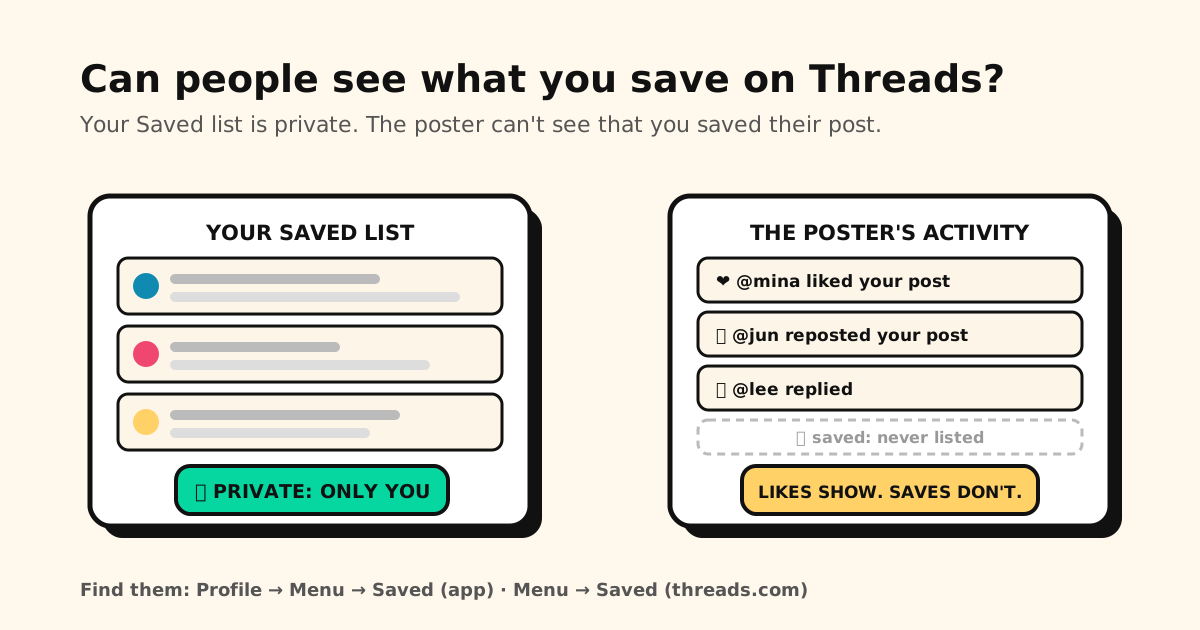
결론부터: 스레드에서 게시물을 저장해도 상대방은 몰라요. 스레드 도움말에 따르면 저장한 게시물은 본인만 볼 수 있고, 다른 사람의 게시물을 저장해도 상대방은 내가 저장했다는 사실을 확인할 수 없어요. 저장한 게시물은 스레드 앱에서 프로필 → 오른쪽 위 메뉴 → 저장됨, threads.com에서는 왼쪽 메뉴 → 저장됨에서 볼 수 있어요.
그러니 마음 편히 저장하세요. 좋아요와는 정반대예요. 게시물 작성자는 누가 좋아요를 눌렀는지는 항상 볼 수 있지만, 누가 저장했는지는 절대 볼 수 없어요. 저장한 게시물이 어디에 있는지, 어떻게 지우는지, 그리고 스레드가 알려 주지 않는 것까지 정리했어요.
스레드 저장됨은 어디에 있나요?
| 쓰는 곳 | 저장됨 여는 법 |
|---|---|
| 스레드 앱 (아이폰, 아이패드, 안드로이드) | 프로필 또는 프로필 사진(오른쪽 아래) → 메뉴(오른쪽 위) → 저장됨 |
| threads.com (컴퓨터나 휴대폰 브라우저) | 왼쪽의 메뉴 클릭 → 저장됨 |
메뉴는 내 프로필 오른쪽 위에 있는 두 줄 아이콘이에요. 저장됨은 이 메뉴 안에 있고, 다른 사람이 보는 프로필 화면에는 나오지 않아요.
저장하는 법·저장 취소하는 법
- 저장: 게시물 오른쪽 위의 ⋯ 아이콘 → 저장을 탭해요.
- 저장 취소: 저장한 게시물 오른쪽 위의 ⋯ 아이콘 → 저장 취소를 탭해요. 언제든 할 수 있어요.
- threads.com에서는: 같은 ⋯ 아이콘을 클릭한 다음 저장 또는 저장 취소를 클릭해요.
스레드에서 저장하면 상대방이 알까?
몰라요. 무엇이 비공개이고 무엇이 아닌지 정확히 정리하면 이래요.
| 항목 | 볼 수 있는 사람 |
|---|---|
| 내 저장됨 목록 | 나만. 프로필에 표시되지 않아요. |
| 내가 게시물을 저장했다는 사실 | 아무도 몰라요. 게시자도 볼 수 없고, 게시자의 활동에도 저장은 나오지 않아요. |
| 내 좋아요 | 게시자는 항상. 비공개 좋아요를 꺼 두면 게시물을 볼 수 있는 사람 누구나. |
| 내 리포스트, 인용, 답글 | 게시자와 그 이상. 답글은 게시물 아래에 보이고, 활동 보기에 누가 리포스트하거나 인용했는지 나와요. |
이 차이가 중요해요. 좋아요는 작성자가 보는 신호예요. 스레드의 비공개 좋아요 설정을 켜도 작성자에게는 보여요. 저장은 나에게 남기는 메모예요. 작성자 모르게 게시물을 남겨 두고 싶다면 좋아요 말고 저장하세요.
저장 수는요? 스레드는 저장 수에 대해 안내하지 않아요. 인사이트 도움말에 나오는 지표는 조회수, 조회한 사람, 프로필 방문, 팔로우, 그리고 좋아요·답글·리포스트·공유를 합친 반응이에요. 저장은 그 목록에 없어요. 숫자가 어떻게 보이든, 게시자는 내가 저장했다는 사실을 알 수 없다고 도움말에 분명히 나와 있어요.
2026년 11월 12일에 확인했어요. Instagram 고객 센터 안에 있는 스레드 도움말 기준이에요: Threads에서 보고 있는 게시물 저장하기, Threads에서의 활동 보기, Threads에서 내 게시물에 대한 정보 확인하기, Threads에서 인사이트 조회하기, Private likes on Threads(영어).
’비공개’가 지켜 주지 못하는 것
여기서 말하는 비공개는 다른 스레드 사용자에게 보이지 않는다는 뜻이에요. 솔직하게 말하면 주의할 점이 세 가지 있어요.
- 잠금이 풀린 내 휴대폰을 가진 사람은 스레드를 열어 저장됨을 스크롤할 수 있어요. 여기서 진짜 개인정보 설정은 휴대폰의 화면 잠금이에요.
- 저장한 게시물은 내 스레드 계정에 있어요. 그래서 앱과 threads.com에 같은 저장됨 목록이 보여요. 스레드는 인스타그램이 만든 앱이라, 이 목록은 계정의 나머지 정보와 함께 Meta가 보관해요. 내 휴대폰에만 있는 게 아니에요.
- 저장은 사본이 아니라 가리키는 것이에요. 다른 사람의 게시물로 이어질 뿐이에요. 작성자가 게시물을 지우거나 공개 범위를 바꾸면 저장한 게시물이 어떻게 되는지는 스레드 도움말에 나와 있지 않아요.
스레드 저장됨의 한계
도움말에 나온 내용만 보면 저장됨은 일부러 단순하게 만들어져 있어요.
- 목록 하나. 도움말은 저장, 저장 취소, 그리고 저장됨 목록 하나만 설명해요. 폴더나 컬렉션은 언급하지 않아요.
- 검색은 안내되어 있지 않아요. 저장한 게시물 안에서 검색하는 방법은 도움말 어디에도 없어서, 오래된 저장을 찾으려면 보통 스크롤해야 해요.
- 개수 제한도 안내되어 있지 않아요. 스레드는 게시물을 몇 개까지 저장할 수 있는지 밝히지 않아요.
- 내보내기도 분명하지 않아요. 스레드에서 내 정보 사본을 다운로드할 수는 있지만, 내보내기 도움말에는 저장한 게시물이 포함되는지 나와 있지 않아요.
오늘 밤 읽을 게시물이라면 다 상관없어요. 석 달 뒤에 다시 찾고 싶은 레시피, 채용 공고, 읽을거리 목록이라면 얘기가 달라져요.
남길 만한 스레드 게시물은 따로 저장하세요
정말 다시 볼 게시물이라면 링크 사본을 스레드 밖에 저장하세요.
- 공유하기 → Tuckii. 게시물 아래의 공유하기를 탭하고 공유할 곳으로 Tuckii를 골라요. 목록에 Tuckii가 없으면 링크 복사를 탭한 다음 Tuckii를 열고 + 버튼을 탭해 붙여넣어요. 링크는 계정 없이 내 기기 속 보관함에 저장돼요.
- 메모 추가: 왜 저장했는지 적어 두세요. Tuckii는 제목, 설명, 메모, URL까지 검색해서 “전세 계약 꿀팁 스레드”도 나중에 바로 찾을 수 있어요.
- 컬렉션과 태그로 레시피와 채용 공고가 한 더미에 섞이지 않게 나눠요.
- 잃으면 안 되는 건 스크린샷도 함께: 게시물 스크린샷도 Tuckii에 공유해 두세요. 링크 옆에 저장되는 나만의 사본이라, 나중에 게시물이 사라져도 남아요.
- 모든 앱을 한 보관함에: 스레드 게시물 옆에 인스타그램 릴스, X 타래, 브라우저에서 찾은 기사, 카톡으로 받은 링크까지.
Tuckii는 스레드 저장됨 목록을 가져오지 않아요. 남길 만한 게시물을 내가 하나씩 골라 저장해요. 일상적인 사용은 무료이고, 태그도 무료예요. 필요하면 Pro로 업그레이드해 하위 컬렉션, 컬렉션 전체 공유, 백업, 그리고 직접 탭하는 지금 동기화를 쓸 수 있어요. 아이폰·아이패드·Mac은 내 iCloud로, 안드로이드는 내 Google Drive로 동기화돼요(아이폰과 안드로이드 사이는 동기화되지 않아요). Mac에서도 돼요. 앱도 한국어로 쓸 수 있어요.
다른 앱에서도 같은 게 궁금하다면: 인스타 저장하면 상대방이 알까?(스레드의 자매 앱), 트위터(X) 북마크하면 상대방이 알까?(북마크는 비공개지만 북마크 수는 공개), 그리고 레딧 저장 게시물(영어). 모든 걸 어디에 모아 둘지 고민이라면 링크 저장 앱 추천에서 주요 앱을 비교했어요.