
틱톡을 넘기다가 눈에 띄는 영상이 있어요. 레시피, 여행지, 나중에 찾아볼 물건. 공유 버튼을 탭하고 옵션을 보다가… 그다음은요? 카톡 나와의 채팅에 보내 둬요. 스크린샷을 찍어요. 앱을 백그라운드에 열어 둬요. 사흘 뒤, 못 찾아요.
이런 일이 모든 플랫폼에서 일주일에 수십 번 일어나요. 틱톡, 인스타그램, X(트위터), 유튜브, 레딧, 사파리, 크롬, 뉴스레터, 팟캐스트 앱. 링크는 어디에나 있어요. 그리고 내 머리는 북마크 관리 앱이 아니에요.
더 나은 방법이 있고, 이미 휴대폰에 들어 있어요. 아직 설정하지 않았을 뿐이에요.
공유 시트: 휴대폰에 이미 있는 기능
iOS와 안드로이드의 모든 앱에는 공유 버튼이 있어요. 탭하면 콘텐츠를 보낼 수 있는 앱이 한 줄로 늘어선 패널이 올라와요. 이걸 공유 시트(iOS) 또는 공유 메뉴(안드로이드)라고 해요.
기본적으로 공유 시트에는 카카오톡, 메시지, 메일 같은 메시지 앱이 보여요. 하지만 링크 저장 앱도 보이게 할 수 있어요. 그러면 어떤 앱의 링크든 딱 한 번 탭으로 저장돼요.
Tuckii는 앱을 받으면 공유 시트 확장 기능이 함께 설치돼요. 그다음부터 틱톡이나 인스타그램에서 링크를 저장하는 건 메시지를 보내는 것과 똑같은 동작이에요. 다만 사람에게 보내는 대신, 나만의 보관함으로 보내는 거예요.
앱별로 링크 저장하는 법 (단계별)
틱톡
틱톡 링크는 두 가지 방법으로 저장해요. 앱 안의 영상을 저장하려면:
- 영상 오른쪽의 공유 화살표를 탭해요.
- 공유 줄을 오른쪽으로 넘겨 Tuckii를 찾아요(또는 목록 끝의 더보기를 탭해 찾아요).
- Tuckii를 탭해요. 링크가 영상 제목, 썸네일과 함께 저장돼요.
누군가의 틱톡 프로필이나 댓글에 있는 링크라면, 링크를 탭해 틱톡 안의 브라우저에서 열고 → 브라우저 위쪽의 공유 아이콘 → Tuckii를 탭해요.
인스타그램
인스타그램은 링크를 여러 곳에 숨겨 둬요. 링크가 어디 있느냐에 따라 방법이 달라요.
- 게시물이나 릴스 링크: 게시물 아래의 종이비행기 아이콘을 탭하고 → 아래쪽 줄에서 다른 앱으로 공유하는 항목 → Tuckii.
- 프로필이나 스토리의 링크: 탭해서 열고 → 브라우저 바의 공유 아이콘 → Tuckii.
- DM으로 받은 링크: 메시지를 길게 눌러 복사 → Tuckii를 열고 + 버튼을 탭해 붙여넣기.
카카오톡 (카톡으로 받은 링크)
한국에서는 링크가 가장 많이 오가는 곳이 카톡 단톡방이죠. 방법은 인스타그램 DM과 비슷해요.
- 채팅방의 링크: 링크가 든 말풍선을 길게 눌러 복사 → Tuckii를 열고 + 버튼을 탭해 붙여넣기.
- 링크를 이미 열었다면: 카톡 안의 브라우저 화면에서 공유 버튼을 탭하고 → Tuckii.
링크를 카톡 나와의 채팅에 보내 두는 분도 많아요. 잠깐 보관하기엔 편하지만, 시간이 지나면 날짜순으로 쌓인 대화 속에서 찾기 어려워요(아래에서 더 이야기해요).
X (트위터)
게시물 아래의 공유하기 아이콘(화살표)을 탭하고 → 다른 앱으로 공유하는 항목을 탭한 뒤 → Tuckii. 게시물 URL이 게시물 글(설명)과 함께 저장돼요.
스레드에서는 게시물 아래의 공유하기를 탭하고, 공유할 곳으로 Tuckii를 골라요. 스레드 자체의 저장은 게시물을 스레드의 저장됨 목록에 넣을 뿐이에요. 스레드에 저장한 게시물 위치와 누가 볼 수 있는지를 보세요.
유튜브
동영상 플레이어 아래의 공유를 탭하고 → 공유 줄을 넘겨 → Tuckii. 동영상 제목, 썸네일, 채널 이름이 함께 저장돼요.
링크를 복사해서 친구에게 보내려는 거라면? 유튜브, 인스타그램, 틱톡에서 복사한 링크에는 ?si=나 ?igsh= 같은, 나를 가리키는 공유 ID가 붙어 있어요. 먼저 무료 Link Cleaner(영어)에 붙여넣고 깔끔한 링크를 보내세요.
사파리, 크롬 등 브라우저 (웹페이지 저장)
주소창의 공유 버튼(iOS는 위쪽 화살표가 있는 네모 아이콘, 안드로이드는 공유 아이콘) → Tuckii. 사파리를 축소 레이아웃으로 쓴다면 ⋯ 메뉴 안의 공유예요. 기사, 레시피, 상품 페이지, 문서 등 어떤 웹페이지든 저장돼요.
Google 앱에서 저장을 탭했다면, 브라우저나 Tuckii가 아니라 내 Google 계정의 저장됨에 들어가요. 구글 컬렉션(저장됨)이 어디에 있는지를 보세요.
레딧, 뉴스레터, 팟캐스트 앱
공유 버튼이 있는 앱이면 다 돼요. 레딧 게시물, 서브스택 글, 팟캐스트 에피소드 소개, 레시피 앱까지. 공유 화살표가 있다면 Tuckii가 받아요.
스크린샷과 사진
그림으로 두는 게 편한 것도 있어요. 레시피 카드, 지도, 지워질지 모르는 게시물, 제품 라벨 같은 것들이요. Tuckii는 스크린샷도 링크와 똑같이 공유 시트로 저장해요.
- 아이폰: 스크린샷을 찍어요. iOS 26에서는 바로 크게 열리고, iOS 18 이하에서는 왼쪽 아래 모서리의 썸네일을 탭해요. 공유 → Tuckii를 탭해요.
- 안드로이드: 스크린샷을 찍고 나타나는 툴바에서 공유 → Tuckii를 탭해요. (툴바가 안 나오는 갤럭시라면 설정 → 유용한 기능 → 화면 캡처 및 화면 녹화 → 캡처 후에 툴바 표시를 켜세요.)
- 예전에 찍은 스크린샷: 사진 앱이나 갤러리에서 열고 → 공유 → Tuckii.
한 번 공유할 때마다 이미지 하나가 링크 옆에, 내 기기에 저장돼요. Tuckii는 이미지 안의 글자를 읽지 않으니 이름이나 메모를 붙여 주세요. 검색은 그걸 찾아요. (무료 플랜은 저장할 수 있는 이미지 수에 한도가 있고, Pro에서는 그 한도가 풀려요.)
한 번 탭이 중요한 이유: 링크를 잃어버리는 가장 큰 이유는 저장하기 번거로워서예요. 저장에 2초 넘게 걸리면 안 하게 돼요. 공유 시트는 지금 쓰고 있는 앱 안으로 Tuckii를 데려와요. 앱을 바꿀 필요도, 복사해서 붙여넣을 필요도, 다른 앱을 먼저 열 필요도 없어요.
Tuckii를 즐겨찾기에 추가하는 법 (항상 맨 앞에 나오게)
공유 시트는 기본적으로 자주 쓰는 앱을 보여 줘요. 매번 찾아 넘길 필요 없이 Tuckii가 항상 첫 줄에 나오게 하려면 즐겨찾기에 추가하세요.
- 아무 앱에서나 공유 시트를 열어요.
- 앱 아이콘을 오른쪽 끝까지 넘겨 더 보기(iOS는 점 세 개)를 찾아요.
- 오른쪽 위의 편집을 탭해요.
- 목록에서 Tuckii를 찾아 옆의 + 버튼을 탭해 즐겨찾기에 추가해요.
- 맨 앞에 두고 싶다면 즐겨찾기 목록 맨 위로 끌어다 놓아요.
- 완료를 탭해요.
이제 공유 시트 첫 줄에 Tuckii가 나와요. iOS 27에서는 공유 메뉴를 편집해도 그 앱에만 적용되니, 틱톡, 인스타그램, 사파리처럼 자주 저장하는 앱마다 한 번씩 해 두세요. 그다음부터는 틱톡에서 링크를 저장하는 데 한 번 탭이면 돼요. 넘길 필요도, 찾을 필요도 없어요.
링크를 저장하면 일어나는 일
공유 시트로 링크를 저장하면 Tuckii가 뒤에서 몇 가지 일을 해요.
- 페이지 제목, 설명, 썸네일을 가져와서, 나중에 열어 보지 않아도 어떤 링크인지 알아볼 수 있게 해요.
- 모든 것을 내 기기에 저장해요. 회사 클라우드도, 계정도 필요 없어요.
- 내가 고른 컬렉션(또는 기본 미분류 더미)에 링크를 넣어요.
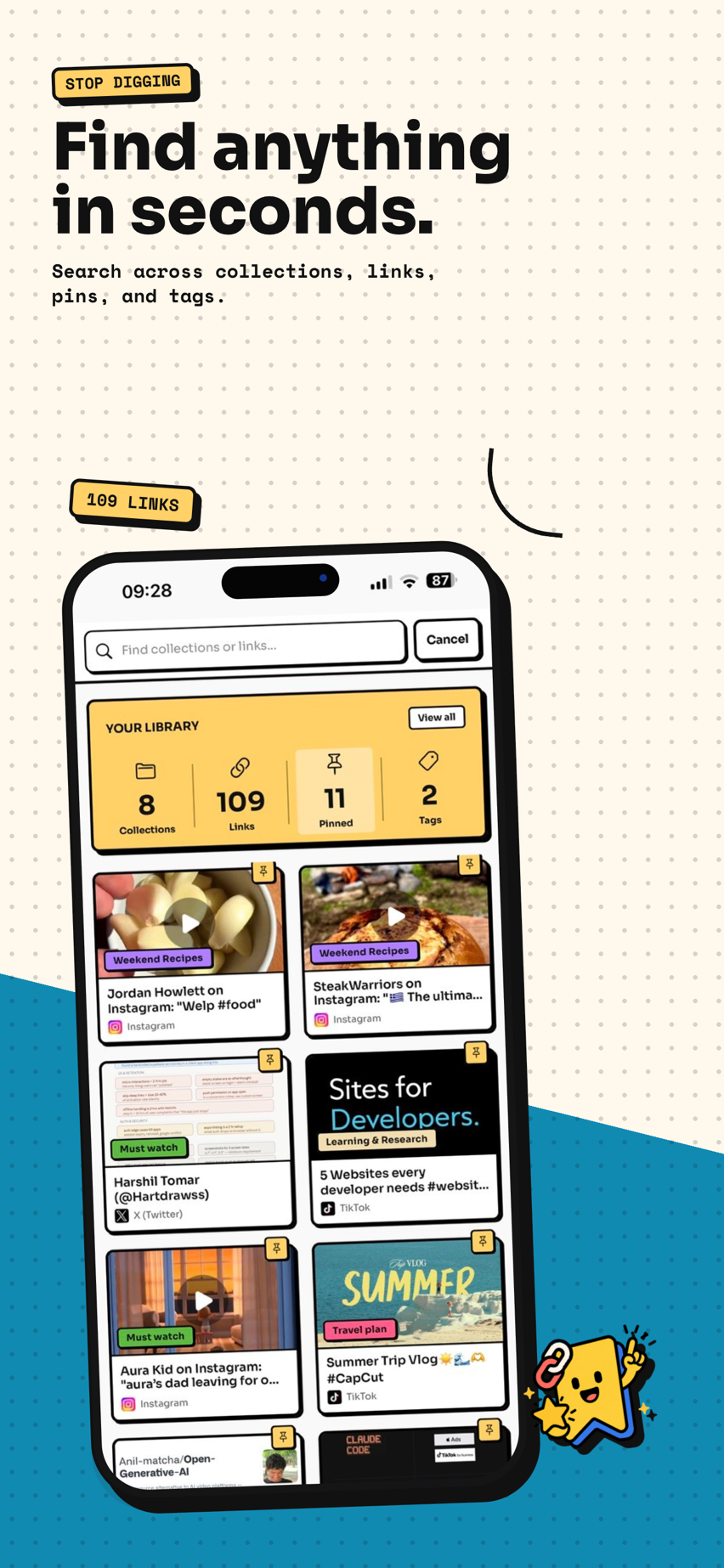
그 틱톡 레시피나 인스타그램 상품을 다시 보고 싶을 때는 Tuckii를 열고 보관함에서 찾아 탭하면 돼요. 대충 무슨 내용이었는지만 기억나도 검색이 바로 찾아 줘요. 정확한 제목이 기억나지 않아도요.
사진첩과 나와의 채팅으로는 감당이 안 되는 이유
뭔가를 저장하고 싶을 때 대부분은 같은 몇 가지 방법으로 버텨요.
- 사진첩에 쌓인 스크린샷: 수백 장이 사진 사이에 섞여 있고, 이름도 없고, 무엇 때문에 찍었는지로 검색할 방법도 없어요. 스크린샷이 문제가 아니라 사진첩이 문제예요. 간직할 것만 Tuckii로 공유하면 다른 저장한 것들과 함께 모여요.
- 카톡 나와의 채팅: 나에게 보낸 메시지가 300개가 되고, 어느 게 뭔지 알 수 없게 될 때까지는 괜찮아요. 나와의 채팅과 링크 저장 앱을 비교한 내용은 링크 저장 앱 추천에 있어요.
- 앱을 백그라운드에 열어 두기: 앱이 다시 시작되면 보던 위치를 잃어요. 아니면 실수로 닫아 버리죠.
공유 시트에서 한 번 탭으로 링크와 스크린샷을 저장하고, 컬렉션으로 정리하고, 검색할 수 있는 전용 보관함이 있으면 세 가지 문제가 새로운 습관 없이 해결돼요. 공유를 탭하는 습관은 이미 있으니까요. 그 한 번의 탭을 다른 곳으로 보내기만 하면 돼요. Tuckii는 일상적인 저장이 무료이고, 태그도 무료예요. 앱도 한국어로 쓸 수 있어요.