

한 줄 요약: 아이폰은 사파리 → 북마크 보기 버튼(펼친 책 모양) → 북마크, 안드로이드는 크롬 → ⋮ → 북마크를 탭하세요. 삼성 인터넷(지금 이름은 삼성 브라우저)에서는 도구 메뉴 → 북마크예요. 크롬은 휴대폰에서 저장한 북마크를 모바일 북마크라는 폴더에 넣어 둬요. 사파리에 책 모양 버튼이 없나요? iOS 26부터 축소 레이아웃에서는 북마크가 한 단계 더 안쪽에 있어요. 해결법은 아래에 있어요.
이 기기에 있는 북마크와 Google 계정의 북마크: 크롬이 북마크를 내 Google 계정에서와 이 기기에서만으로 나눠 보여 준다면, 앞의 목록은 그 계정으로 로그인한 모든 휴대폰과 컴퓨터로 따라가고, 뒤의 목록은 지금 손에 든 기기에만 있어요(보통 로그아웃 상태에서 저장한 북마크예요). 목록마다 모바일 북마크 폴더가 따로 있을 수 있으니 둘 다 확인하세요. 두 목록이 어떻게 다른지 아래에 정리했어요.
저장해 둔 레시피, 기사, 상품이 아직도 안 보이나요? 아마 둔 곳에 그대로 있을 거예요. 다만 “둔 곳”은 어떤 브라우저나 앱을 썼느냐에 따라 달라지고, 휴대폰은 그걸 저마다 다른, 반쯤 숨은 곳에 보관해요. 아이폰과 안드로이드에서 북마크 보는 법, 그리고 저장한 링크가 분명 남아 있는데도 잃어버린 것처럼 느껴지는 이유를 정리했어요.
앱별로 어디를 봐야 할까
브라우저마다 북마크를 자기 메뉴 안에 따로 보관해요.
| 어디에 저장했나 | 어디서 찾나 |
|---|---|
| 사파리 (아이폰·아이패드) | 북마크 보기 버튼(펼친 책 모양) → 북마크 탭 (버튼이 없다면 아래 참고) |
| 크롬 (안드로이드) | ⋮ 메뉴 → 북마크 → 모바일 북마크 |
| 크롬 (아이폰) | 더보기 → 북마크 |
| 삼성 인터넷 | 하단 툴바의 북마크 아이콘, 또는 도구 메뉴(⋮ 또는 ☰) → 북마크 |
| 틱톡·인스타그램에서 본 링크 | 보낸 곳 어딘가: DM, 카톡 나와의 채팅, 스크린샷, 또는 아무 데도 없음 |
마지막 줄이 진짜 문제인데, 뒤에서 다시 다룰게요. 먼저 브라우저별 단계부터 볼게요. (페이지를 찾는 게 아니라 저장하고 싶다면? 휴대폰이나 컴퓨터에서 웹사이트 북마크하는 법을 보세요.)
아이폰 북마크 보기 (사파리)
아이폰에서는 저장한 링크 대부분이 사파리에 있어요.
- Safari를 열어요.
- 화면 아래의 북마크 보기 버튼(펼친 책 모양 📖)을 탭해요. 아이패드는 위에 있어요.
- 북마크 탭(패널 위쪽의 책 모양)을 탭해요.
- 폴더를 둘러보거나, 목록 위쪽의 검색창을 써요.
책 모양 버튼이 안 보인다면? iOS 26부터 사파리의 축소 탭 레이아웃에서는 이 버튼이 숨겨져요. 북마크는 그대로 있고, 한 번만 더 들어가면 돼요. iOS 26은 더 보기 ⋯ → 북마크를 탭하고, iOS 27은 새 탭을 열어 시작 페이지로 간 다음 북마크 보기 버튼을 탭해요. 버튼을 되살리고 싶다면 설정 → 앱 → Safari → 탭에서 하단이나 상단을 고르세요.
여기서 많이들 놓치는 것:
- 읽기 목록은 같은 버튼 뒤에 있는 별도의 탭이에요(안경 모양). 북마크 추가 대신 읽기 목록에 추가를 눌렀다면 링크는 북마크가 아니라 거기에 있어요. (사파리 읽기 목록 찾기·편집·비우기)
- iCloud 동기화. iCloud에 로그인되어 있다면 이 북마크는 Mac과 아이패드에도 동기화돼요. 북마크가 “없어졌다면” 모든 기기에서 같은 Apple 계정으로 로그인했는지 확인하세요.
- 아이폰의 구글 북마크. 아이폰에서 사파리가 아니라 크롬을 썼다면, 저장한 링크는 사파리가 아니라 크롬 앱 안에 있어요. 동기화하려고 로그인했다면 Google 계정에도 있어요. 크롬 → 더보기(⋯) → 북마크를 여세요.
안드로이드 북마크 보기 (크롬)
대부분의 안드로이드 휴대폰에서는 크롬이 기본 브라우저예요. (갤럭시라면 삼성 인터넷도 함께 들어 있어요. 아래를 보세요.)
- 크롬을 열어요.
- 오른쪽 위의 더보기(⋮)를 탭해요. 주소 표시줄이 화면 아래에 있다면 대신 주소 표시줄을 위로 스와이프해요.
- 북마크를 탭해요.
- 모바일 북마크 폴더를 열거나, 위쪽의 북마크 검색 창에 입력해요.
목록이 길다면 정렬 및 보기 옵션을 탭하고 최신 기준 정렬, 최근 연 날짜순으로 정렬, 오름차순으로 정렬 중에서 고르세요. 지난주에 저장한 북마크는 보통 최신 기준 정렬의 위쪽에 있어요.
Google 계정으로 크롬에 로그인했다면 컴퓨터에서 저장한 북마크도 여기에 보여요(반대도 마찬가지예요). 안 보인다면 ⋮ → 설정을 열고 내 이름을 탭한 다음, Google 계정에 저장할 항목에 북마크가 들어 있는지 확인하세요.
모바일 북마크: 휴대폰에서 저장한 것을 넣는 크롬 폴더
모바일 북마크는 크롬이 휴대폰에서 저장한 북마크를 넣는 곳이에요. 안드로이드 크롬이든 아이폰 크롬이든 같은 폴더이고, 휴대폰에서 저장한 것이 컴퓨터로 가는 통로예요.
| 안드로이드 크롬 | 아이폰 크롬 | 컴퓨터 크롬 | |
|---|---|---|---|
| 북마크 열기 | ⋮ → 북마크 | 더보기 → 북마크 | ⋮ → 북마크 및 목록 → 북마크 관리자 열기 |
| 이 페이지 북마크하기 | ⋮ → 북마크에 추가 | 더보기 → 북마크에 추가 | 별 아이콘, 또는 Ctrl+D / ⌘+D |
| 휴대폰에서 저장한 북마크가 보이는 곳 | 모바일 북마크 | 모바일 북마크 (같은 Google 계정으로 로그인했을 때) | |
휴대폰 북마크가 컴퓨터에 안 보이나요(또는 그 반대)? 크롬은 같은 Google 계정으로 로그인한 기기끼리만 북마크를 공유해요. 로그아웃 상태에서 저장한 북마크는 그 휴대폰에 남아 있어요. 계정으로 올리려면 로그인한 다음 ⋮ → 설정에서 내 이름을 탭하고 계정에 저장을 탭하세요(아이폰은 더보기 → 설정에서 내 이름을 탭하고 계정에 저장). 그래도 없다면 크롬 북마크 동기화가 안 될 때를 차례로 확인하세요.
아이폰 크롬은 사파리와 완전히 별개의 목록을 가지고 있어서, 한쪽에서 저장한 페이지는 다른 쪽에 절대 나타나지 않아요.
이 기기에 있는 북마크 vs. 내 Google 계정의 북마크 (모바일 북마크 폴더)
로그인한 상태로 크롬의 북마크 화면을 열면(안드로이드는 ⋮ → 북마크, 아이폰은 더보기 → 북마크) 목록이 두 제목 아래로 나뉘어 보일 수 있어요. 크롬이 직접 붙인 이름이고, 각 북마크가 어디에 저장되어 있는지 알려 줘요.
| 크롬의 제목 | 들어 있는 것 | 다른 기기에도 있나요? |
|---|---|---|
| 내 Google 계정에서 | 로그인한 Google 계정에 저장된 북마크. 각자의 폴더(모바일 북마크 포함)에 들어 있어요 | 네, 그 계정으로 로그인한 모든 휴대폰과 컴퓨터의 크롬에 |
| 이 기기에서만 | 이 휴대폰에만 저장된 북마크. 보통 로그인하기 전에 저장한 것이고, 따로 모바일 북마크 폴더가 있어요 | 아니요 |
그러니까 “이 기기에 있는 북마크”는 두 번째 목록이에요. 여전히 휴대폰에 있고, 아직 Google 계정에 저장되지 않았을 뿐이에요. 같은 계정으로 로그인한 휴대폰 두 대에서 모바일 북마크 폴더가 서로 다르게 보이는 이유가 이거예요. 컴퓨터의 크롬도 같은 두 제목을 써요.
‘이 기기에서만’ 북마크를 다른 기기에서도 쓰려면 계정으로 옮기세요. 크롬이 목록 안에 직접 “북마크 3개가 이 기기에만 저장됩니다. 다른 기기에서 사용하려면 Google 계정에 저장하세요.” 같은 안내를 띄울 때도 있어요. 그 안내의 계정에 저장을 탭하거나, ⋮ → 설정에서 내 이름을 탭하고 계정에 저장을 탭하세요(아이폰은 더보기 → 설정 → 내 이름 → 계정에 저장…). 아예 로그인하지 않았다면, 크롬에 로그인하기 전까지 모든 북마크가 이 기기에만 있어요.
사파리를 쓰나요? 이 두 제목은 크롬의 것이에요. 사파리 북마크는 모두 북마크 탭 아래에 있고, iCloud에서 Safari를 켜 두면(설정 → 사용자 이름 → iCloud → 모두 보기 → Safari) Mac의 북마크도 아이폰에 나타나요.
삼성 인터넷 북마크·즐겨찾기 보기
갤럭시에는 크롬과 함께 삼성 인터넷이 들어 있는 경우가 많아서, “핸드폰 즐겨찾기”가 이 브라우저와 크롬에 나뉘어 있을 수 있어요.
- 삼성 인터넷을 열어요(아이콘 이름이 그냥 인터넷이나 브라우저로 되어 있을 수도 있어요).
- 도구 메뉴를 탭해요. 버전에 따라 ⋮ 또는 ☰ 버튼이에요.
- 북마크를 탭해요. (지름길: 하단 툴바의 북마크 아이콘을 탭해도 같은 목록이 열려요.)
삼성 인터넷 북마크는 기본적으로 크롬과 동기화되지 않아요. 완전히 별개의 목록이에요. 북마크를 “잃어버렸다”고 생각하는 가장 흔한 이유가 이거예요. 한 브라우저에 저장하고, 다른 브라우저에서 찾는 거죠.
“잃어버린” 북마크 뒤에 숨은 패턴: 휴대폰에는 북마크 목록이 하나만 있는 게 아니에요. 브라우저마다 하나씩, 거기에 읽기 목록, 그리고 나에게 보낸 DM과 카톡 나와의 채팅 속 링크까지 있어요. 이 모두를 한 번에 검색할 방법은 없어요. 링크는 사라진 게 아니라, 썼다는 사실조차 잊은 칸막이 속에 있을 뿐이에요.
저장했는데도 북마크를 잃어버린 것 같은 이유
메뉴를 찾는 건 쉬운 부분이에요. 저장한 링크를 다시 찾기 힘든 이유는 구조에 있어요.
- 브라우저마다 흩어져 있어요. 사파리, 크롬, 삼성 인터넷은 각자 목록을 가지고 있어요. 링크는 그날 우연히 쓴 브라우저 한 곳에만 있어요. (안드로이드라면 브라우저별 북마크 저장 위치를 보세요.)
- 내용으로 검색할 수 없어요. 브라우저 북마크 검색은 제목과 웹 주소만 맞춰 봐요. 둘 다 기억나지 않으면 스크롤하는 수밖에 없어요.
- 미리보기가 없어요. 모든 북마크가 썸네일도 설명도 없는 글자 한 줄이라, 저장한 링크 80개짜리 목록은 훑어보기가 불가능해요.
- 앱에서 본 링크는 아예 들어오지 않아요. 틱톡, 인스타그램, 뉴스레터에서 좋은 걸 발견해도 “사파리 북마크에 추가” 버튼은 없어요. 그래서 그런 링크는 나에게 보낸 DM, 스크린샷, 열린 탭에 쌓였다가 사라져요. (어떤 앱에서든 링크 저장하는 법)
기억력 문제가 아니에요. 보관 문제예요. 따로따로인 더미가 너무 많고, 어느 것도 검색되지 않아요.
해결법: 저장한 링크를 전부 한곳에
빠져나오는 방법은 각 브라우저의 개인 목록에 기대지 않고, 모든 것을 앱 하나로 모으는 거예요. 그 앱은 이래야 해요.
- 브라우저뿐 아니라 어떤 앱에서든 공유 시트로 링크를 받고,
- 링크를 내 기기에 저장해서 관리할 계정이 없고,
- 모든 링크의 제목, 설명, URL을 한 번에 검색할 수 있어야 해요.
그게 Tuckii예요. “어느 브라우저를 썼더라?” 대신, 미리보기가 있고 정말로 검색되는 보관함 하나가 생겨요. 계정이 필요 없고, 일상적인 저장은 무료이고, 태그도 무료예요. 앱도 한국어로 쓸 수 있어요. 다른 앱과 비교해 보고 싶다면 링크 저장 앱 추천을 보세요.
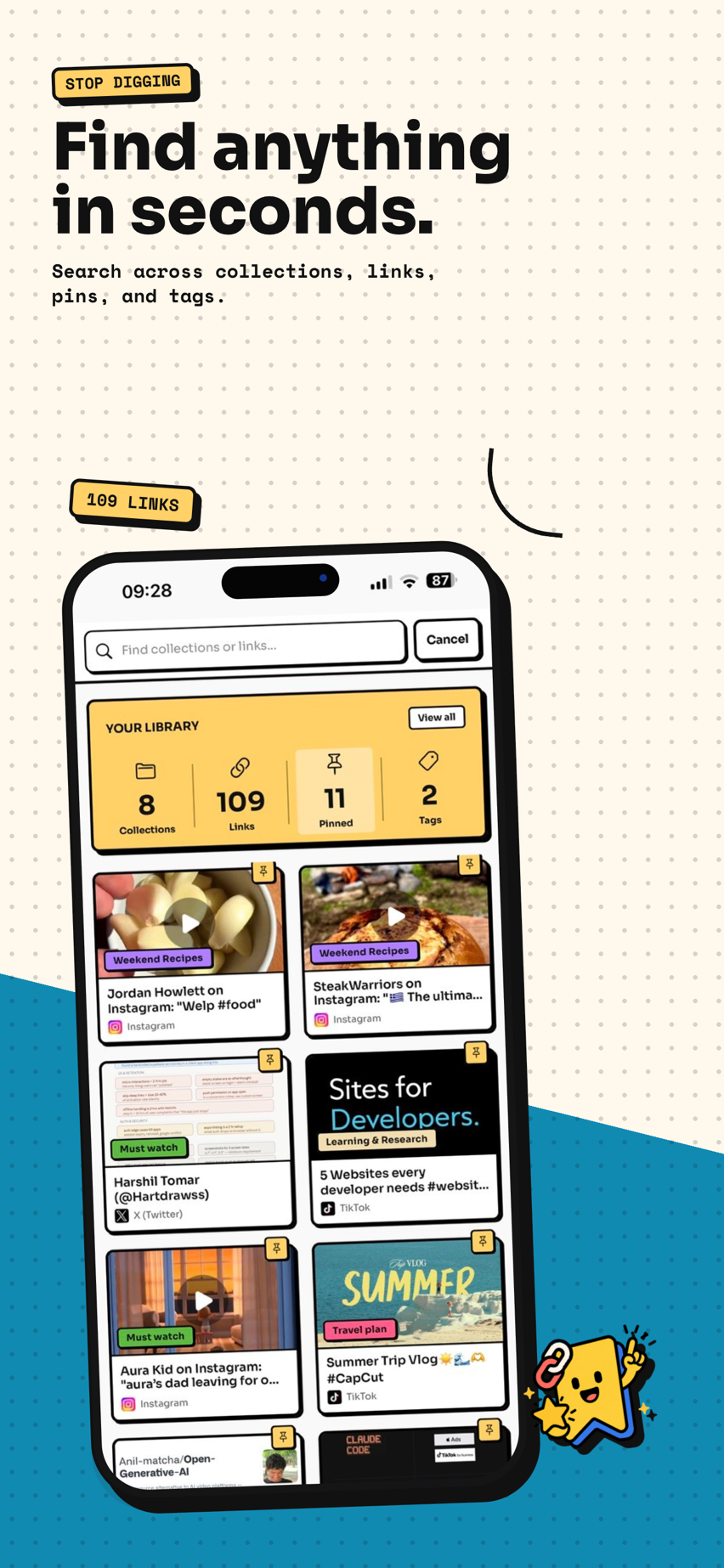
예전 브라우저 북마크를 옮길 필요는 없어요(대부분은 없어도 아쉽지 않을 거예요). 해결법은 앞을 보고 가는 거예요. 오늘부터 새 링크를 한곳에 저장하면 “어디 뒀더라?” 문제가 다시 시작되지 않아요. 중요한 몇 개를 살리고 싶다면 브라우저마다 북마크 목록을 한 번씩 열고, 남길 것만 Tuckii로 공유하고, 나머지는 보내 주세요.
다섯 개 앱에 흩어진 링크, 이제 잃어버리지 마세요
Tuckii는 어떤 앱에서 찾은 링크든 비공개로, 검색되는 보관함 하나에 저장해요. 계정도, 회사 클라우드도, 브라우저 메뉴 뒤지기도 필요 없어요. 아이폰과 안드로이드에서 무료로 받을 수 있어요.
Tuckii 무료로 받기 →빠른 답변
아이폰 북마크는 어디에 있나요? 사파리에서 북마크 보기 버튼(펼친 책 모양) → 북마크 탭을 탭하세요. 읽기 목록은 그 옆의 안경 모양 탭에 있어요.
핸드폰 즐겨찾기는 어디에 있나요? “즐겨찾기”는 보통 삼성 인터넷(도구 메뉴 → 북마크)이나 사파리의 즐겨찾기(북마크 보기 버튼 → 즐겨찾기 폴더)를 말해요.
분명히 저장한 북마크가 왜 안 보이나요? 거의 확실히 지금 찾는 브라우저와 다른 브라우저에 저장했거나, 북마크가 아니라 읽기 목록에 추가했을 거예요. 브라우저마다 목록을 확인하고, 지운 북마크는 복구하거나(안드로이드, 아이폰은 iCloud로), 다시는 이런 일이 없도록 앱 하나에 모두 저장하세요.
휴대폰의 모바일 북마크를 컴퓨터에서 보려면? 크롬의 북마크 관리자(Ctrl+Shift+O, Mac은 ⌘+Option+B)에서 모바일 북마크 폴더를 보세요. 휴대폰과 컴퓨터의 크롬이 같은 Google 계정으로 로그인되어 있어야 해요.
휴대폰끼리 북마크가 동기화되나요? 같은 브라우저, 같은 계정 안에서만 돼요(사파리는 iCloud, 크롬은 Google 계정). 서로 다른 브라우저 사이에서는 절대 동기화되지 않아요. 단계별 설정은 크롬 북마크 동기화, 사파리 북마크 동기화를 보세요. 새 휴대폰으로 바꾼다면 새 휴대폰으로 북마크 옮기기도 함께 보세요.