
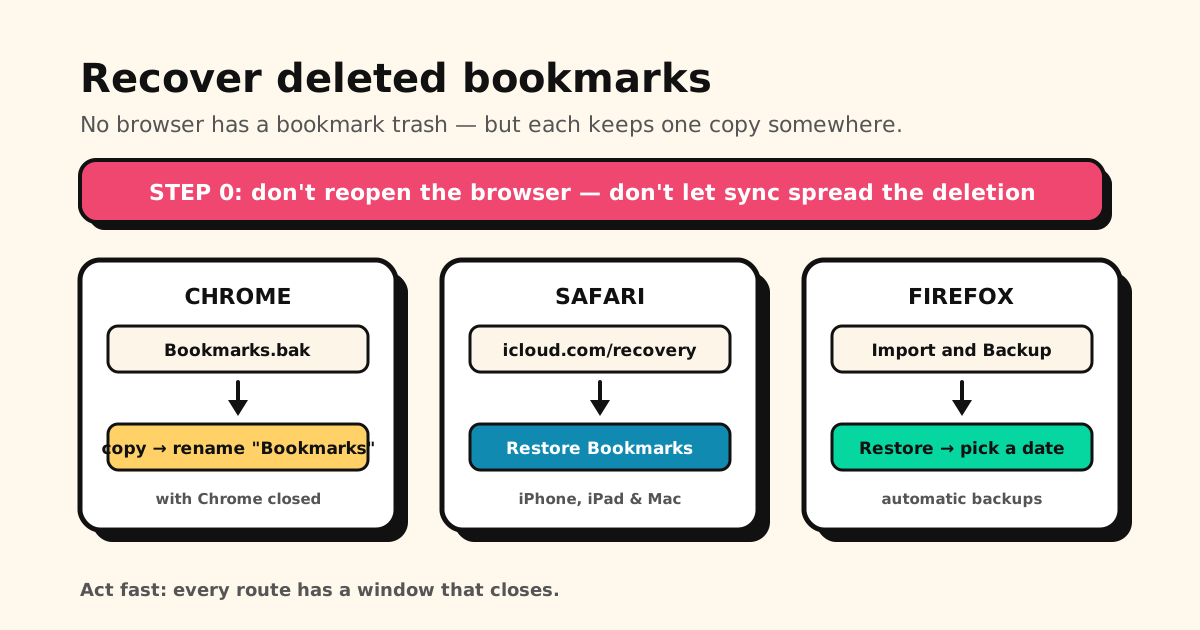
실수로 북마크를 지웠거나, 브라우저를 열었더니 폴더 하나가 통째로 사라졌나요? 나쁜 소식은 브라우저에는 북마크 휴지통이 없다는 것. 좋은 소식은 크롬, 사파리, 파이어폭스가 각자 어딘가에 사본을 하나씩 조용히 남겨 둔다는 거예요. 북마크 복구는 대부분 그 사본이 덮어쓰이기 전에 찾느냐에 달려 있어요.
한 줄 요약: 먼저 브라우저를 다시 열지 말고, 동기화된 다른 기기도 열지 마세요. 그다음 크롬은 방금 일이라면 chrome://bookmarks에서 Ctrl/Cmd+Z, 아니면 크롬을 끈 상태에서 Bookmarks.bak 파일을 복원해요. 사파리는 iCloud.com → 데이터 복구 → 책갈피 복원. 파이어폭스는 ☰ → 북마크 → 북마크 관리 → 가져오기 및 백업 → 복원하기.
안드로이드 휴대폰이라면 방법이 달라요. 안드로이드에서 북마크 찾고 복구하는 법을 보세요.
먼저: 정말 삭제된 건가요?
“삭제된” 북마크 중 상당수는 다른 곳에 멀쩡히 있어요. 파일을 건드리기 전에 확인하세요. 백업을 복원하면 그 백업 이후의 모든 변경, 일부러 추가한 북마크까지 되돌아가요.
- 다른 크롬 프로필. 컴퓨터에서는 프로필마다 북마크가 따로 있어요. 오른쪽 위 프로필 아이콘을 클릭해 바꿔 보세요.
- 다른 브라우저. 사파리, 크롬, 파이어폭스, 웨일은 북마크 목록을 서로 공유하지 않아요.
- 로그아웃됐거나 동기화가 일시중지됨. 한 기기에는 있고 다른 기기에는 없다면 삭제보다 동기화 문제일 가능성이 높아요. 크롬 북마크 동기화 안 됨·사라짐을 보세요.
- 북마크가 아니라 읽기 목록. 사파리에서는 둘이 다른 탭이에요. 사파리 읽기 목록을 보세요.
- 아이콘만 숨겨졌을 때(아이폰). iOS 26부터 Safari의 축소 탭 레이아웃에서는 툴바에 북마크 보기 버튼이 없어서, 업데이트 뒤 북마크가 사라진 것처럼 보일 수 있어요. iOS 26은 더 보기 ⋯ → 북마크, iOS 27은 새 탭을 열어 시작 페이지에서 북마크 보기 버튼을 탭하세요.
그 전에: 삭제가 퍼지지 않게 막기
복구가 되느냐는 두 가지 습관에 달려 있어요.
- 동기화를 쓴다면 다른 기기에는 아직 북마크가 있어요. 지금은요. 삭제는 다음 동기화 때 퍼져요. 그 뒤로 닫혀 있던 노트북이나 태블릿이 있다면 인터넷을 끈 상태로 열어 삭제를 받지 못하게 하고, 필요한 북마크를 내보내거나 복사하세요.
- 컴퓨터에서는 크롬을 다시 열지 마세요. 아래
Bookmarks.bak부분을 다 읽을 때까지요.
크롬에서 삭제한 북마크 복구 (컴퓨터)
방금 지웠다면: 실행취소
chrome://bookmarks를 열고 Ctrl+Z(Windows) 또는 Cmd+Z(Mac)를 눌러요. 같은 세션에서 아주 최근에 지운 경우에만 돼요. 북마크 관리자 탭이나 브라우저를 닫으면 끝이에요. (아이폰 크롬은 북마크를 지운 직후 실행취소할지 물어봐요.)
Bookmarks.bak 파일 복원하기
크롬은 북마크를 Bookmarks(확장자 없음)라는 파일에 저장하고, 그 옆에 Bookmarks.bak을 둬요. 많은 안내가 틀리는 부분이 있어요. 크롬은 종료할 때 이 백업을 새로 만들지 않아요. 실행한 뒤 북마크 변경을 처음 저장할 때 Bookmarks를 Bookmarks.bak에 덮어써요. 동기화가 있으면 크롬을 열자마자 그렇게 될 수 있어요.
그래서 Bookmarks.bak에는 마지막으로 크롬을 열었을 때의 북마크가 들어 있어요.
- 오늘 지웠고 그 뒤로 크롬을 다시 열지 않았다면? 백업에 남아 있을 가능성이 높아요.
- 지운 뒤에 크롬을 다시 열었다면? 백업이 이미 바뀌었을 가능성이 높아요.
- 같은 세션에서 추가하고 지운 북마크라면? 백업에 들어간 적이 없어요.
복원 방법:
-
크롬을 완전히 종료해요. 창을 모두 닫고, Windows라면 작업 표시줄 오른쪽 알림 영역에서 백그라운드로 실행 중이 아닌지 확인해요.
-
프로필 폴더를 열어요.
- Windows: Win+R을 누르고
%LOCALAPPDATA%\Google\Chrome\User Data\Default를 붙여넣은 뒤 Enter - Mac: Finder에서 이동 → 폴더로 이동을 선택하고
~/Library/Application Support/Google/Chrome/Default를 붙여넣기 - Linux:
~/.config/google-chrome/Default
크롬 프로필을 여러 개 쓴다면
Default대신Profile 1,Profile 2등을 열어요. (경로는 크롬 북마크 위치에 더 자세히 있어요.) - Windows: Win+R을 누르고
-
Bookmarks이름을Bookmarks.old로 바꿔요. 지금 버전을 만일을 위해 남겨 두는 거예요. -
Bookmarks.bak을 복사하고, 그 사본의 이름을Bookmarks로 바꿔요. Windows에서는 먼저 파일 탐색기의 보기 → 표시 → 파일 확장명을 켜 두세요. 안 그러면Bookmarks.bak.bak이 되기 쉬워요. -
동기화를 쓴다면 인터넷을 끊고 크롬을 다시 열어
chrome://bookmarks를 확인해요. 북마크가 돌아왔다면 다시 연결하기 전에 바로 사본을 내보내세요(⋮ → 북마크 내보내기). 동기화가 북마크를 Google 계정의 버전에 다시 맞추려 할 수 있는데, HTML 파일이 있으면 어느 쪽이든 안전해요. 자세한 방법: 크롬 북마크 내보내기.
새 버전의 크롬에 해당하는 주의점이 하나 더 있어요. 예전처럼 전체 동기화를 켜지 않고 로그인만 했다면, 크롬은 북마크를 “Google 계정에 저장된” 별도 목록으로 둘 수 있어요. .bak 백업은 컴퓨터 자체에 저장된 북마크만 담아요.
여기 나온 복구 방법은 모두 기한이 있어요. 브라우저를 다시 열거나, 동기화가 돌거나, 너무 오래 기다리면 사본이 사라져요. Tuckii는 아끼는 링크를 휴대폰 속 별도 보관함에 둬요. 브라우저를 정리하거나 초기화해도 영향을 받지 않아요. 일상적인 저장은 무료이고, 계정도 필요 없어요.
그래도 없다면: 다른 기기 확인
동기화를 켜 두었고 삭제 이후 한 번도 인터넷에 연결되지 않은 기기가 있다면, 그 기기의 사본이 남은 가장 좋은 기회예요. 위 1번처럼 인터넷을 끈 상태로 열고 내보내세요.
사파리에서 삭제한 북마크 복구 (아이폰·아이패드·Mac)
iCloud에서 복원하기
iCloud 설정에서 Safari가 켜져 있으면 최근 30일 안에 지운 북마크를 iCloud.com에서 골라 되찾을 수 있어요. 모든 브라우저 중 가장 쉬운 복구예요.
- iCloud.com(icloud.com/recovery)에 Apple 계정으로 로그인해요.
- 화면 아래쪽의 데이터 복구를 선택하고, 책갈피 복원을 선택해요. (iCloud.com에서는 북마크를 ‘책갈피’라고 불러요.)
- 되찾을 북마크 옆의 상자를 선택하고 복원을 선택해요. 북마크를 하나씩 골라 되돌릴 수 있어요.
복원한 북마크는 iCloud로 Safari를 동기화하는 모든 기기에 나타나요. Apple은 최근에 바꾼 내용이 있으면 일부 데이터가 사라질 수 있으니 복원하기 전에 백업을 만들어 두라고 안내해요.
Time Machine을 쓰는 Mac에서
사파리는 북마크를 ~/Library/Safari 폴더의 Bookmarks.plist 파일에 저장해요. Time Machine으로 백업하고 있다면:
- 사파리를 종료해요.
- Finder에서 Option 키를 누른 채 이동 → 라이브러리를 선택하고 Safari 폴더를 열어요.
- Time Machine에 들어가 삭제 전 날짜로 돌아간 뒤
Bookmarks.plist를 선택하고 복원을 선택해요.
사파리가 iCloud로 동기화된다면 iCloud.com의 책갈피 복원부터 해 보세요. 동기화되는 보관함을 위해 만들어진 방법이에요.
파이어폭스에서 삭제한 북마크 복구
파이어폭스는 북마크를 자동으로 백업하고 최근 15개를 보관해서, 가장 너그러운 복구 방법을 갖고 있어요.
- 메뉴 ☰ → 북마크 → 북마크 관리를 열어요.
- 라이브러리 창에서 가져오기 및 백업 → 복원하기를 클릭해요.
- 삭제하기 전 날짜의 백업을 골라요.
복원하면 지금 있는 북마크가 모두 백업으로 바뀐다고 파이어폭스가 경고해요. 그 뒤로 추가한 북마크가 있다면 먼저 가져오기 및 백업 → 백업하기… 메뉴로 저장해 두세요.
정말 사라졌을 때
삭제가 모든 기기에 동기화됐고, 크롬을 다시 열었고, iCloud.com에서 되찾을 수 있는 30일도 지났고, Time Machine 백업도 파이어폭스 백업도 없다면, 기본 기능으로 되돌릴 방법은 없어요. Google 도움말에도 삭제한 북마크는 복구할 수 없다고 나와요. 브라우저 북마크의 솔직한 한계예요. 오래가지 않는 사본 하나가 지켜 주고 있고, 모르는 사이에 쉽게 사라져요.
앞으로를 위한 해결책은 그 기한에 기대지 않는 사본을 두는 거예요. 가끔 HTML 파일을 내보내고, 정말 아끼는 링크는 브라우저 사고가 닿지 않는 곳에 보관하세요.
중요한 링크는 브라우저 밖에 — Tuckii
Tuckii는 저장한 링크를 어떤 브라우저와도 상관없이 휴대폰 속 별도 보관함에 둬요.
- 브라우저 사고가 닿지 않아요. 브라우저에서 지우거나, 정리하거나, 초기화해도 Tuckii 보관함은 그대로예요.
- 어떤 앱에서든 저장: 공유 버튼으로 크롬, 사파리, 틱톡, 인스타그램, 유튜브, 카톡에서 받은 링크까지 검색되는 한곳에 모아요. 여러 브라우저에 흩어지지 않아요.
- 있던 북마크도 그대로: HTML로 내보낸 다음 설정 → 백업 및 복원 → 북마크 가져오기로 불러와요. 무료 플랜은 일부를 먼저 가져오고, Pro는 파일 전체를 가져와요.
- 내 기기에, 계정 없이. 일상적인 저장은 무료이고, 태그도 무료예요. 필요하면 Pro로 업그레이드해 컬렉션 전체 공유와 내가 관리하는 백업 파일을 쓸 수 있어요. 앱도 한국어로 쓸 수 있어요.
모든 링크를 브라우저 하나에 맡기지 마세요
아끼는 링크는 Tuckii에 모아 두세요. 어떤 앱에서든 저장되고, 휴대폰 속 한곳에서 검색되고, 계정도 필요 없어요. 아이폰, 아이패드, 안드로이드에서 무료로 쓸 수 있어요.
Tuckii 무료로 받기 →반대로 일부러 북마크를 정리하려는 거라면 북마크 삭제 방법을 보세요. 안드로이드 휴대폰이라면 안드로이드에서 북마크 찾고 복구하는 법을 보세요.