

실수로 북마크를 지웠거나, 휴대폰을 바꿨더니 북마크가 사라졌나요? 안드로이드 북마크를 되찾을 수 있는지는 전적으로 어느 브라우저에 있었는지, 그리고 동기화가 켜져 있었는지에 달려 있어요. 현실적인 복구 순서와, 무엇을 되찾을 수 있는지에 대한 솔직한 이야기를 정리했어요. (북마크는 멀쩡한데 예전 휴대폰에 남아 있는 거라면 새 휴대폰으로 북마크 옮기는 법을 보세요.)
애초에 안드로이드가 북마크를 어디에 두는지 궁금하다면 모바일 북마크 위치·보는 법을 보세요. 이 글은 잃어버린 북마크를 찾고 삭제한 북마크를 복구하는 법을 다뤄요. 컴퓨터, 아이폰, Mac이라면 삭제한 크롬 북마크 복구 방법 (사파리·파이어폭스도)을 보세요.
휴대폰만 있나요? 이것부터 확인하세요
크롬의 Bookmarks.bak 파일처럼 흔히 보는 복구 요령은 대부분 컴퓨터가 필요해요. 휴대폰만 있다면 할 수 있는 건 이게 전부예요.
- 다른 브라우저를 보세요. 크롬과 삼성 인터넷(지금 이름은 삼성 브라우저)은 목록이 따로라서 둘 다 확인하세요.
- 스크롤하지 말고 검색하세요. 크롬에서 ⋮ → 북마크를 열고(주소창이 아래에 있다면 주소창을 위로 쓸어 올린 다음 북마크) 위쪽의 북마크 검색을 쓰세요. 저장한 북마크가 모바일 북마크 같은 폴더 안에 숨어 있는 경우가 많아요.
- 계정을 확인하세요. 새 휴대폰이나 초기화한 휴대폰은 같은 Google 계정(크롬 → ⋮ → 설정 → 내 이름)이나 같은 삼성 계정(휴대폰 설정 → 맨 위 내 이름 → 삼성 클라우드)으로 로그인하기 전까지 목록이 비어 있어요.
- 같은 계정의 다른 기기를 확인하세요. 아직 삭제가 동기화되지 않은 태블릿이나 예전 휴대폰에는 북마크가 남아 있어요.
- 삼성 백업. 삭제 전에 만든 스마트 스위치 백업에서 삼성 인터넷을 복원하세요. 삼성 클라우드에서 삼성 인터넷은 백업이 아니라 동기화 항목이라, 지운 북마크는 클라우드에서도 지워져요.
그중 어디에도 없다면 휴대폰만으로 되돌릴 방법은 없어요. Google 도움말도 삭제한 크롬 북마크는 복구할 수 없다고 안내하고, 안드로이드에는 북마크 휴지통이 없어요. 같은 계정으로 크롬을 쓰는 컴퓨터가 있다면 마지막 기회가 남아 있어요.
먼저: 삭제된 걸까, 다른 곳에 있는 걸까?
“잃어버린” 북마크는 대부분 삭제된 게 아니에요. 지금 보고 있는 곳과 다른 브라우저나 앱에 있어요. 복구를 시도하기 전에 확인하세요.
- 다른 브라우저. 크롬과 삼성 인터넷은 완전히 따로 북마크 목록을 둬요. 한쪽에 저장한 링크는 다른 쪽에 절대 안 보여요.
- 앱 안. 틱톡이나 인스타그램 링크는 브라우저가 아니라 그 앱의 저장 목록에 있어요.
- 로그인한 다른 기기. 크롬 동기화를 썼다면 노트북이나 태블릿에 북마크가 아직 있을 수 있어요.
- 동기화 오류. 한 기기에는 있는데 다른 기기에서 사라졌다면 삭제된 게 아니라 동기화 문제예요. 크롬 북마크 동기화 안 됨·사라짐? 6가지 해결법을 보세요.
정말 삭제됐다면 계속 읽으세요.
안드로이드에서 삭제한 북마크는 어디로 가나요?
짧게 답하면, 열어 볼 수 있는 곳 어디에도 가지 않아요. 안드로이드 브라우저에는 북마크 휴지통이 없어요. 삭제한 북마크는 어딘가로 옮겨지는 게 아니라, 그 자리에서 브라우저 데이터베이스에서 지워져요. 그래도 사본이 남아 있을 수 있는 곳은 이래요.
- 아직 삭제를 받지 않은 동기화된 다른 기기(다음 동기화 때 삭제가 전달돼요).
- PC 크롬의
Bookmarks.bak파일. 크롬을 다시 열기 전까지 이전 세션을 보관해요. - 삭제 전에 만든 스마트 스위치 백업(삼성 인터넷).
이게 전부예요. 파헤쳐 볼 숨은 “삭제된 북마크” 폴더는 없어요. 아래에서 복구 방법을 하나씩 살펴볼게요.
모바일 크롬 북마크 복구하기 (안드로이드)
크롬에는 북마크 휴지통이 없고, 지운 직후 화면 아래에 잠깐 뜨는 실행취소 말고는 되돌리기도 없어요. 그래서 복구는 동기화 타이밍에 달려 있어요.
- 아직 다른 기기에서 크롬을 열지 마세요. 동기화를 켰다면, 삭제가 아직 동기화되지 않은 기기에는 북마크가 남아 있어요. 거기서 먼저 챙기세요.
- 다시 로그인하거나 동기화를 확인하세요. 다른 기기에서 같은 Google 계정으로 로그인해 보세요. 그 기기의 사본이 삭제 이전 것이라면 링크를 다시 저장할 수 있어요.
- PC에서
Bookmarks.bak를 확인하세요. 크롬은 북마크 파일 옆에 한 세션 분량의 백업을 둬요.…\Google\Chrome\User Data\Default\Bookmarks.bak이에요. 크롬은 시작한 뒤 북마크 변경을 처음 저장할 때 이 파일을 새로 바꿔 쓰니까, 크롬을 다시 열기 전에 움직이세요. 크롬을 닫은 상태에서 이 파일을Bookmarks라는 이름으로 복사해요. 단계별 방법은 크롬 Bookmarks.bak 파일 복원하는 법에 있어요.
솔직하게 말하면, 삭제가 모든 기기에 동기화되고 크롬을 다시 연 뒤에는 보통 기본 기능으로 되돌릴 방법이 없어요. 그게 브라우저 북마크의 근본적인 약점이에요.
삼성 인터넷 북마크 복구하기
삼성 인터넷은 북마크를 따로 저장하니까, 삼성의 시스템을 확인하세요.
- 삼성 계정 동기화: 켜 두었다면 북마크가 아직 삼성 계정에 있을 수 있어요.
- 스마트 스위치 백업: 예전 휴대폰을 백업해 두었다면, 복원해서 삼성 인터넷 데이터를 가져올 수 있어요. 삼성 클라우드에서 삼성 인터넷은 백업이 아니라 동기화 항목이라, 한 기기에서 지운 북마크는 클라우드에서도 지워진다는 점은 기억하세요.
찾는 법과 내보내는 법까지 자세한 건 삼성 인터넷 북마크에 있어요.
진짜 해결책: 브라우저에 기대지 않기
동기화로 되찾는 건 운에 맡기는 일이고, 휴지통도 없어요. 믿을 만한 답은 정말 아끼는 링크를 삭제와 휴대폰 교체를 견디도록 만든 곳, 그러니까 내가 관리하는 백업 파일이 있는 전용 북마크 앱에 두는 거예요.
바로 Tuckii예요.
- 어떤 앱에서든 저장(크롬, 삼성 인터넷, 틱톡, 인스타그램…): 안드로이드 공유 버튼으로 저장해요.
- 내 기기에 저장되는 검색되는 보관함 하나. 계정 없이, 오프라인에서도 돼요.
- 내가 가진 백업 파일이나 Google Drive 동기화(선택 사항인 Pro). 휴대폰을 초기화하거나 바꿔도 처음부터 다시 시작할 일이 없어요. Google Drive 동기화는 안드로이드 기기끼리 지금 동기화를 한 번 탭해서 해요.
- 일상적인 저장은 무료이고, 태그도 무료예요. Pro에서는 컬렉션 전체 공유, 백업·복원, Google Drive 동기화를 쓸 수 있어요. 앱도 한국어로 쓸 수 있어요.
먼저 비교해 보고 싶나요? 크롬, 삼성 인터넷, Raindrop과 어떻게 다른지 안드로이드 북마크 앱 추천에서 비교했어요. 휴대폰 전체를 놓고 더 넓게 고르고 싶다면 링크 저장 앱 추천도 보세요.
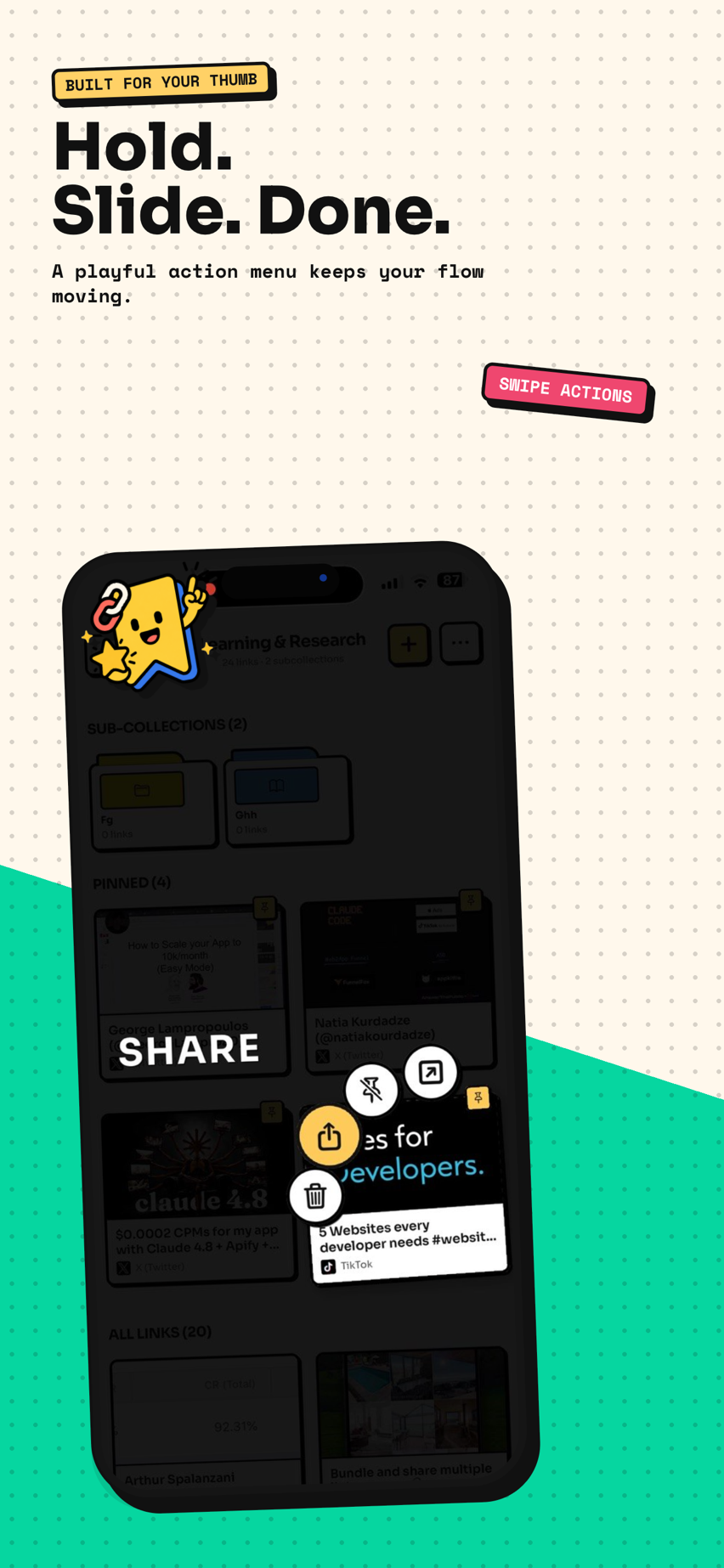
동기화 오류로 북마크를 잃지 마세요
아끼는 링크는 Tuckii에 두세요. 내 기기에 저장되고, 검색되고, 어떤 앱에서든 저장할 수 있어요. 무료이고 계정도 필요 없어요.
Google Play에서 Tuckii 받기 →삼성 인터넷 북마크를 잃어버렸나요? 동기화와 스마트 스위치로 되찾는 법은 삼성 인터넷 북마크를 보세요.
일부러 정리하려는 거라면 북마크 삭제·전체 삭제 방법에 한 번에 여러 개를 지우는 빠른 방법까지 있어요.