

結論: Androidのブックマークにはゴミ箱がなく、削除するとその場で消えます。取り戻せる可能性があるのは、まだ削除が同期されていないほかの端末、パソコンのChromeの Bookmarks.bak、機種変更前の古いGalaxy(Smart Switchで移す)の3つだけです。まずは、どのブラウザに保存していたかと、同期がオンだったかを確認しましょう。
(ブックマーク自体は無事で、古いスマホに残っているだけなら、機種変更でブックマークを引き継ぐ方法のほうが役に立ちます。)
そもそもAndroidのブックマークがどこにあるのかは、Androidのブックマークの保存場所で解説しています。この記事は、見つからないブックマークを探し、削除したブックマークを取り戻すためのものです。パソコン、iPhone、Macの場合はブックマークが消えたときの復元方法をご覧ください。
スマホしかないときは、まずここを確認
よく紹介される復元の方法の多くは、Chromeの Bookmarks.bak ファイルのように、パソコンが必要です。スマホだけで確認できるのは、次の6つです。
- もう一方のブラウザを見る。 ChromeとSamsungブラウザはブックマークを別々に保存しているので、両方を確認します。
- スクロールせずに検索する。 Chromeで 「⋮」→「ブックマーク」 を開き(アドレスバーを画面の下に置いている場合は、アドレスバーを上にスワイプして「ブックマーク」をタップ)、上の 「ブックマークを検索」 で名前から探します。保存したものは、「モバイルのブックマーク」 などのフォルダの中に隠れていることがよくあります。
- 履歴から探す。 ブックマークは消えても、そのページを開いたことがあれば、Chromeの 「⋮」→「履歴」 に残っていることがあります。見つかったら、もう一度ブックマークしておきましょう。
- アカウントを確認する。 新しいスマホや初期化したスマホでは、同じGoogleアカウント(Chromeの 「⋮」→「設定」 → 自分の名前)または同じSamsungアカウント(スマホの 「設定」→「Samsungアカウント」)にログインして、Samsungクラウドの同期でブラウザをオンにするまで、ブックマークは空のままです。
- 同じアカウントのほかの端末を見る。 まだ削除を同期していないタブレットや古いスマホには、ブックマークが残っています。
- 古いGalaxyやSmart Switchのバックアップから戻す。 機種変更する前の古いGalaxyにブックマークが残っていれば、Smart Switchで新しいGalaxyに移せます(Samsungの案内では「インターネット」の項目にブックマークが含まれます)。削除する前にSmart Switchでバックアップを作っていれば、そこから戻せることもあります。Samsungクラウドはブラウザを同期するだけなので、削除も同期されます。
どれでも見つからなければ、スマホだけで取り戻す方法はありません。GoogleのChromeヘルプ(Android)にも「ブックマークを削除した場合、元に戻すことはできません」とあり、Androidにはブックマークのゴミ箱もありません。同じアカウントでChromeを使っているパソコンがあれば、下で紹介する Bookmarks.bak が最後のチャンスです。
まず確認:本当に削除した?別の場所にあるだけ?
「消えた」ブックマークの多くは、削除されたのではなく、探しているのとは別のブラウザやアプリに入っています。復元を試す前に、次を確認しましょう。
- もう一方のブラウザ。 ChromeとSamsungブラウザ(旧Samsung Internet)は、ブックマークをまったく別々に保存しています。片方で保存したリンクは、もう片方には出てきません。
- アプリの中。 TikTokやInstagramで保存したものは、そのアプリの「保存済み」に入っていて、ブラウザにはありません。
- ログインしているほかの端末。 Chromeの同期を使っていたなら、パソコンやタブレットに残っているかもしれません。
- 同期の不具合。 ある端末にはあるのに別の端末から消えたなら、削除ではなく同期の問題です。Chromeのブックマークが同期されないときの対処法をご覧ください。
本当に削除してしまった場合は、このまま読み進めてください。
Androidで削除したブックマークはどこに行く?
答えは、見て回れる場所にはどこにも行きません。 Androidのブラウザには、ブックマーク用のゴミ箱がありません。削除したブックマークはどこかに移されるのではなく、その場でブラウザのデータから消えます。コピーが残っている可能性があるのは、次の3つです。
- 同期しているほかの端末で、まだ削除を受け取っていないもの(次に同期した時点で削除が反映されます)。
- パソコンのChromeの
Bookmarks.bakファイル(Chromeを開き直すまで、前回の状態を残しています)。 - 機種変更する前の古いGalaxyや、削除する前に作ったSmart Switchのバックアップ(Samsungブラウザの場合)。Samsungクラウドはブラウザを同期するだけでバックアップはしないので、削除もそのまま反映されます。
これで全部です。どこかに隠れた「削除したブックマーク」フォルダはありません。以下で、それぞれの戻し方を説明します。
AndroidのChromeのブックマークを復元する
Chromeにはブックマークのゴミ箱がありません。削除した直後は、取り消しのボタンが付いたバーが画面に数秒だけ表示され、それをタップすればブックマークは戻ります。バーが消えたあとは、復元できるかどうかは同期のタイミングしだいです。
- ほかの端末のChromeはまだ開かない。 同期がオンなら、まだ削除を同期していない端末にはブックマークが残っています。まずそこから救い出しましょう。
- ログインと同期を確認する。 別の端末で同じGoogleアカウントにログインし、その端末のブックマークが削除より前の状態なら、リンクを保存し直せます。
- パソコンでは
Bookmarks.bakを確認する。 Chromeはブックマークのファイルの隣に、1回分のバックアップを置いています(Windowsなら…\Google\Chrome\User Data\Default\Bookmarks.bak)。Chromeは起動後に初めてブックマークの変更を保存するときにこのファイルを置き換えるので、Chromeを開き直す前に作業します。Chromeを閉じた状態で、このファイルをBookmarksという名前でコピーします。くわしい手順はBookmarks.bakからブックマークを復元する方法へ。
正直に言うと、削除がすべての端末に同期され、Chromeも開き直したあとでは、標準の機能で取り戻す方法はほぼありません。これが、ブラウザのブックマークのいちばんの弱点です。
Samsungブラウザ(旧Samsung Internet)のブックマークを復元する
Galaxyに入っているSamsungブラウザは、ブックマークをChromeとは別に保存しています。Samsungのしくみを確認しましょう。
- Samsungクラウドの同期: 初期化したスマホや新しいスマホなら、同じSamsungアカウントでログインして同期をオンにすれば、ブックマークが戻ってきます。スマホの 「設定」→「Samsungアカウント」→「Samsungクラウド」→「全てのデバイスでデータを同期」 で、ブラウザのスイッチをオンにして 「今すぐ同期」 をタップします(メニューの名前は機種やバージョンによって異なります)。ただし、同期はバックアップではありません。削除したブックマークは、Samsungアカウントの側からも消えます。同じSamsungアカウントのほかのGalaxyやタブレットが、まだ削除を同期していなければ、そこには残っています。
- Smart Switch: 古いGalaxyにブックマークが残っていれば、Smart Switchで新しいGalaxyに移せます。削除する前にSmart Switchでスマホのバックアップを作っていれば、それを復元して、Samsungブラウザのデータを戻せることもあります。
なお、Samsungクラウドの 「データを復元」(バックアップからの復元)には、ブラウザのブックマークは含まれません。Samsungの案内では、ブックマークは「同期」で戻る項目です。
Pixel、Xperia、AQUOSなどGalaxy以外のスマホで、Chromeだけを使っていたなら、この章は飛ばしてかまいません。Samsungブラウザの探し方や書き出し方は、Samsungブラウザのブックマークでくわしく解説しています。
確実な対策は、ブラウザだけに頼らないこと
同期からの復元は運しだいで、Chromeの取り消しのボタンも数秒しか表示されません。本当に大切なリンクは、削除や機種変更があっても残る場所、つまり自分で管理できるバックアップファイルのあるブックマークアプリに置いておくのが確実です。
それが Tuckii です。
- Androidの共有メニューから、どのアプリからでも保存できます(Chrome、Samsungブラウザ、TikTok、Instagramなど)。
- 端末に保存され、検索できる1つのライブラリにまとまります。アカウント不要で、オフラインでもライブラリを開けます。
- Proなら、自分で持っておけるバックアップファイルと、「今すぐ同期」で自分のGoogleドライブを通じた同期(Android端末どうし)が使えるので、初期化や機種変更のたびに一から集め直す必要はありません。
- 毎日の保存もタグも無料です。Proでは、サブコレクション、コレクションまるごとの共有、バックアップと復元、Googleドライブでの同期が加わります。アプリは日本語表示に対応しています。
先に比べてから決めたいなら、Chrome、Samsungブラウザ、Raindropと比べたAndroidのブックマークアプリおすすめをどうぞ。
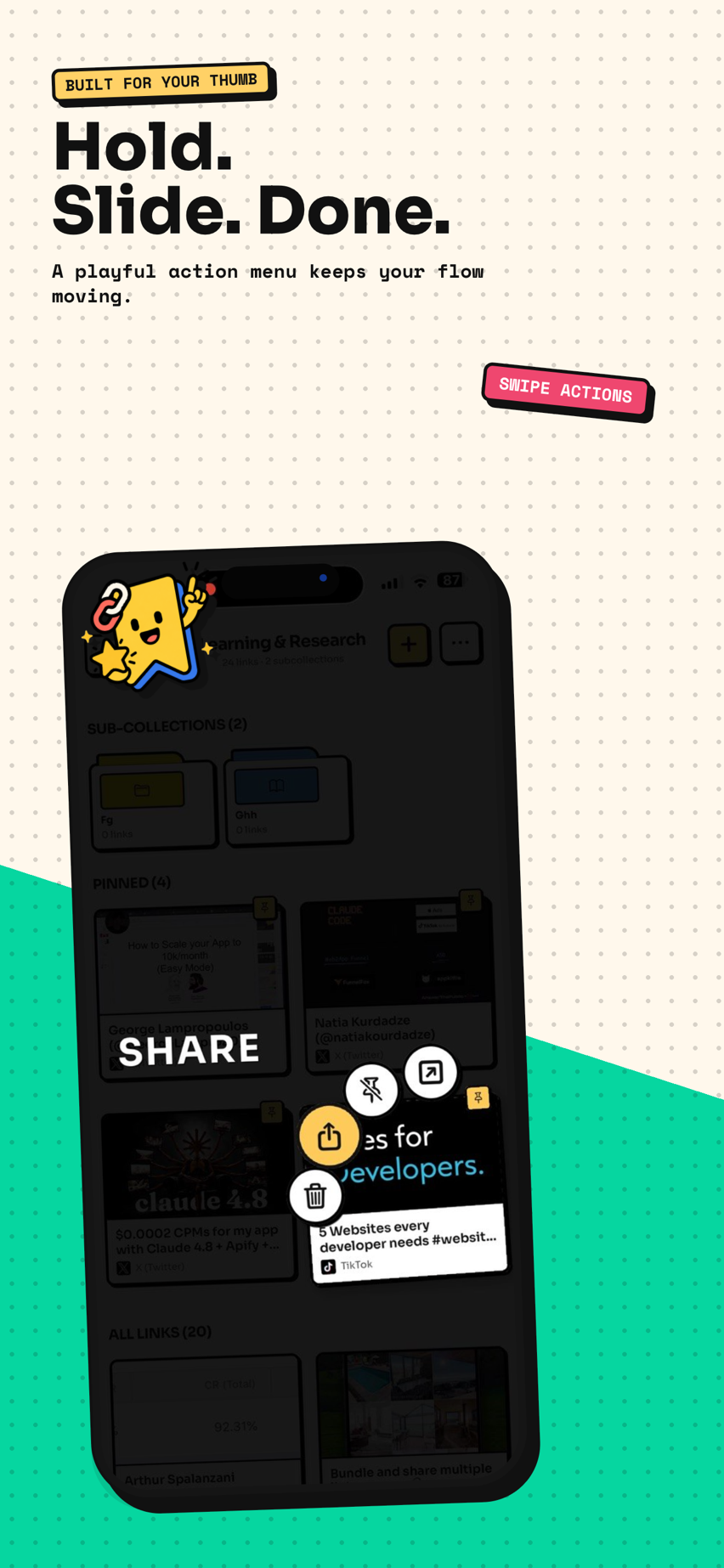
同期のトラブルでブックマークを失わないために
大切なリンクはTuckiiへ。端末に保存され、検索でき、どのアプリからでも保存できます。毎日の保存は無料、アカウント登録も不要です。
Google PlayでTuckiiを無料で入手 →Samsungブラウザのお気に入りが消えたときは、同期とSmart Switchでの戻し方をSamsungブラウザのブックマークにまとめています。逆に、わざと整理して減らしたいなら、まとめて削除する方法も含めたブックマークの削除方法をどうぞ。