
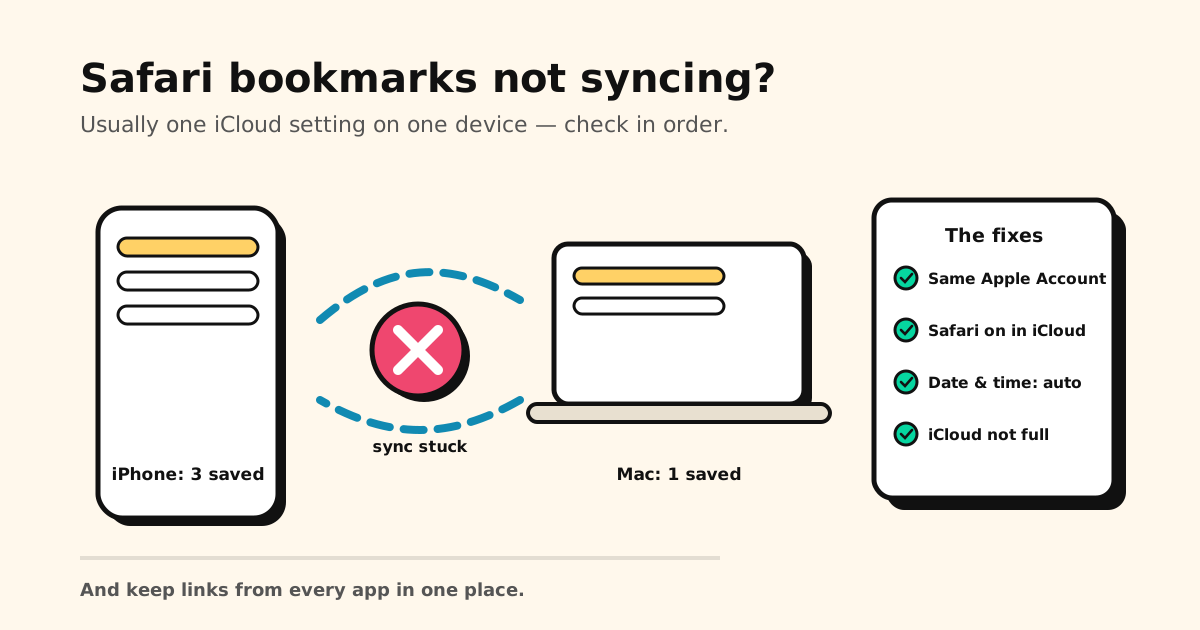
어젯밤 아이폰에서 레시피를 북마크했는데, 오늘 아침 Mac은 그런 북마크를 본 적도 없다는 듯하나요? 아니면 아이패드에 일주일 전에 지운 폴더가 그대로 있나요? 사파리 북마크 동기화가 안 될 때 Safari가 고장 난 경우는 거의 없어요. 대개 한 기기의 설정 하나이고, 몇 분이면 전부 확인할 수 있어요.
한 줄 요약: 가능성이 높은 순서대로, 기기마다 다른 Apple 계정이거나, 한 기기에서 iCloud 설정의 Safari가 꺼져 있거나, 날짜와 시간이 틀렸거나, iCloud 저장 공간이 꽉 찬 경우예요. 이걸 고친 다음 iCloud 설정에서 Safari를 껐다가 다시 켜서 동기화를 새로 시작하세요.
사파리 동기화는 원래 이렇게 작동해요
Safari는 북마크 사본을 기기마다 하나씩, 그리고 iCloud에 하나 둬요. iCloud 설정에서 Safari가 켜져 있으면 각 기기가 바뀐 내용을 올려 보내고 다른 기기의 변경을 받아 와요. 북마크, 읽기 목록, 탭 그룹 모두요. 동기화가 멈춰도 보통 잃어버린 건 없어요. 사본끼리 내용이 어긋났을 뿐이에요. 그래서 아래 해결법은 먼저 기기들을 다시 연결하는 것이고, 무언가를 되찾는 건 그다음이에요.
기기끼리 사파리 북마크 동기화하는 법
짧게: 모든 기기에서 같은 Apple 계정으로 로그인한 다음, 기기마다 iCloud 설정에서 Safari를 켜요. Safari를 열면 북마크, 읽기 목록, 탭 그룹, 다른 기기에서 열어 둔 탭이 보여요.
| 기기 | iCloud에서 Safari 켜기 |
|---|---|
| 아이폰·아이패드 | 설정 → 사용자 이름 → iCloud → 모두 보기(또는 전체 보기) → Safari 켜기 |
| Mac | Apple 메뉴 → 시스템 설정 → 사이드바 맨 위의 사용자 이름 → iCloud → iCloud에 저장됨 옆의 모두 보기 → Safari 켜기 |
| Windows PC | Windows용 iCloud 열기 → 북마크 오른쪽 화살표 → 북마크 켜기 → 완료 |
예전 Mac(macOS 13.3~14)에서는 iCloud를 사용하는 앱 아래의 모두 보기(또는 앱 더 보기)에 스위치가 있어요. Windows에서는 Windows용 iCloud를 설정할 때 고른 브라우저에 Safari 북마크가 나타나요.
Apple 계정으로 로그인하지 않았거나 Safari가 꺼져 있는 기기는 iCloud에 있는 Safari 데이터를 아예 볼 수 없어요. 아래 해결법이 모두 이 두 가지 확인부터 시작하는 이유예요.
크롬에서 넘어왔나요? 크롬과 Safari는 서로 동기화되지 않아요. 크롬 북마크를 Safari로 한 번 복사하면(Mac: 파일 → 브라우저에서 가져오기 → Google Chrome), 그다음부터는 iCloud가 다른 Apple 기기로 옮겨 줘요. 자세한 방법은 크롬 북마크 내보내기·가져오기에 있어요.
해결법 8가지, 순서대로
1. 모든 기기에서 같은 Apple 계정
가장 흔한 원인이에요. 아이폰과 아이패드에서는 설정 → 사용자 이름, Mac에서는 시스템 설정 → 사용자 이름을 열고 표시된 이메일을 비교하세요. 다른 Apple 계정으로 로그인한 회사 Mac은 완벽하게 동기화돼요. 다른 iCloud로요.
2. iCloud에서 Safari가 켜져 있는지
기기마다 스위치가 따로 있고, 하나만 꺼져 있어도 연결이 끊겨요.
- 아이폰·아이패드: 설정 → 사용자 이름 → iCloud → 모두 보기(또는 전체 보기)에서 Safari를 켜요.
- Mac: 시스템 설정 → 사용자 이름 → iCloud → 모두 보기(또는 앱 더 보기)에서 Safari를 켜요.
정확한 메뉴 이름은 iOS·macOS 버전마다 조금씩 바뀌지만, Safari는 항상 iCloud를 사용하는 앱 목록에 있어요.
3. Safari를 껐다가 다시 켜기
모든 기기에서 Safari가 이미 켜져 있다면, 뒤처진 기기에서 끄고 몇 분 기다린 뒤 다시 켜세요. Apple이 멈춘 동기화에 가장 먼저 권하는 방법이에요. 기기에 이미 있는 Safari 데이터를 어떻게 할지 물어보면 유지하는 쪽을 골라서, 동기화가 다시 시작되는 동안 아무것도 지워지지 않게 하세요.
4. 날짜와 시간이 맞는지
날짜와 시간 설정이 틀리면 iCloud가 조용히 고장 나요. 아이폰·아이패드에서는 설정 → 일반 → 날짜 및 시간으로 가서 자동으로 설정을 켜요(iOS 27에서는 자동으로 시간 설정). Mac에서는 시스템 설정 → 일반 → 날짜 및 시간에 같은 옵션이 있어요.
5. iCloud 저장 공간이 꽉 차지 않았는지
북마크는 아주 작지만, iCloud 계정이 꽉 차면 사진 업로드만 멈추는 게 아니에요. iCloud 앱들이 기기 간에 최신 상태로 유지되지 않아요. 설정 → 사용자 이름 → iCloud를 확인하세요. 막대가 꽉 찼다면 공간을 비우거나(오래된 기기 백업이 보통 가장 커요) 저장 공간을 늘린 다음, Safari가 따라잡을 수 있게 몇 분 기다리세요.
6. iCloud 자체는 정상인지, 인터넷에 연결돼 있는지
내 설정을 의심하기 전에 Apple 시스템 상태 페이지에서 iCloud 북마크 및 탭을 확인하세요. 문제가 표시돼 있다면 해결될 때까지 기다리면 돼요. 모두 초록색이라면 뒤처진 기기가 실제로 인터넷에 연결돼 있는지 확인하세요. 카페나 지하철처럼 로그인 화면이 먼저 뜨는 공용 와이파이에 걸려 있거나, Safari의 셀룰러 데이터가 꺼져 있을 수 있어요.
7. Safari, 그다음 기기 재시동, 그리고 업데이트
Safari를 완전히 종료했다가 다시 여세요. 그다음 아이폰, 아이패드, Mac을 재시동해요. 하는 김에 최신 iOS, iPadOS, macOS 업데이트도 설치하세요. 아주 오래된 버전은 북마크를 아예 동기화하지 못하고, 새 버전은 동기화 버그를 고쳐요.
8. Mac에서는 Safari 프로필 확인
Safari 프로필은 동기화 문제처럼 보이지만 아니에요. 북마크는 모든 프로필이 함께 쓰지만, 프로필마다 즐겨찾기 막대가 다른 폴더를 가리킬 수 있어요. Mac의 즐겨찾기가 아이폰과 다르게 보인다면 그 프로필이 어떤 폴더를 즐겨찾기로 쓰는지 확인하세요(Safari → 설정 → 프로필). Mac에서 눈에 띄는 특이한 점이 하나 더 있어요. 폴더 하나에 북마크가 500개를 넘으면 북마크 자체는 동기화돼도 기기마다 순서가 다를 수 있다고 Apple은 설명해요.
지우기 전에: 한 기기에만 있는 북마크가 보여도, 동기화가 고장 난 동안에는 그 “여분”을 정리하지 마세요. 먼저 연결부터 고치세요. 그러지 않으면 그 삭제가 모든 기기로 동기화되는 변경이 돼요.
다 해 봤는데도 사파리 동기화가 안 되나요?
Safari는 켜져 있고, 저장 공간 막대도 꽉 차지 않았는데, Mac에는 아직 지난주 북마크가 보이나요? 순서대로 해 보세요.
- 맞는 기기를 껐다 켜고, 기다리기. 새 북마크가 있는 기기가 아니라 뒤처진 기기에서 Safari를 끄세요. Apple은 다시 켜기 전에 몇 분 기다리라고 안내하고, 그다음 Safari를 종료했다가 다시 열고 기기를 재시동하라고 해요. 몇 초 만에 껐다 켜는 건 소용없어요.
- 모든 기기의 스위치 확인. Safari가 꺼져 있거나 다른 Apple 계정으로 로그인한 아이패드나 오래된 Mac 하나만 있어도 동기화가 어긋나요. Windows PC에서는 Windows용 iCloud를 열고 북마크의 선택을 해제한 뒤 적용을 클릭하고, 잠시 기다렸다가 다시 선택하고 적용을 클릭한 다음, Windows용 iCloud와 브라우저와 PC를 다시 시작하세요.
- 새 북마크 하나로 테스트. 아이폰에서 아무 페이지나 북마크하고, 두 기기 모두 인터넷에 연결하고 Safari를 연 채로 몇 분 기다린 다음 Mac을 보세요. 테스트 북마크가 넘어왔다면 동기화는 정상이고, “없어진” 북마크는 멈춘 게 아니라 삭제됐을 가능성이 높아요(되찾는 법은 아래에 있어요).
- 북마크는 동기화되는데 열린 탭은 안 되나요? Apple은 iCloud 탭의 요구 사항으로 Apple 계정의 이중 인증을 들고 있어요. 북마크는 넘어오는데 다른 기기의 탭이 전혀 안 보일 때 확인해 보세요.
- 회사·학교 Apple 계정인가요? 관리형 Apple 계정에서는 일부 iCloud 기능을 쓸 수 없고, 회사에서 관리하는 Mac은 관리자가 iCloud 북마크 동기화를 꺼 뒀을 수 있어요. Safari에는 개인 Apple 계정을 쓰거나 IT 담당자에게 물어보세요.
- 과감한 조치 전에 사본부터. 기기를 초기화하거나 “처음부터 다시” 하려고 북마크를 지우기 직전이라면, 먼저 내보내세요. iOS 18.2부터는 아이폰에서도 돼요. 설정 → 앱 → Safari → 내보내기. 기기별 방법은 사파리 북마크 내보내는 법에 있어요.
- 그래도 안 되나요? Apple 지원이 계정을 확인해 줄 수 있어요. getsupport.apple.com에서 시작해 iCloud를 고르세요.
iCloud 목록에 Safari가 안 보이나요?
Safari는 있어요. 대부분 사람이 보는 곳보다 한 번 더 탭해야 할 뿐이에요.
- 아이폰·아이패드(iOS 18 이상): 설정 → 사용자 이름 → iCloud로 가서 iCloud에 저장됨 옆의 모두 보기를 탭하세요. 전체 목록에 Safari가 있어요. iOS 17 이하에서는 iCloud를 사용하는 앱 아래의 모두 보기예요.
- Mac(macOS 15 이상): 시스템 설정 → 사용자 이름 → iCloud로 가서 iCloud에 저장됨 옆의 모두 보기를 클릭해요. macOS 13.3~14에서는 모두 보기(또는 앱 더 보기)예요.
그래도 목록에 Safari가 없다면:
- 기기가 로그인돼 있나요? 설정 맨 위에 내 이름이 없다면 기기가 Apple 계정에 로그인돼 있지 않은 거라서, iCloud에 있는 Safari 데이터를 볼 수 없어요. 먼저 로그인하세요.
- 회사·학교 기기인가요? 관리형 Apple 계정과 회사에서 관리하는 기기는 iCloud 기능이 꺼져 있을 수 있어요.
- Safari를 삭제했나요? EU(아이폰·아이패드)와 일본(아이폰)에서는 다른 브라우저를 기본으로 정하면 Safari를 삭제할 수 있어요. App Store에서 Safari를 다시 다운로드하세요.
- 홈 화면에서도 Safari가 사라졌나요? 스크린 타임을 확인하세요. 콘텐츠 및 개인정보 보호 제한에서 꺼 둔 앱은 다시 허용할 때까지 숨겨져요.
북마크가 정말 사라졌다면
다른 문제예요. 직접 지웠든, 동기화가 잘못된 방향으로 갔든, 기기를 설정한 뒤든 북마크가 삭제됐다면, 다시 연결해도 돌아오지 않아요. icloud.com/recovery에 로그인해 화면 아래쪽의 데이터 복구 → 책갈피 복원을 선택하고, 되찾을 북마크 옆의 상자를 선택한 뒤 복원을 선택하세요(iCloud.com에서는 북마크를 ‘책갈피’라고 불러요). Apple은 최근 30일 안에 삭제한 북마크를 보관하고, 복원한 북마크는 Safari를 동기화하는 모든 기기에 나타나요. 크롬과 파이어폭스까지 포함한 단계별 방법은 삭제한 북마크 복구하는 법에 있어요. 예전 아이폰을 고치는 게 아니라 새 아이폰으로 옮기는 거라면 새 휴대폰으로 북마크 옮기는 법을 보세요. Safari가 아니라 크롬을 쓴다면 확인할 목록이 달라요. 크롬 북마크 동기화 안 됨·사라짐? 6가지 해결법을 보세요.
사파리 동기화가 처음부터 못 하던 것: 앱에서 저장한 링크
Safari 동기화가 완벽하게 돼도, 동기화되는 건 Safari에서 저장한 것뿐이에요. 틱톡 레시피, 인스타그램 맛집, 유튜브 영상, 카톡 단톡방의 링크는 어느 기기에서든 사파리 북마크에 아예 들어가지 않아요. 보통 이쪽이 더 큰 빈틈이에요.
Tuckii가 그 빈틈을 채워요. 어떤 앱에서 저장한 링크든, 모든 Apple 기기에 있는 보관함 하나에 모아요.
- 어떤 앱에서든 한 번에 저장: Safari, 틱톡, 인스타그램, 유튜브, 메시지에서 공유 → Tuckii를 탭하면 제목과 미리보기도 함께 와요.
- 항상 그 자리에. 보관함이 내 기기에 있어서 바로 열리고, 오프라인에서도 되고, 동기화가 멈췄다고 사라지지 않아요. 로그인할 계정도 없어요.
- 아이폰, 아이패드, Mac에서(Pro). 지금 동기화를 한 번 탭하면 저장한 모든 것, 그러니까 링크, 메모, 컬렉션, 태그, 이미지가 내 비공개 iCloud를 통해 모든 Apple 기기에 들어가요. 보관함은 내 기기와 내 iCloud에 있고, Tuckii 서버에 있지 않아요. (아이폰과 안드로이드 사이는 동기화되지 않아요.)
- 사파리 북마크도 가져와요. 아이폰에서는 설정 → 앱 → Safari → 내보내기(Mac에서는 파일 → 브라우징 데이터를 파일로 내보내기)로 북마크가 HTML 파일로 들어 있는 .zip을 저장하고, 파일 앱에서 압축을 푼 다음 설정 → 백업 및 복원 → 북마크 가져오기로 HTML 파일을 불러와요. 무료 플랜은 일부를 먼저 가져오고, Pro는 파일 전체를 가져와요.
Tuckii는 무료로 다운로드할 수 있고, 일상적인 저장은 무료예요. 태그도 무료예요. 더 필요할 때 Tuckii Pro로 iCloud 동기화, 컬렉션 전체 공유, 백업을 더할 수 있어요. 앱도 한국어로 쓸 수 있어요.
Safari와 모든 앱의 링크를 보관함 하나에
어떤 앱에서든 한 번에 저장하고, 무엇이든 몇 초 만에 찾고, iCloud 동기화(Pro)로 아이패드와 Mac에서도 여세요. 무료로 시작하고, 계정도 필요 없어요.
App Store에서 Tuckii 받기 →큰 화면용 앱도 비교해 보고 싶다면 아이패드·Mac 북마크 앱 추천(영어)을, 아니면 아이폰·아이패드·Mac 사파리 북마크 정리하는 법부터 보세요. 저장한 링크를 둘 앱을 고르는 중이라면 링크 저장 앱 추천도 참고하세요.