
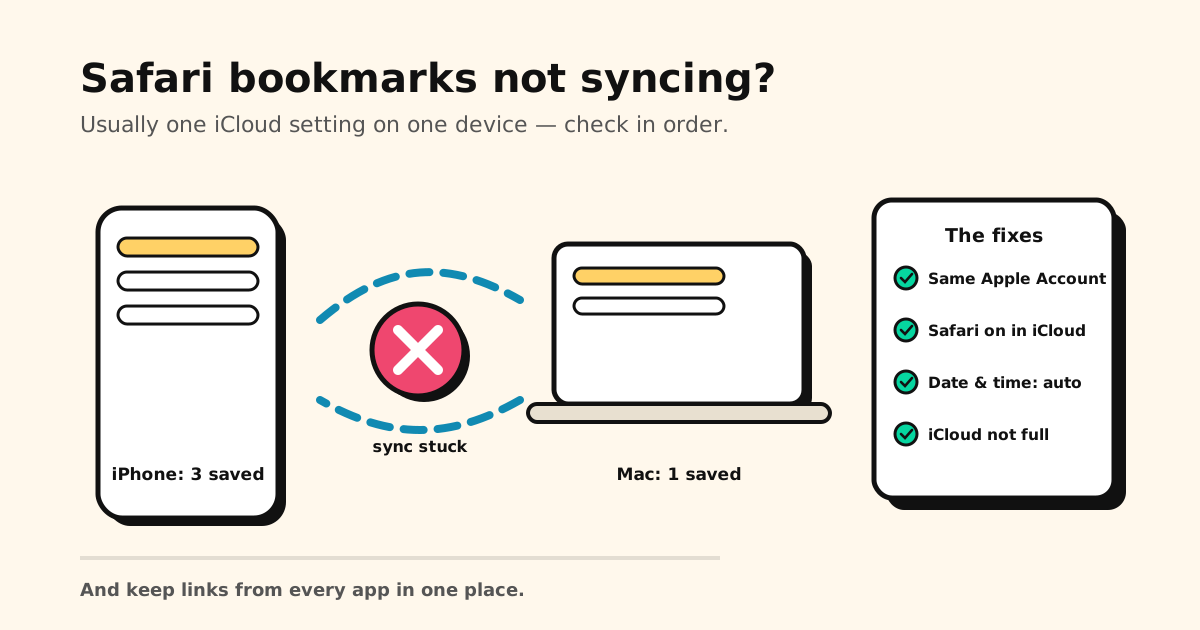
Vous avez ajouté une recette aux signets sur votre iPhone hier soir, et ce matin votre Mac n’en a jamais entendu parler. Ou votre iPad affiche un dossier que vous avez supprimé il y a une semaine. Des signets Safari qui ne se synchronisent pas, ce n’est presque jamais Safari qui est cassé : c’est en général un seul réglage sur un seul appareil, et vous pouvez tout vérifier en quelques minutes.
En bref : par ordre de probabilité, les appareils sont connectés à des comptes Apple différents, Safari est désactivé dans les réglages iCloud de l’un d’eux, la date et l’heure sont incorrectes, ou le stockage iCloud est plein. Corrigez ces points, puis désactivez et réactivez Safari dans les réglages iCloud pour forcer une nouvelle synchronisation.
Comment la synchronisation de Safari est censée fonctionner
Safari garde une copie de vos signets sur chaque appareil, et une dans iCloud. Quand Safari est activé dans les réglages iCloud, chaque appareil envoie ses modifications et récupère celles des autres : signets, liste de lecture et groupes d’onglets compris. Quand la synchronisation s’arrête, en général rien n’est perdu : les copies ont simplement cessé de se mettre d’accord. Les solutions ci-dessous servent donc d’abord à reconnecter les appareils, et seulement ensuite à récupérer quelque chose.
Les 8 solutions, dans l’ordre
1. Le même compte Apple sur chaque appareil
C’est la cause la plus fréquente. Ouvrez Réglages → votre nom sur l’iPhone et l’iPad, et Réglages Système → votre nom sur le Mac, puis comparez l’adresse affichée. Un Mac professionnel connecté à un autre compte Apple se synchronise parfaitement… avec un autre iCloud.
2. Safari est activé dans iCloud
Chaque appareil a son propre interrupteur, et il suffit d’un seul désactivé pour casser la chaîne :
- iPhone ou iPad : Réglages → votre nom → iCloud → Tout voir (ou Tout afficher), puis activez Safari.
- Mac : menu Pomme → Réglages Système → votre nom → iCloud. Sous macOS 15 ou ultérieur, cliquez sur Tout voir à côté d’Enregistré sur iCloud ; sous macOS 13.3 à 14, cliquez sur Tout afficher ou Afficher plus d’apps sous Apps utilisant iCloud. Activez ensuite Safari.
Les intitulés bougent un peu d’une version d’iOS ou de macOS à l’autre, mais Safari figure toujours dans la liste des apps qui utilisent iCloud.
3. Désactivez Safari, puis réactivez-le
Si Safari est déjà activé partout, désactivez-le sur l’appareil en retard, patientez quelques minutes, puis réactivez-le : c’est la première solution d’Apple pour une synchronisation bloquée. Si l’appareil vous demande quoi faire des données Safari qu’il contient, choisissez de les conserver, pour que rien ne soit supprimé pendant que la synchronisation redémarre.
4. La date et l’heure sont justes
Une date ou une heure incorrecte casse iCloud sans prévenir. Sur l’iPhone et l’iPad, allez dans Réglages → Général → Date et heure et activez Réglage automatique. Sur le Mac, ouvrez Réglages Système → Général → Date et heure et activez Régler la date et l’heure automatiquement.
5. Le stockage iCloud n’est pas plein
Les signets ne pèsent presque rien, mais un compte iCloud plein ne bloque pas que l’envoi des photos : les fonctionnalités iCloud que vous utilisez peuvent cesser de se mettre à jour sur vos appareils. Vérifiez la jauge dans Réglages → votre nom → iCloud. Si elle est pleine, libérez de l’espace (les anciennes sauvegardes d’appareils sont souvent le plus gros gain) ou ajoutez du stockage, puis laissez quelques minutes à Safari pour rattraper son retard.
6. iCloud fonctionne, et vous êtes en ligne
Avant d’accuser vos réglages, cherchez Signets et onglets iCloud sur la page État du système d’Apple. Si un problème y est signalé, patientez. Si tout est au vert, vérifiez que l’appareil en retard est vraiment connecté : pas bloqué sur la page de connexion d’un Wi-Fi public, ni privé de données cellulaires pour Safari.
7. Redémarrez Safari, puis l’appareil, et faites la mise à jour
Quittez complètement Safari et rouvrez-le. Redémarrez ensuite l’iPhone, l’iPad ou le Mac. Profitez-en pour installer la dernière mise à jour d’iOS, d’iPadOS ou de macOS : les très anciennes versions ne peuvent plus synchroniser les signets du tout, et les nouvelles corrigent des bugs de synchronisation.
8. Sur Mac : vérifiez vos profils Safari
Les profils Safari ressemblent à un problème de synchronisation, mais n’en sont pas un. Les signets sont disponibles dans tous les profils, mais la barre des Favoris n’est partagée qu’entre les profils configurés pour utiliser le même dossier Favoris. Si vos favoris ne sont pas les mêmes sur le Mac et sur l’iPhone, vérifiez le dossier utilisé par ce profil (Safari → Réglages → Profils). Autre particularité : si un seul dossier contient plus de 500 signets, Apple indique que l’ordre peut différer d’un appareil à l’autre, même si les signets eux-mêmes se synchronisent.
Avant de supprimer quoi que ce soit : si un appareil affiche des signets que les autres n’ont pas, ne « faites pas le ménage » tant que la synchronisation est cassée. Réparez d’abord la connexion, sinon c’est votre suppression qui se synchronisera partout.
Si les signets ont vraiment disparu
C’est un autre problème. Si des signets ont été supprimés (par vous, par une synchronisation partie dans le mauvais sens ou après la configuration d’un appareil), reconnecter les appareils ne les fera pas revenir. Allez sur icloud.com/recovery, cliquez sur Restaurer des signets, cochez les signets que vous voulez récupérer, puis sélectionnez Restaurer. Apple permet de retrouver les signets supprimés au cours des 30 derniers jours, et les signets restaurés s’affichent sur tous les appareils où Safari est activé dans iCloud. Le pas-à-pas, avec Chrome et Firefox en plus, se trouve dans comment récupérer des favoris supprimés. Vous utilisez Chrome plutôt que Safari ? La liste de vérifications est différente : synchroniser les favoris Chrome.
Synchroniser Safari avec Chrome ou un PC ?
Une question revient souvent : « synchroniser les favoris Safari avec Chrome ». Il n’existe pas de synchronisation directe entre les deux sur iPhone ou sur Mac : Safari passe par iCloud, Chrome par votre compte Google. Sur un Mac, vous pouvez importer vos signets Safari dans Chrome, mais c’est une copie ponctuelle, qui ne suivra pas vos prochains ajouts. Sur un PC Windows, iCloud pour Windows peut synchroniser vos signets iCloud avec un navigateur choisi lors de la configuration, comme Chrome.
La liste de lecture voyage avec vos signets dans iCloud : si elle aussi manque sur un appareil, les mêmes vérifications s’appliquent. Pour la retrouver et la vider : la liste de lecture Safari.
Ce que la synchronisation Safari n’a jamais couvert : les liens de vos applis
Même quand la synchronisation de Safari fonctionne parfaitement, elle ne synchronise que ce que vous avez enregistré dans Safari. La recette TikTok, l’adresse repérée sur Instagram, la vidéo YouTube et le lien envoyé dans une conversation de groupe n’arrivent jamais dans les signets Safari, sur aucun appareil. C’est souvent le plus gros trou.
Tuckii comble ce trou : tous les liens que vous enregistrez, depuis n’importe quelle appli, dans une seule bibliothèque présente sur tous vos appareils Apple.
- Enregistrez depuis n’importe quelle appli d’un geste : touchez Partager → Tuckii dans Safari, TikTok, Instagram, YouTube ou Messages, et le titre et l’aperçu suivent.
- Toujours là. Votre bibliothèque est sur votre appareil : elle s’ouvre instantanément, fonctionne hors ligne et ne disparaît pas parce qu’une synchronisation a calé. Aucun compte à créer.
- Sur votre iPhone, votre iPad et votre Mac (Pro). Un toucher sur Synchroniser maintenant, et tout ce que vous avez enregistré (liens, notes, collections, tags et images) arrive sur tous vos appareils Apple, via votre propre iCloud privé. Votre bibliothèque reste sur vos appareils et dans votre iCloud, pas sur les serveurs de Tuckii.
- Emportez vos signets Safari. Sur Mac, Fichier → Exporter des données de navigation vers un fichier (cochez les signets) crée une archive .zip qui contient vos signets en fichier HTML. Décompressez-la et importez le fichier HTML avec Réglages → Sauvegarde et restauration → Importer des favoris. L’offre gratuite importe une première sélection ; Pro importe le fichier entier.
Tuckii se télécharge gratuitement et reste gratuit au quotidien, tags compris ; Tuckii Pro ajoute la synchronisation iCloud, le partage de collections entières et la sauvegarde quand vous voulez aller plus loin.
Une seule bibliothèque pour les liens de Safari et de toutes vos applis
Enregistrez depuis n’importe quelle appli d’un geste, retrouvez tout en quelques secondes, et ouvrez le tout sur votre iPad et votre Mac avec la synchronisation iCloud (Pro). Gratuit au quotidien, sans compte.
Télécharger Tuckii gratuitement →Vous voulez d’abord remettre de l’ordre dans vos signets ? Commencez par ajouter et classer vos favoris Safari sur iPhone, iPad et Mac.