
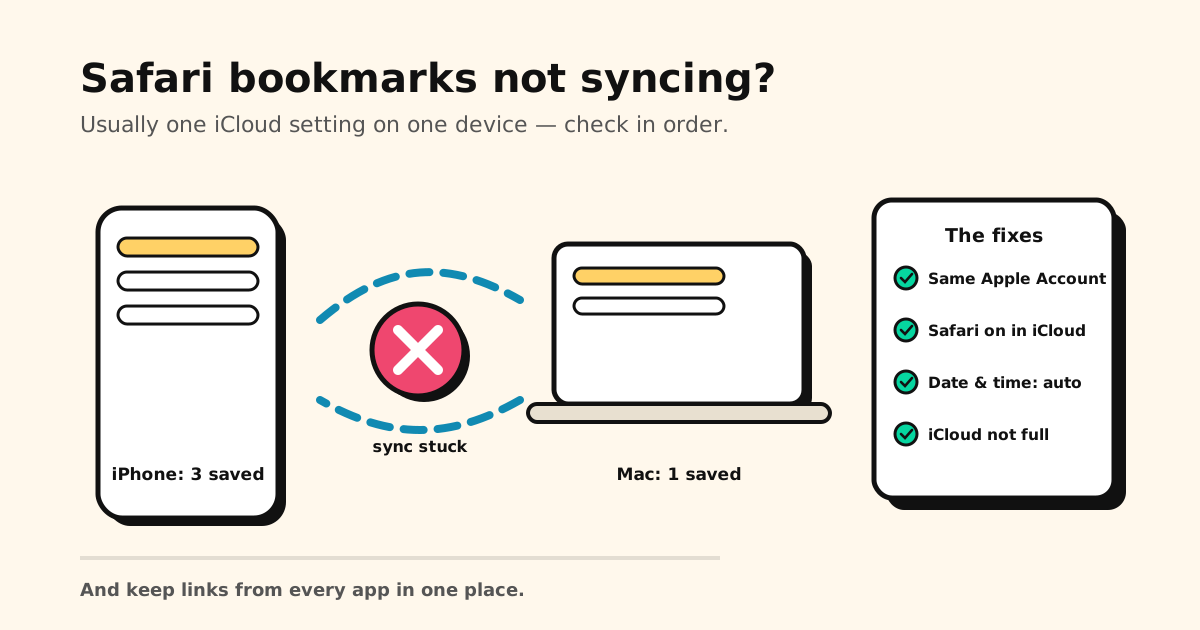
Anoche guardaste una receta en los marcadores de tu iPhone y esta mañana tu Mac no tiene idea de que existe. O tu iPad muestra una carpeta que borraste hace una semana. Cuando los marcadores de Safari no se sincronizan, casi nunca es que Safari esté descompuesto: normalmente es un solo ajuste en un solo dispositivo, y puedes revisarlos todos en unos minutos.
Respuesta rápida: en orden de probabilidad, los dispositivos tienen Cuentas de Apple distintas, Safari está desactivado en la configuración de iCloud de uno de ellos, la fecha y la hora están mal o el almacenamiento de iCloud está lleno. Corrige eso y luego desactiva Safari y vuelve a activarlo en la configuración de iCloud para forzar una sincronización nueva.
Apple les dice marcadores en el iPhone, el iPad y la Mac, aunque algunas de sus páginas, como la de Estado del sistema, les dicen favoritos. Es lo mismo.
Cómo debería funcionar la sincronización de Safari
Safari guarda una copia de tus marcadores en cada dispositivo y otra en iCloud. Cuando Safari está activado en la configuración de iCloud, cada dispositivo sube sus cambios y baja los de los demás: marcadores, lista Lecturas y grupos de pestañas incluidos. Cuando la sincronización se detiene, normalmente no se pierde nada: las copias simplemente dejaron de ponerse de acuerdo. Por eso las soluciones de abajo primero vuelven a conectar los dispositivos, y solo después recuperan algo.
Cómo sincronizar los marcadores de Safari entre tus dispositivos
En corto: inicia sesión con la misma Cuenta de Apple en todos tus dispositivos y activa Safari en la configuración de iCloud de cada uno. Abre Safari y ahí estarán tus marcadores, tu lista Lecturas, tus grupos de pestañas y las pestañas abiertas en tus otros dispositivos.
| Dispositivo | Activar Safari en iCloud |
|---|---|
| iPhone o iPad | Configuración → tu nombre → iCloud → Ver todo (o Mostrar todo) → activa Safari |
| Mac | Menú Apple → Configuración del Sistema → tu nombre → iCloud → junto a Guardado en iCloud, Ver todo → activa Safari |
| PC con Windows | Abre iCloud para Windows → la flecha junto a Marcadores → activa Marcadores → Listo |
En una Mac con una versión anterior (macOS 13.3 a 14), el interruptor está en Apps que usan iCloud → Mostrar todo (o Mostrar más apps). En Windows, tus marcadores de Safari aparecen después en el navegador que elegiste al configurar iCloud para Windows.
Un dispositivo que no tiene tu Cuenta de Apple, o que tiene Safari desactivado, simplemente no puede ver tus datos de Safari en iCloud. Por eso todas las soluciones de abajo empiezan con esas dos revisiones.
¿Vienes de Chrome? Chrome y Safari nunca se sincronizan entre sí. Copia tus favoritos de Chrome a Safari una vez (en la Mac: Archivo → Importar desde navegador → Google Chrome) y, desde ahí, iCloud los lleva a tus otros dispositivos Apple. El paso a paso completo: cómo exportar favoritos de Chrome.
Las 8 soluciones, en orden
1. La misma Cuenta de Apple en todos tus dispositivos
Es la causa más común. Abre Configuración → tu nombre en el iPhone y el iPad, y Configuración del Sistema → tu nombre en la Mac, y compara el correo que aparece. Una Mac del trabajo con otra Cuenta de Apple sincroniza perfecto… pero con otro iCloud.
2. Safari está activado en iCloud
Cada dispositivo tiene su propio interruptor, y basta con que uno esté desactivado para que se rompa la cadena:
- iPhone o iPad: Configuración → tu nombre → iCloud → Ver todo (o Mostrar todo) y activa Safari.
- Mac: Configuración del Sistema → tu nombre → iCloud → Ver todo (o Mostrar más apps) y activa Safari.
Los nombres exactos cambian un poco entre versiones de iOS y macOS, pero Safari siempre está en la lista de apps que usan iCloud.
3. Desactiva Safari y vuelve a activarlo
Si Safari ya está activado en todos lados, desactívalo en el dispositivo que se quedó atrás, espera unos minutos y vuelve a activarlo: es la primera solución que da la propia Apple para una sincronización atorada. Si el dispositivo te pregunta qué hacer con los datos de Safari que ya tiene, elige conservarlos, para que no se borre nada mientras la sincronización vuelve a empezar.
4. La fecha y la hora están bien
Una fecha y una hora incorrectas rompen iCloud sin avisar. En el iPhone y el iPad, ve a Configuración → General → Fecha y hora y activa Definir automáticamente. En la Mac, la misma opción está en Configuración del Sistema → General → Fecha y hora.
5. El almacenamiento de iCloud no está lleno
Los marcadores ocupan muy poco, pero una cuenta de iCloud llena no solo frena las fotos: las apps de iCloud dejan de mantenerse al día en tus dispositivos. Revisa Configuración → tu nombre → iCloud. Si la barra está llena, libera espacio (los respaldos de dispositivos viejos suelen ser lo que más ocupa) o agrega almacenamiento, y dale a Safari unos minutos para ponerse al día.
6. iCloud funciona, y tú tienes internet
Antes de culpar a tus ajustes, busca Favoritos y pestañas de iCloud en la página Estado del sistema de Apple. Si marca un problema, espera a que lo resuelvan. Si todo está en verde, asegúrate de que el dispositivo que se quedó atrás de verdad tenga internet: que no esté atorado en la página de inicio de sesión de un Wi-Fi público ni tenga los datos celulares desactivados para Safari.
7. Reinicia Safari, luego el dispositivo, y actualiza
Cierra Safari por completo y vuelve a abrirlo. Después reinicia el iPhone, iPad o Mac. Ya que estás ahí, instala la última actualización de iOS, iPadOS o macOS: las versiones muy viejas no pueden sincronizar marcadores, y las nuevas corrigen fallas de sincronización.
8. En la Mac: revisa tus perfiles de Safari
Los perfiles de Safari parecen un problema de sincronización, pero no lo son. Los marcadores se comparten entre todos los perfiles, pero cada perfil puede usar una carpeta distinta para su barra Favoritos. Si tus favoritos se ven diferentes en la Mac que en el iPhone, revisa qué carpeta de favoritos usa ese perfil (Safari → Configuración → Perfiles). Otro detalle: si una sola carpeta tiene más de 500 marcadores, Apple dice que el orden puede cambiar entre dispositivos, aunque los marcadores sí se sincronicen.
Antes de borrar algo: si un dispositivo muestra marcadores que los otros no tienen, no “limpies” la copia de más mientras la sincronización está rota. Primero arregla la conexión; si no, lo que se sincroniza en todos lados es justo el borrado.
¿Hiciste todo y Safari sigue sin sincronizar?
Si ya pasaste por las 8 soluciones y nada funcionó, quedan tres cosas por revisar:
- Un aviso pendiente de iCloud. Abre Configuración (en la Mac, Configuración del Sistema) y mira si hay una notificación arriba. Tócala y sigue las instrucciones; a veces iCloud solo te pide confirmar tu cuenta para seguir sincronizando.
- Una prueba simple. Agrega un marcador nuevo en el iPhone y espera unos minutos. Si aparece en la Mac, la sincronización ya funciona: lo que falta es otra cosa, como un marcador borrado (sigue leyendo) o uno que quedó en otra carpeta.
- El Soporte técnico de Apple. Si el marcador de prueba nunca llega y no hay ningún aviso, el problema ya no está en tus ajustes. Comunícate con el Soporte técnico de Apple.
Si los marcadores de verdad desaparecieron
Es otro problema. Si los marcadores se borraron (porque los borraste tú, porque una sincronización salió al revés o después de configurar un dispositivo), volver a conectar no los regresa. Ve a icloud.com/recovery, selecciona Restaurar marcadores, marca la casilla de cada marcador que quieres recuperar y selecciona Restaurar. Funciona con los marcadores eliminados en los últimos 30 días, y los marcadores restaurados llegan a todos los dispositivos que sincronizan Safari. El paso a paso, también para Chrome y Firefox, está en cómo recuperar marcadores borrados(en inglés). ¿Usas Chrome en lugar de Safari? Los pasos son otros: los favoritos de Chrome no se sincronizan(en inglés).
Lo que la sincronización de Safari nunca cubrió: los enlaces de tus apps
Aunque la sincronización de Safari funcione perfecto, solo sincroniza lo que guardaste en Safari. La receta de TikTok, el lugar de Instagram, el video de YouTube y el enlace del chat grupal nunca llegan a los marcadores de Safari, en ningún dispositivo. Ese suele ser el hueco más grande.
Tuckii lo resuelve: cada enlace que guardas, desde cualquier app, en una sola biblioteca que está en todos tus dispositivos Apple.
- Guarda desde cualquier app con un toque: toca Compartir → Tuckii en Safari, TikTok, Instagram, YouTube o Mensajes, y el título y la vista previa se guardan con el enlace.
- Siempre a la mano. Tu biblioteca vive en tu dispositivo, así que abre al instante, funciona sin conexión y no desaparece porque una sincronización se atoró. No hay cuenta que abrir.
- En tu iPhone, iPad y Mac (Pro). Un toque en Sincronizar ahora y todo lo que guardaste (enlaces, notas, colecciones, etiquetas e imágenes) queda en todos tus dispositivos Apple, a través de tu propio iCloud privado. Tu biblioteca se queda en tus dispositivos y en tu propio iCloud, no en los servidores de Tuckii.
- Trae tus marcadores de Safari. En la Mac, Archivo → Exportación de datos de navegación al archivo (marca Marcadores) guarda un .zip con tus marcadores en un archivo HTML; descomprímelo e importa el archivo HTML en Ajustes → Copia de seguridad y restauración → Importar marcadores. El plan gratis importa un primer lote; Pro importa el archivo completo.
Tuckii se descarga gratis y es gratis para el uso diario, etiquetas incluidas; Tuckii Pro agrega la sincronización con iCloud, subcolecciones, compartir colecciones completas y respaldos cuando quieras más. La app también está en español y funciona en Mac.
Una sola biblioteca para los enlaces de Safari y de todas tus apps
Guarda desde cualquier app con un toque, encuentra todo en segundos y ábrelo en tu iPad y tu Mac con la sincronización con iCloud (Pro). Gratis para empezar, sin cuenta.
Descarga Tuckii en el App Store →¿Lo que buscas es la lista de lectura? Así funciona la lista de lectura de Safari (Lecturas). ¿Y si también usas Chrome? Aquí está dónde se guardan los favoritos de Chrome.