
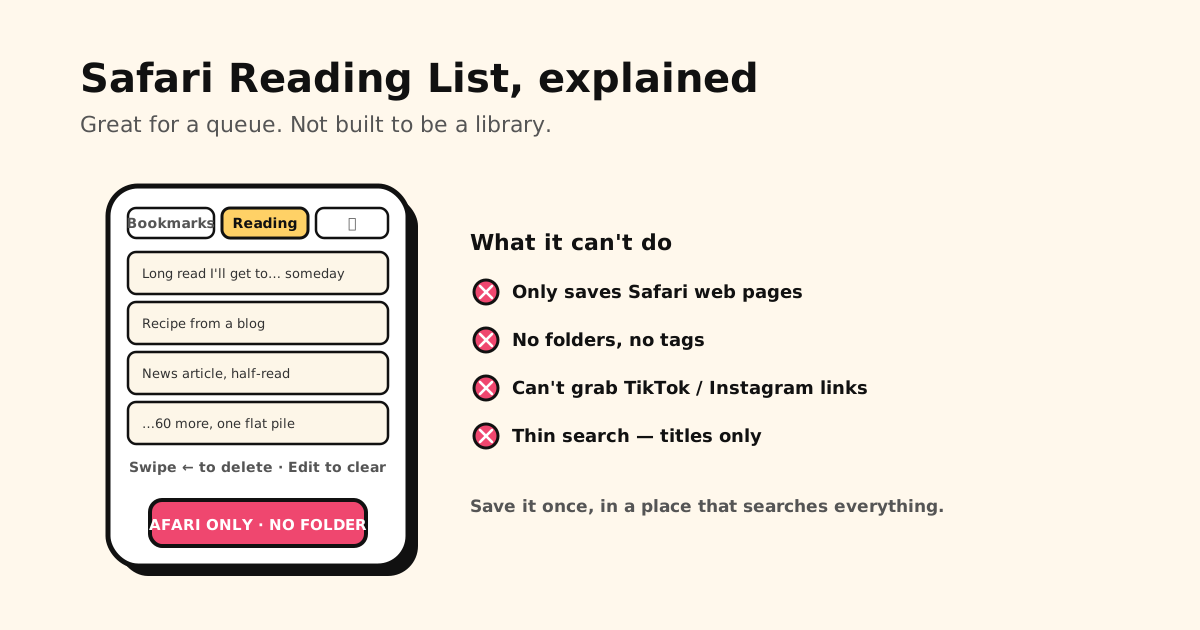
La lista de lectura de Safari es esa función discreta que algunas personas usan a diario y otras ni saben que existe. Es muy útil para una sola cosa, una fila de artículos para leer pronto, y frustra en cuanto le pides más. Aquí tienes dónde está, cómo limpiarla y cuándo conviene algo más sólido.
Respuesta rápida: abre Safari → toca el ícono del libro abierto abajo → toca la pestaña Lecturas (la de los lentes) arriba. Para borrarla: desliza a la izquierda → Eliminar en un elemento, o Editar → selecciona → Eliminar para varios.
En el iPhone y la Mac en español de Latinoamérica, la lista de lectura aparece como Lecturas; en España se llama Lista de lectura. Es la misma función.
Dónde está la lista de lectura
- iPhone: Safari → el ícono del libro abierto (Marcadores) abajo → la pestaña Lecturas (los lentes) arriba.
- ¿No ves el libro en el iPhone? El diseño de pestañas Compacta de Safari (iOS 26 y posteriores) lo esconde. En iOS 26, toca ⋯ (el botón Menú de página) → Marcadores y luego la pestaña de los lentes; en iOS 27, abre una pestaña nueva y toca Lecturas en la página de inicio. Los diseños Abajo y Arriba mantienen el ícono; puedes cambiarlo en Configuración → Apps → Safari → Pestañas.
- iPad: el mismo ícono, normalmente arriba a la izquierda.
- Mac: la barra lateral de Safari → la pestaña Lecturas (los lentes).
Se sincroniza en todos los dispositivos con la misma Cuenta de Apple a través de iCloud, así que lo que agregas en el iPhone aparece en tu Mac.
Lista de lectura vs. marcadores: lo que confunde a todos
Están detrás del mismo ícono, así que es fácil mezclarlos. La diferencia es la intención:
- Marcadores: para enlaces a los que vas a volver una y otra vez; los ordenas en carpetas.
- Lecturas: una fila plana para “esto lo leo una vez, pronto”. Sin carpetas, sin orden.
Si tocaste Agregar a lecturas en lugar de Agregar marcador, por eso un enlace que “guardaste” no está en tus marcadores: está en la pestaña de al lado.
Cómo agregar, quitar y borrar elementos
- Agregar: en cualquier página, toca Compartir → Agregar a lecturas (o mantén presionado el ícono de marcadores).
- Quitar uno: desliza a la izquierda sobre el elemento → Eliminar.
- Borrar varios: toca Editar, marca los elementos y toca Eliminar.
- Ver el espacio que ocupa: las copias sin conexión se guardan aparte. Las encuentras en Configuración → General → Almacenamiento del iPhone → Safari.
Para leer artículos sin señal, activa Guardar sin conexión en Configuración → Apps → Safari, en la sección Lecturas. En Mac, la opción para guardar artículos automáticamente para leerlos sin conexión está en Safari → Configuración → Avanzado.
Una fila que no puedes exportar no es un lugar para guardar. La lista de lectura sirve para “leer esto pronto” y falla para “conservar esto”. Tuckii guarda enlaces de Safari y de cualquier otra app en una biblioteca fácil de buscar, en tu dispositivo. Gratis para el día a día, sin cuenta, y con Pro, un archivo de respaldo que es tuyo.
Cómo exportar tu lista de lectura (y por qué Safari no te deja)
Safari sí tiene una opción para exportar, y la lista de lectura no está incluida. En Mac, Archivo → Exportación de datos de navegación al archivo te da marcadores, historial, extensiones, tarjetas y contraseñas. Tus Lecturas no son parte de esa exportación, y no hay un comando aparte para ellas. Apple simplemente nunca lo creó.
Lo que Safari sí te da es Guardar sin conexión, que es otra cosa: guarda una copia legible del artículo dentro de Safari para que funcione sin internet. En Mac, haz Control + clic en un elemento de la barra lateral y elige Guardar sin conexión. Eso lo mantiene legible, pero no lo saca de Safari.
Así que las opciones reales, de peor a mejor:
- Guardar sin conexión y conformarte. Sirve si solo quieres leer los artículos en un vuelo. Nada sale de Safari, y todo desaparece con el perfil del navegador.
- Sacarla de la base de datos de Safari. En Mac, Safari guarda los marcadores y la lista de
lectura en un solo archivo,
Bookmarks.plist, que se puede leer con un script; hay atajos de Apple y soluciones con AppleScript justo para esto. Funciona, pero es una tarea técnica de una sola vez, no algo que vayas a repetir cada mes. - Dejar de poner en la lista de lectura lo que quieres conservar. La única opción que no hay que rescatar después: guárdalo en un lugar que sí tenga cómo exportar.
Esa tercera opción es la recomendación honesta. Una fila que no puedes exportar no es lugar para nada que extrañarías.
Dónde se le acaba el camino a la lista de lectura
Como fila de pendientes por leer, está bien. Como lugar para conservar cosas, choca rápido con sus límites:
- Solo Safari. No guarda un enlace de Chrome y, lo más importante, no captura los enlaces que guardas dentro de las apps: una receta de TikTok, un lugar de Instagram, un video que te manda alguien.
- Sin carpetas ni etiquetas. Todo cae en una pila que crece sin forma de agruparla.
- Búsqueda muy básica. Busca por título, no por el contenido del artículo ni por tus notas.
- Es una fila, no una biblioteca. Está hecha para “leer esto pronto”, no para “encontrar esto en seis meses”.
Dale a lo que guardas un lugar de verdad: Tuckii
Tuckii hace lo que la lista de lectura no puede: una sola biblioteca fácil de buscar para todo lo que guardas, desde cualquier app.
- Guarda desde donde sea: Safari, Chrome, TikTok, Instagram, YouTube, con un toque en el menú de Compartir, no solo páginas web en Safari.
- Fácil de encontrar: búsqueda instantánea en títulos, notas y URLs, más colecciones (y etiquetas, con Pro) para que no se vuelva otra pila.
- En tu dispositivo, sin cuenta: privado desde el principio, funciona sin conexión y no depende de ningún inicio de sesión en la nube.
- También en tu iPad y tu Mac: igual que la lista de lectura, te puede acompañar en tus dispositivos Apple. Con Pro, toca Sync Now y tu biblioteca se sincroniza a través de tu propio iCloud privado.
- Gratis para el día a día; una mejora Pro opcional agrega la sincronización con iCloud, etiquetas, compartir colecciones completas y respaldos. Por ahora, los menús de la app están en inglés.
Una fila de lectura no es una biblioteca. Ten las dos.
Guarda en Tuckii las páginas a las que de verdad quieres volver, desde Safari y desde cualquier app, en un solo lugar fácil de buscar en tu iPhone. Gratis, sin cuenta.
Descarga Tuckii en el App Store →¿También usas Chrome? Así puedes exportar tus favoritos de Chrome. ¿Y si guardas videos para después? Mira cómo funciona Ver más tarde de YouTube.