
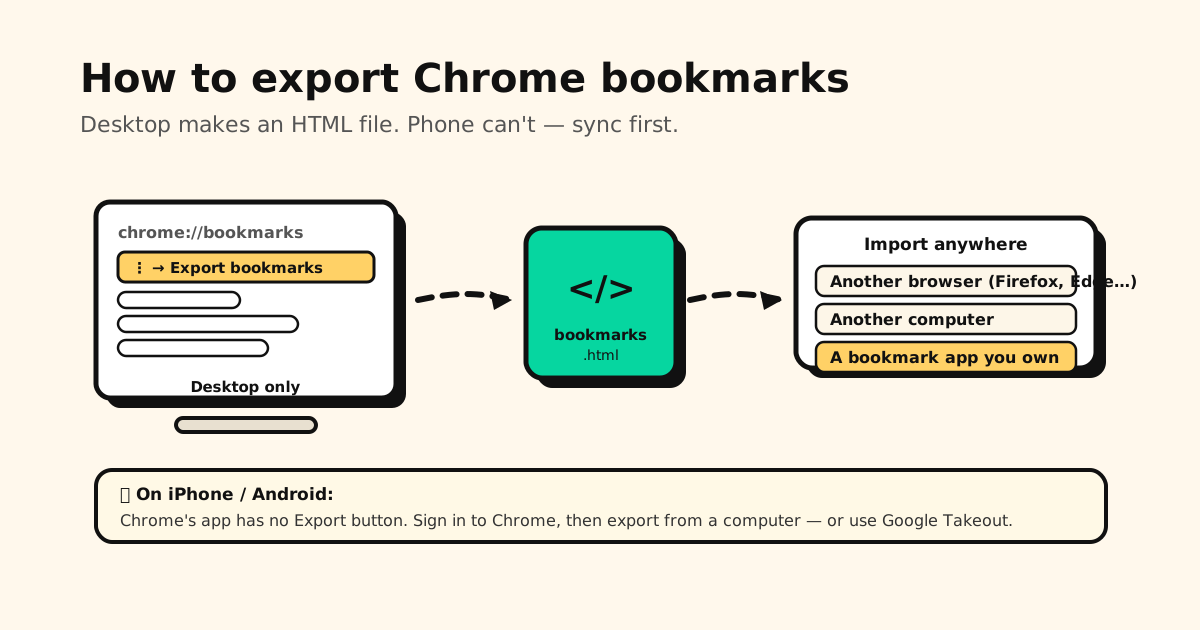
Chrome guarda tus favoritos, pero no deja claro cómo tener una copia que sea tuya. La buena noticia: en la computadora son dos clics. El problema: en el celular no existe ningún botón para exportar. Aquí tienes el panorama completo, y qué hacer con el archivo una vez que lo tengas.
Respuesta rápida: Chrome en iPhone y Android no tiene opción para exportar. Sincroniza tus
favoritos con tu Cuenta de Google y expórtalos desde una computadora, o usa Google Takeout. En la
computadora son dos clics: chrome://bookmarks → menú ⋮ arriba a la derecha → Exportar
favoritos → un archivo HTML con todo adentro.
En Latinoamérica, Chrome llama a los bookmarks favoritos; en España los llama marcadores. Los pasos son los mismos.
Exportar favoritos en iPhone y Android: lo que Chrome no hace
Aquí es donde casi todo el mundo se atora, así que empezamos por esto.
Las apps de Chrome para celular no tienen botón para exportar. No es un ajuste escondido ni un menú que se te pasó: Google simplemente no creó esa función. Hay dos caminos que sí funcionan:
- Sincronizar y exportar desde una computadora. En el celular: Chrome → Configuración → toca Acceder (o tu nombre, si ya accediste) y revisa que los Favoritos se estén guardando en tu Cuenta de Google. Después, en cualquier computadora, accede a Chrome con la misma cuenta y exporta como se explica abajo. Los favoritos del celular aparecen en la carpeta Favoritos del dispositivo.
- Google Takeout, sin computadora. Abre takeout.google.com en el navegador del celular, accede con tu cuenta, desmarca todo menos Chrome y exporta. Recibes tus favoritos como descarga. Es la opción para cuando no tienes una computadora a la mano.
Exportar favoritos de Chrome en la computadora (Windows, Mac y Linux)
- Abre Chrome y escribe
chrome://bookmarksen la barra de direcciones (o ⋮ → Favoritos y listas → Administrador de favoritos). Atajo: Ctrl + Shift + O en Windows, ⌘ + Opción + B en Mac. - Haz clic en el menú ⋮ Más de la esquina superior derecha del administrador de favoritos (no en el menú principal de Chrome).
- Haz clic en Exportar favoritos.
- Elige dónde guardarlo. Chrome nombra el archivo
bookmarks_[fecha].htmly, de forma predeterminada, lo guarda en la carpeta Descargas.
Ese único archivo contiene todos tus favoritos y carpetas, incluida la carpeta Favoritos del dispositivo si usas Chrome en el celular con la misma Cuenta de Google.
Qué hay dentro del archivo HTML
Es un archivo HTML sencillo y legible: ábrelo en un navegador y verás una lista de enlaces en los que puedes hacer clic. Por dentro usa el formato estándar “Netscape Bookmark”, que todos los navegadores y la mayoría de las apps de favoritos saben importar. Por eso es tan práctico: no queda atrapado en Chrome.
Cómo exportar una sola carpeta (y por qué Chrome lo complica)
Chrome no puede exportar una carpeta por separado. Exportar favoritos es todo o nada: te llevas todos tus favoritos, lo cual estorba cuando solo querías pasarle a alguien tus recetas y no toda tu vida en internet. Dos formas de resolverlo, de la más simple a la más limpia:
- Editar el archivo exportado. El archivo es HTML puro (ver arriba): ábrelo en cualquier editor de texto y borra las partes que no quieras. Cada carpeta es un bloque fácil de ubicar. Es rudimentario, pero toma un minuto.
- Usar un segundo perfil de Chrome. Crea un perfil nuevo, abre el administrador de favoritos de tu perfil de siempre, haz clic derecho en la carpeta → Copiar, cambia al perfil nuevo, pégala en su administrador de favoritos y exporta desde ese perfil. Obtienes un archivo limpio, solo con esa carpeta.
”Chrome no exporta todos mis favoritos”
Casi siempre es una de estas tres razones, de la más común a la menos común:
- El perfil equivocado. Chrome guarda favoritos totalmente separados para cada perfil. Revisa el avatar de arriba a la derecha: los favoritos que faltan pueden estar en otro perfil.
- La sincronización no había terminado. Los favoritos del celular solo aparecen en Favoritos del dispositivo cuando la sincronización de verdad se completa. En la computadora, abre ⋮ → Configuración → Tú y Google → el nombre de tu cuenta y revisa que los favoritos se guarden en la Cuenta de Google correcta.
- No has accedido con tu cuenta. Un Chrome sin cuenta solo exporta lo que está guardado en esa computadora.
Qué hacer con el archivo después
Con el archivo HTML en la mano, puedes importarlo casi en cualquier lado:
- Otro navegador: Firefox, Edge, Safari y Brave tienen una opción para importar favoritos o un archivo HTML en su administrador de favoritos o en su configuración.
- Otra computadora: copia el archivo e impórtalo con el navegador de la otra computadora. (O olvídate del archivo y accede a Chrome con la misma Cuenta de Google en las dos: mira las preguntas frecuentes.)
- Una app de favoritos que de verdad sea tuya: de eso hablamos justo abajo.
El archivo es un respaldo, pero los favoritos del navegador siguen sin ser tuyos
Exportar es buena idea: una copia que tú controlas es mejor que confiarle todo a una sola cuenta para siempre. Pero un archivo HTML es solo una foto del momento: queda viejo en cuanto guardas el siguiente enlace, y no incluye los enlaces que guardas dentro de las apps (un video de TikTok, un post de Instagram, un enlace que te mandó alguien por WhatsApp).
Para los enlaces que de verdad no quieres perder, una app de favoritos dedicada es más confiable que exportar de vez en cuando. Eso es lo que hace Tuckii:
- Importa tu exportación de Chrome: el archivo HTML de arriba entra por Settings → Backup & Restore → Import Bookmarks. El plan gratis importa un primer lote y Pro importa el archivo completo. (Por ahora, los menús de la app están en inglés.)
- Guarda desde cualquier app con el botón de Compartir, no solo desde el navegador.
- En tu dispositivo, sin cuenta, y con Pro exportas cuando quieras tu propio archivo de respaldo.
- Gratis para el día a día; una mejora Pro opcional agrega etiquetas, compartir colecciones completas y respaldos.
Convierte una exportación suelta en una biblioteca tuya
Importa tus favoritos de Chrome a Tuckii y guarda todo, desde cualquier app, en un lugar privado y fácil de buscar en tu dispositivo. Gratis, sin cuenta.
Descarga Tuckii gratis →¿Usas Safari en el iPhone? Así funciona la lista de lectura de Safari, y por qué no se puede exportar. ¿Quieres mover favoritos a otro navegador o a un celular nuevo? Lee cómo pasar tus favoritos a un celular nuevo(en inglés).