
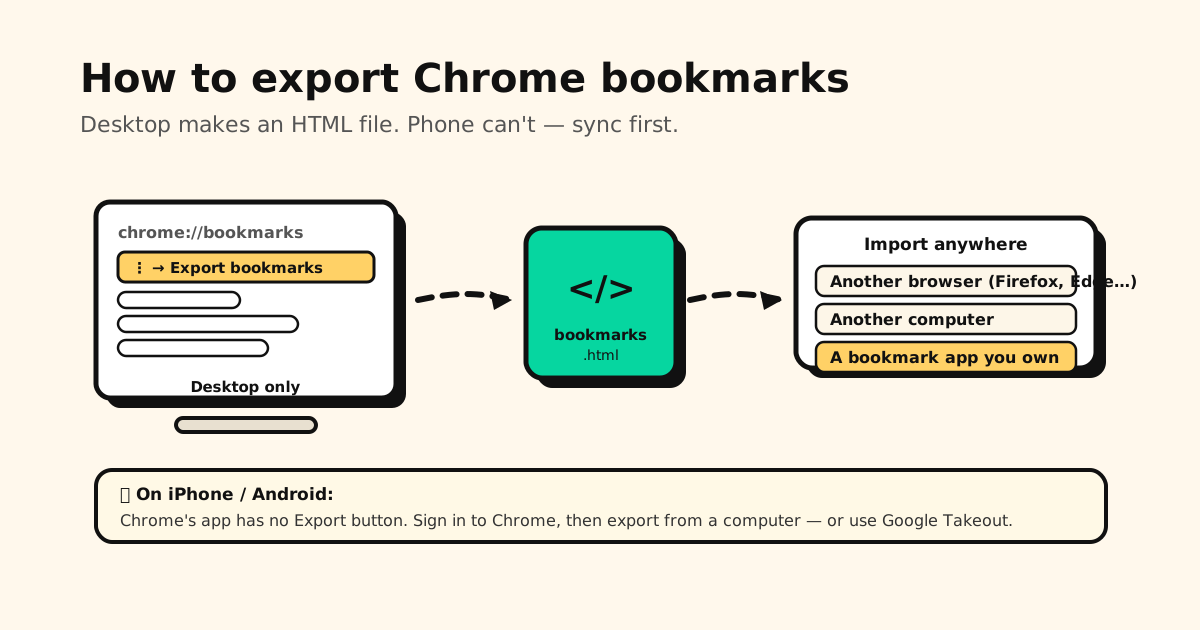
O Chrome guarda seus favoritos, mas não deixa óbvio como ter uma cópia que seja sua. A boa notícia: no computador são dois cliques. O porém: no celular simplesmente não existe botão de exportar. Aqui está o passo a passo completo, e o que fazer com o arquivo depois.
Resposta rápida: o Chrome no iPhone e no Android não tem opção de exportar. Sincronize os
favoritos com a sua Conta do Google e exporte pelo computador, ou use o Google Takeout. No
computador são dois cliques: chrome://bookmarks → menu ⋮ no canto superior direito →
Exportar favoritos → um arquivo HTML com tudo dentro.
Exportar favoritos no iPhone e no Android: o que o Chrome não faz
É aqui que a maioria das pessoas trava, então vamos começar por isso.
Os apps do Chrome para celular não têm botão de exportar. Não é uma configuração escondida nem um menu que você deixou passar: o Google simplesmente não criou essa opção. Dois caminhos funcionam:
- Sincronizar e exportar pelo computador. No celular: Chrome → Configurações → toque em Fazer login (ou no seu nome, se já estiver logado) e confira se os Favoritos estão sendo salvos na sua Conta do Google. Depois, em qualquer computador, faça login no Chrome com a mesma conta e exporte como explicado abaixo. Os favoritos do celular aparecem na pasta Favoritos nos dispositivos móveis.
- Google Takeout, sem computador. Abra takeout.google.com no navegador do celular, faça login, desmarque tudo menos Chrome e exporte. Você recebe os seus favoritos para baixar. É a opção certa quando não tem um computador por perto.
Exportar favoritos do Chrome no computador (Windows, Mac e Linux)
- Abra o Chrome e digite
chrome://bookmarksna barra de endereço (ou ⋮ → Favoritos e listas → Gerenciador de favoritos). Atalho: Ctrl + Shift + O no Windows, ⌘ + Option + B no Mac. - Clique no menu ⋮ Mais no canto superior direito do gerenciador de favoritos (não no menu principal do Chrome).
- Clique em Exportar favoritos.
- Escolha onde salvar. O Chrome dá ao arquivo o nome
bookmarks_[data].htmle, por padrão, salva na pasta Downloads.
Esse único arquivo tem todos os seus favoritos e pastas, incluindo a pasta Favoritos nos dispositivos móveis se você usa o Chrome no celular com a mesma Conta do Google.
O que tem dentro do arquivo HTML
É um arquivo HTML simples e legível: abra num navegador e você vê uma lista de links clicáveis. Por baixo, ele usa o formato padrão “Netscape Bookmark”, que todos os navegadores e a maioria dos apps de favoritos sabem importar. É isso que o torna tão prático: ele não fica preso ao Chrome.
Como exportar só uma pasta (e por que o Chrome complica)
O Chrome não exporta uma pasta separada. Exportar favoritos é tudo ou nada: você leva todos os favoritos, o que atrapalha quando você só queria passar suas receitas para alguém, e não a sua vida inteira na internet. Dois jeitos de contornar, do mais simples ao mais caprichado:
- Editar o arquivo exportado. O arquivo é HTML puro (veja acima): abra num editor de texto e apague as partes que você não quer. Cada pasta é um bloco fácil de identificar. É rústico, mas leva um minuto.
- Usar um segundo perfil do Chrome. Crie um perfil novo, abra o gerenciador de favoritos do seu perfil de sempre, clique com o botão direito na pasta → Copiar, troque para o perfil novo, cole a pasta no gerenciador de favoritos dele e exporte a partir desse perfil. Você fica com um arquivo limpo, só com aquela pasta.
”O Chrome não está exportando todos os meus favoritos”
Normalmente é um destes três motivos, do mais comum ao menos comum:
- Perfil errado. O Chrome guarda um conjunto de favoritos totalmente separado para cada perfil. Confira o avatar no canto superior direito: os favoritos que faltam podem estar em outro perfil.
- A sincronização não tinha terminado. Os favoritos do celular só aparecem em Favoritos nos dispositivos móveis depois que a sincronização realmente acontece. No computador, abra ⋮ → Configurações → Você e o Google → o nome da sua conta e confira se os favoritos estão sendo salvos na Conta do Google certa.
- Você está sem login. Um Chrome sem login exporta só o que está salvo naquele computador.
Para onde levar o arquivo depois
Com o arquivo HTML em mãos, dá para importar em quase qualquer lugar:
- Outro navegador: Firefox, Edge, Safari e Brave têm uma opção para importar favoritos ou um arquivo HTML no gerenciador de favoritos ou nas configurações.
- Outro computador: copie o arquivo e importe pelo navegador do outro computador. (Ou esqueça o arquivo e faça login no Chrome com a mesma Conta do Google nos dois: veja as perguntas frequentes.)
- Um app de favoritos que seja seu de verdade: falamos disso logo abaixo.
O arquivo é um backup, mas os favoritos do navegador continuam não sendo seus
Exportar é o instinto certo: uma cópia que você controla é melhor do que confiar tudo a uma única conta para sempre. Mas um arquivo HTML é só uma foto do momento: ele já fica desatualizado no instante em que você salva o próximo link, e não guarda os links que você salva dentro dos apps (um vídeo do TikTok, um post do Instagram, um link que um amigo mandou no WhatsApp).
Para os links que você não quer perder de jeito nenhum, um app de favoritos dedicado é mais confiável do que exportar de vez em quando. É isso que o Tuckii faz:
- Importe sua exportação do Chrome: o arquivo HTML acima entra em Settings → Backup & Restore → Import Bookmarks. O plano grátis importa um primeiro lote, e o Pro importa o arquivo inteiro. (Os menus do app ainda estão em inglês.)
- Salve de qualquer app pelo botão de compartilhar, não só do navegador.
- No seu aparelho, sem conta, e com o Pro você exporta quando quiser o seu próprio arquivo de backup.
- Grátis no dia a dia; o upgrade Pro, opcional, traz tags, compartilhamento de coleções inteiras e backup.
Transforme uma exportação avulsa numa biblioteca que é sua
Importe seus favoritos do Chrome para o Tuckii e guarde tudo, de qualquer app, num lugar privado e fácil de pesquisar no seu aparelho. Grátis, sem conta.
Baixar o Tuckii grátis →Quer deixar seus sites favoritos sempre à vista? Veja como usar a barra de favoritos do Chrome. Procurando um lugar melhor para tudo isso? Compare as opções em o melhor gerenciador de favoritos grátis.