
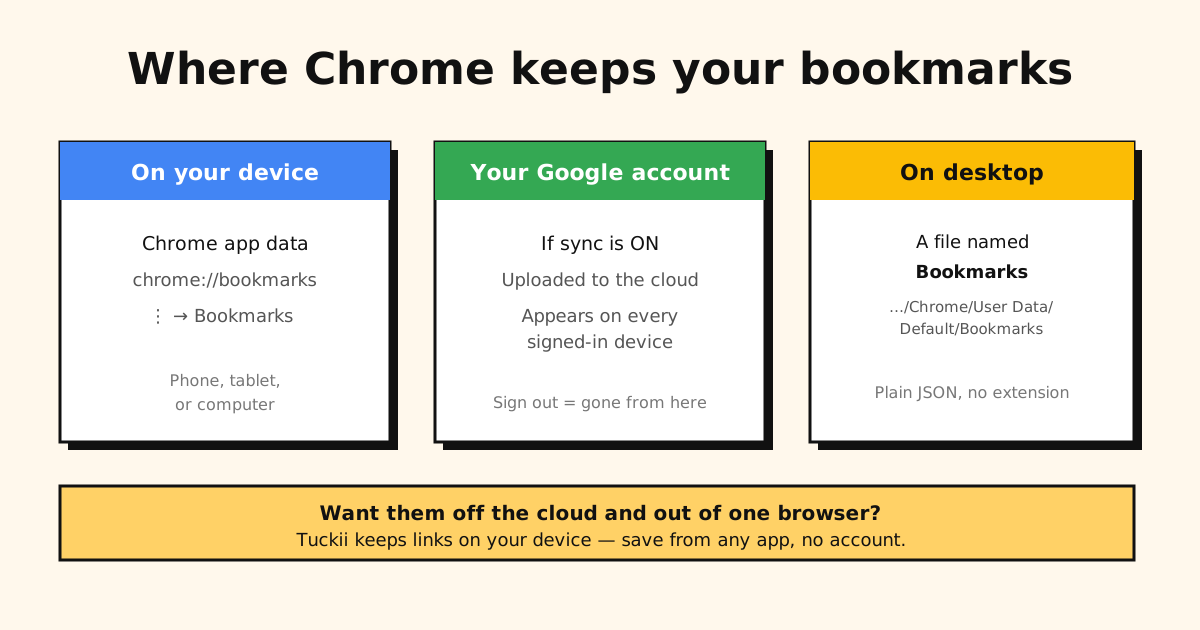
Respuesta rápida: abre tus favoritos de Chrome en chrome://bookmarks (en el celular: ⋮ →
Favoritos, o ••• → Favoritos en iPhone). En la computadora, el archivo real se llama
Bookmarks y está en la carpeta de tu perfil de Chrome; si la sincronización está activada,
también hay una copia en tu Cuenta de Google.
En Latinoamérica, Chrome les dice favoritos; en España les dice marcadores. Es lo mismo, y están en los mismos lugares.
En resumen, Chrome guarda tus favoritos hasta en tres lugares a la vez:
- En el dispositivo, dentro de los datos de la propia app Chrome.
- En tu Cuenta de Google, si tienes la sincronización activada (por eso aparecen en todos los dispositivos donde accediste).
- En un archivo que se llama literalmente
Bookmarks, en las computadoras.
Aquí tienes dónde encontrar cada uno, en cada plataforma, y cómo exportarlos.
¿Solo quieres ver tus favoritos?
Para eso no necesitas el archivo:
- Computadora: ⋮ → Favoritos y listas → Abrir el Administrador de favoritos (o Mostrar los favoritos en el panel lateral, antes Mostrar todos los favoritos, para verlos en un panel al costado). Atajo: Ctrl + Shift + O en Windows, ⌘ + Opción + B en Mac.
- Android: ⋮ → Favoritos. ¿La barra de direcciones está abajo? Desliza hacia arriba sobre ella y toca Favoritos. La barra Buscar en favoritos de arriba encuentra uno al instante.
- iPhone: ••• → Favoritos.
Esta guía es solo sobre Chrome, en el celular y en la computadora. Si quieres saber dónde guarda Android los favoritos de todos los navegadores (Chrome, el navegador de Samsung, etc.), lee dónde están mis favoritos en Android.
Chrome en Android y iPhone
En el celular, Chrome guarda los favoritos en los datos de su propia app y, si accediste con tu cuenta y la sincronización está activada, sube una copia a tu Cuenta de Google.
- Para abrirlos: Chrome → toca ⋮ (Android) o ••• (iPhone) → Favoritos. (En Android con la barra de direcciones abajo: desliza hacia arriba sobre ella y toca Favoritos.)
- Dónde están en realidad: en el almacenamiento protegido de la app Chrome (en el celular no puedes abrir el archivo), más tu Cuenta de Google si la sincronización está activada.
- El detalle: si no accediste con tu cuenta, esos favoritos existen solo en ese celular. Si cierras sesión o pierdes el dispositivo, se pierden.
(En un celular Samsung, recuerda que Chrome no es la única lista: el navegador de Samsung guarda sus propios marcadores, aparte, y así puedes exportarlos(en inglés).)
Las carpetas: Barra de favoritos, Otros favoritos y Favoritos del dispositivo
Cuando abres el Administrador de favoritos, Chrome reparte todo en carpetas fijas. Saber qué es cada una ahorra mucha búsqueda:
- Barra de favoritos: lo que ves debajo de la barra de direcciones en la computadora. (¿No aparece? Presiona Ctrl + Shift + B, o ⋮ → Favoritos y listas → Mostrar la barra de favoritos.)
- Otros favoritos: lo que guardaste en la computadora fuera de la barra.
- Favoritos del dispositivo: lo que guardaste en el celular. Si usas la misma Cuenta de Google en los dos, también aparece en la computadora.
¿Guardaste algo en el celular y no lo ves en la computadora? Busca primero en Favoritos del dispositivo.
Ubicación del archivo de favoritos de Chrome en la computadora (Windows, Mac, Linux)
En la computadora, Chrome guarda los favoritos en un archivo JSON de texto llamado Bookmarks
(sin extensión) dentro de la carpeta de tu perfil. La ruta exacta:
- Windows:
C:\Users\<tu usuario>\AppData\Local\Google\Chrome\User Data\Default\Bookmarks - macOS:
~/Library/Application Support/Google/Chrome/Default/Bookmarks - Linux:
~/.config/google-chrome/Default/Bookmarks
(En la misma carpeta también hay un Bookmarks.bak, un respaldo de la sesión anterior; aquí explicamos
cómo recuperar favoritos borrados con él(en inglés).) Si usas perfiles de
Chrome, cambia Default por Profile 1, Profile 2, etc.
Normalmente nunca tocas este archivo: ves tus favoritos en chrome://bookmarks o en la barra de favoritos. Pero esa es la ubicación real en el disco que mucha gente busca.
¿No encuentras el archivo Bookmarks?
Revisa esto en orden. El primer paso resuelve casi todos los casos:
- Pregúntale a Chrome dónde está. Escribe
chrome://versionen la barra de direcciones y busca Ruta del perfil. Tu archivoBookmarksestá dentro de esa carpeta. Funciona en cualquier configuración, incluidos Chrome Beta, Chromium, Linux y los perfiles adicionales, que usan carpetas distintas. - Windows oculta AppData. Pega
%LOCALAPPDATA%\Google\Chrome\User Dataen la barra de direcciones del Explorador de archivos y presiona Enter. - Mac oculta la carpeta Library. En el Finder, elige Ir → Ir a la carpeta (Shift + ⌘ + G) y
pega
~/Library/Application Support/Google/Chrome. - ¿No hay carpeta
Default? Estás usando otro perfil. Busca enProfile 1,Profile 2, etc.; la Ruta del perfil te dice cuál es. - ¿Buscas
Bookmarks.html? Ese archivo solo existe después de exportar. El archivo real se llama soloBookmarks, sin extensión (Windows puede mostrar su tipo simplemente como archivo). - ¿Estás en una Chromebook, un celular o una tablet? Ahí no hay un archivo que puedas abrir. Ve tus favoritos en el Administrador de favoritos o exporta una copia.
¿La carpeta está, pero faltan favoritos? Ese es otro problema: cómo recuperar favoritos borrados(en inglés).
Cómo los une tu Cuenta de Google
Accede a Chrome (avatar del perfil → Acceder a Chrome; en el celular, Configuración → Acceder) y tus favoritos se suben a tu Cuenta de Google, siempre que los Favoritos estén entre lo que se guarda ahí (Configuración → Tú y Google → el nombre de tu cuenta; en versiones anteriores, esto era activar la sincronización). A partir de ahí aparecen en chrome://bookmarks en cualquier dispositivo donde accedas: celular, tablet, la laptop del trabajo. Cambias de celular, accedes con tu cuenta y te siguen. Si cierras sesión, los favoritos de la cuenta se quitan de ese dispositivo, pero siguen en tu Cuenta de Google. Si no te siguen, es un problema de sincronización: lee por qué los favoritos de Chrome dejan de sincronizarse (y cómo arreglarlo)(en inglés).
La otra cara: tus favoritos ahora viven en los servidores de Google, ligados a tu cuenta. Es cómodo, pero también es la razón por la que “¿dónde se guardan?” casi nunca tiene una respuesta simple: están en varios lugares, y uno de ellos es la nube de alguien más.
Cómo exportar tus favoritos de Chrome
¿Quieres una copia que puedas llevarte? En la computadora, abre chrome://bookmarks → el menú ⋮ (arriba a la derecha) → Exportar favoritos, y Chrome guarda un archivo HTML con todo. En el celular no hay botón para exportar: sincronizas y exportas desde una computadora. El paso a paso completo para cada plataforma: cómo exportar favoritos de Chrome.
Las dos cosas que los favoritos de Chrome no pueden hacer
Aunque ya los encontraste, los favoritos de Chrome tienen dos límites reales:
- Están atados a Chrome y a tu Cuenta de Google. Tu biblioteca es tan portátil como tus ganas de seguir en Chrome y con tu cuenta abierta.
- No capturan enlaces de las apps. Un video de TikTok, un post de Instagram, un enlace que alguien te manda por WhatsApp: nada de eso se vuelve un favorito de Chrome. Se queda atrapado en cada app.
Guarda tus enlaces en un solo lugar que sea tuyo: Tuckii
Si lo que de verdad quieres es “todos mis enlaces guardados en un lugar que yo controle”, una app de favoritos dedicada le gana a un navegador:
- Guarda desde cualquier app con el menú Compartir: Chrome, Safari, TikTok, Instagram, YouTube, lo que sea.
- Se guarda en tu dispositivo, no repartido entre la nube de Google y una docena de apps, y funciona sin conexión.
- Una sola biblioteca fácil de buscar, sin cuenta. Gratis para el uso diario, etiquetas incluidas; una mejora Pro opcional agrega subcolecciones, compartir colecciones completas y respaldos.
- Llévate tus favoritos de Chrome: exporta el HTML de arriba y, en Tuckii, ve a Ajustes → Copia de seguridad y restauración → Importar marcadores. El plan gratis importa un primer lote; Pro importa el archivo completo. La app también está en español.
¿Quieres comparar opciones? La mejor app para guardar links compara las principales apps de favoritos, lado a lado.
Tus enlaces en tu dispositivo, no regados por la nube
Tuckii guarda cada enlace en un solo lugar privado. Guarda desde cualquier app, sin cuenta, gratis para el uso diario.
Descarga Tuckii gratis →¿Usas Safari en el iPhone o la Mac? Si tus marcadores no aparecen en todos tus dispositivos, revisa por qué los marcadores de Safari no se sincronizan. ¿Borraste favoritos sin querer? Lee cómo recuperar favoritos borrados(en inglés).