
Risposta veloce: apri i preferiti di Chrome da chrome://bookmarks (sul telefono: ⋮ →
Preferiti, oppure ••• → Preferiti su iPhone). Sul computer il file vero e proprio si chiama
Bookmarks e sta nella cartella del tuo profilo di Chrome; se la sincronizzazione è attiva, una
copia è anche nel tuo Account Google.
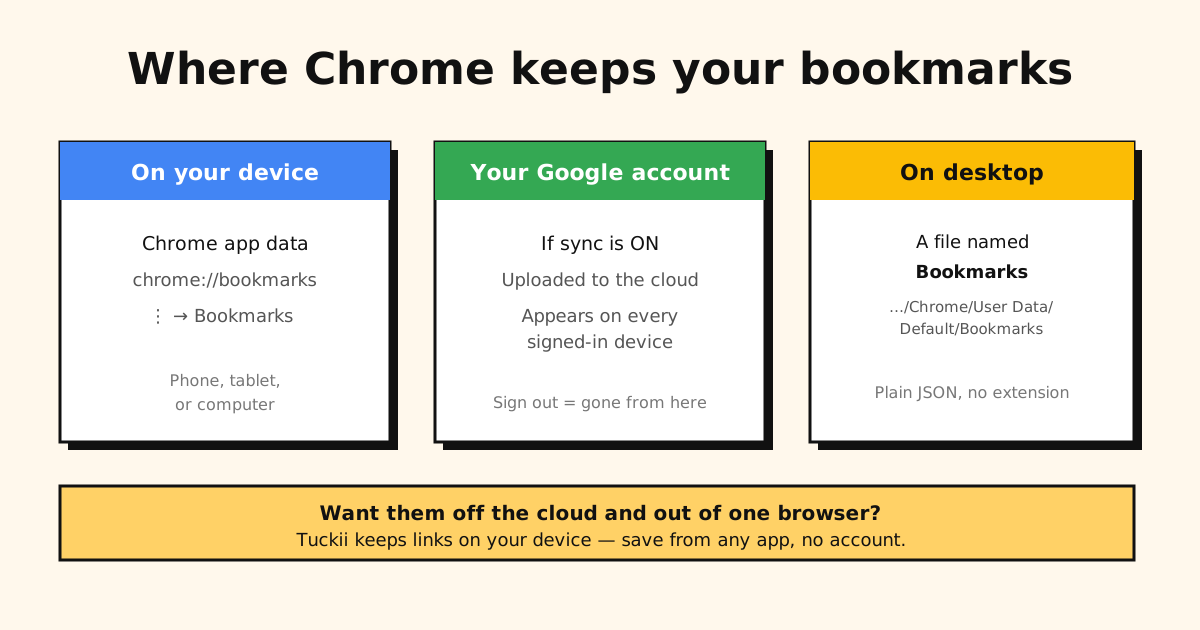
Per essere precisi, i preferiti di Chrome sono salvati fino a tre posti diversi allo stesso tempo:
- Sul dispositivo, nei dati dell’app Chrome.
- Nel tuo Account Google, se hai attivato la sincronizzazione (così compaiono su ogni dispositivo dove hai fatto l’accesso).
- In un file che si chiama proprio
Bookmarks, sui computer.
Ecco dove trovarli, piattaforma per piattaforma, e come esportarli.
Vuoi solo vedere i tuoi preferiti?
Per questo il file non ti serve:
- Computer: ⋮ → Preferiti ed elenchi → Apri Gestione preferiti (oppure Mostra tutti i preferiti per vederli nel riquadro laterale). Scorciatoia: Ctrl+Maiusc+O su Windows, ⌘+Opzione+B sul Mac.
- Android: ⋮ → Preferiti. La barra degli indirizzi è in basso? Scorri verso l’alto su di essa, poi tocca Preferiti. La barra Cerca nei preferiti in alto ne trova uno al volo.
- iPhone: ••• → Preferiti.
Questa guida parla solo di Chrome, su telefono e computer. Se vuoi sapere dove Android tiene i preferiti di tutti i browser (Chrome, Samsung Internet e così via), leggi dove sono i preferiti su Android(in inglese).
E i “preferiti Google”?
Quando cerchi “preferiti Google”, quasi sempre stai cercando questi: i preferiti di Chrome salvati nel tuo Account Google. Accedi a Chrome con quell’account e li ritrovi in chrome://bookmarks sul computer o in ⋮ → Preferiti sul telefono. Il vecchio servizio Google Bookmarks, separato da Chrome, ha chiuso a settembre 2021: oggi i tuoi preferiti Google sono quelli di Chrome.
Chrome su Android e iPhone
Sul telefono, Chrome tiene i preferiti nei dati della sua app e, se hai fatto l’accesso con la sincronizzazione attiva, ne carica una copia nel tuo Account Google.
- Per aprirli: Chrome → tocca ⋮ (Android) o ••• (iPhone) → Preferiti. (Su Android con la barra degli indirizzi in basso: scorri verso l’alto su di essa, poi tocca Preferiti.)
- Dove stanno davvero: nello spazio protetto dell’app Chrome (sul telefono non puoi aprire il file), più il tuo Account Google se la sincronizzazione è attiva.
- Il problema: se non hai fatto l’accesso, quei preferiti esistono solo su quel telefono. Se esci dall’account o perdi il dispositivo, spariscono.
(Su un telefono Samsung ricorda che Chrome non è l’unico elenco: Samsung Internet tiene i suoi preferiti a parte, ed ecco come esportarli(in inglese).)
Dove si trova il file dei preferiti di Chrome sul computer (Windows, Mac, Linux)
Sul computer, Chrome salva i preferiti in un file JSON di testo chiamato Bookmarks (senza
estensione) dentro la cartella del profilo. Il percorso esatto:
- Windows:
C:\Users\<tuo nome>\AppData\Local\Google\Chrome\User Data\Default\Bookmarks(in Esplora file la cartella Users compare come “Utenti”, ma il percorso funziona così com’è) - macOS:
~/Library/Application Support/Google/Chrome/Default/Bookmarks - Linux:
~/.config/google-chrome/Default/Bookmarks
(Nella stessa cartella c’è anche Bookmarks.bak, una copia di backup della sessione precedente: ecco
come recuperare da lì i preferiti eliminati(in inglese).) Se usi più profili di
Chrome, al posto di Default metti Profile 1, Profile 2 e così via.
Di solito questo file non lo tocchi mai: i preferiti li guardi da chrome://bookmarks o dalla barra con la ☆. Ma è la posizione sul disco che molti cercano. (La barra non si vede? Premi Ctrl+Maiusc+B: trovi tutto in come mostrare o nascondere la barra dei preferiti di Chrome. Li hai trovati ma sono un caos? Ecco come organizzare i preferiti di Chrome(in inglese).)
Non trovi il file Bookmarks?
Segui questi passaggi in ordine. Il primo risolve quasi sempre:
- Chiedilo a Chrome. Scrivi
chrome://versionnella barra degli indirizzi e guarda Percorso profilo. Il fileBookmarksè in quella cartella. Funziona con qualsiasi configurazione, anche con Chrome Beta, Chromium, i pacchetti Linux e i profili in più, che usano tutti cartelle diverse. - Windows nasconde AppData. Incolla
%LOCALAPPDATA%\Google\Chrome\User Datanella barra degli indirizzi di Esplora file e premi Invio. - Il Mac nasconde la Libreria. Nel Finder premi Maiusc-Comando-G e incolla
~/Library/Application Support/Google/Chrome. - Non c’è la cartella
Default? Stai usando un altro profilo. Guarda inProfile 1,Profile 2e così via; Percorso profilo ti dice quale. - Cerchi
Bookmarks.html? Quel file esiste solo dopo un’esportazione. Il file in uso si chiama soloBookmarks, senza estensione (Windows potrebbe indicarne il tipo come “File”). - Sei su un Chromebook, un telefono o un tablet? Non c’è nessun file da aprire. Guardali in Gestione preferiti, oppure esportane una copia.
La cartella c’è ma i preferiti mancano? È un altro problema: come recuperare i preferiti eliminati(in inglese).
La prossima volta, niente caccia al file
Sapere dove Chrome tiene i preferiti non ti aiuta a trovare quel link. Tuckii tiene i link che salvi da Chrome, Safari o qualsiasi app in un’unica libreria sul telefono, dove trovi tutto con una ricerca: niente percorsi, niente account. Gratis per l’uso quotidiano.
Scarica Tuckii gratis →Come l’Account Google tiene tutto insieme
Accedi a Chrome (avatar del profilo → Accedi a Chrome; sul telefono, Impostazioni → Accedi a Chrome) e i tuoi preferiti vengono caricati nel tuo Account Google, purché i Preferiti siano tra i dati salvati lì (Impostazioni → Tu e Google → il nome del tuo account; nelle versioni meno recenti si chiama attivare la sincronizzazione). Da lì in poi compaiono in chrome://bookmarks su ogni dispositivo dove accedi: telefono, tablet, portatile del lavoro. Cambi telefono, accedi, e ti seguono (passo per passo: come trasferire i preferiti su un nuovo telefono(in inglese)). Se esci dall’account, i preferiti dell’account vengono tolti da quel dispositivo, ma restano nel tuo Account Google. Se non ti seguono, è un problema di sincronizzazione: leggi perché i preferiti di Chrome smettono di sincronizzarsi (e come risolvere)(in inglese).
Il rovescio della medaglia: i tuoi preferiti ora vivono sui server di Google, legati al tuo account. È comodo, ma è anche il motivo per cui “dove sono salvati?” raramente ha una risposta semplice: sono in più posti, e uno è il cloud di qualcun altro.
Come esportare i preferiti di Chrome
Vuoi una copia da portare con te? Sul computer apri chrome://bookmarks → il ⋮ (in alto a destra) → Esporta preferiti, e Chrome salva un file HTML con tutto. Sul telefono il pulsante non c’è: sincronizzi ed esporti da un computer. La guida completa per ogni piattaforma: come esportare i preferiti di Chrome.
Le due cose che i preferiti di Chrome non sanno fare
Anche dopo averli trovati, i preferiti di Chrome hanno due limiti veri:
- Sono legati a Chrome e al tuo Account Google. La tua libreria è portabile solo finché resti su Chrome e collegato all’account.
- Non catturano i link delle app. Un video su TikTok, un post su Instagram, un link che ti mandano su WhatsApp: niente di tutto questo diventa un preferito di Chrome. Restano chiusi dentro ogni app.
Tieni i link in un posto che è tuo: Tuckii
Se il vero obiettivo è “tutti i miei link salvati in un posto che controllo io”, un’app dedicata ai preferiti batte il browser:
- Salva da qualsiasi app con il foglio di condivisione: Chrome, Safari, TikTok, Instagram, YouTube, qualsiasi cosa.
- Salvato sul tuo dispositivo, non diviso tra il cloud di Google e una dozzina di app, e funziona anche offline.
- Un’unica libreria con la ricerca, senza account. Gratis per l’uso quotidiano, tag inclusi; l’upgrade Pro facoltativo aggiunge la condivisione di intere raccolte e il backup.
- Porta con te i preferiti di Chrome: esporta l’HTML come sopra, poi in Tuckii usa Settings → Backup & Restore → Import Bookmarks. (I menu dell’app sono in inglese.)
Come si confronta con le alternative: la migliore app per salvare link mette a confronto le principali app per i preferiti, e il miglior gestore di preferiti gratis(in inglese) parla di quelle gratuite.
I tuoi link sul tuo dispositivo, non sparsi nel cloud
Tuckii tiene ogni link salvato in un unico posto privato. Salva da qualsiasi app, senza account, gratis.
Scarica Tuckii gratis →Per i link che salvi nelle app, leggi come salvare i link da qualsiasi app(in inglese); se hai perso dei preferiti, ecco come recuperare i preferiti eliminati(in inglese) (o su Android(in inglese)).