
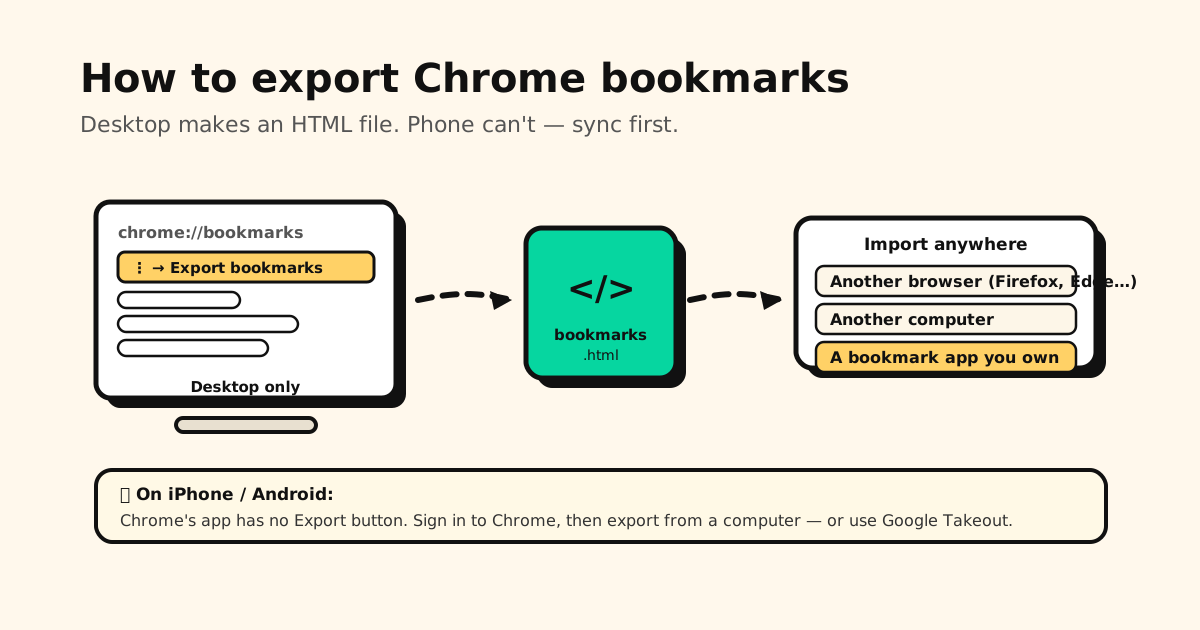
Chrome conserva i tuoi preferiti, ma non ti dice chiaramente come averne una copia tutta tua, né come rimetterla da un’altra parte. La buona notizia: sul computer bastano pochi clic, in entrambi i casi. Il problema: sul telefono non c’è nessun pulsante per esportare o importare. Ecco il quadro completo.
Risposta veloce: per esportare, apri chrome://bookmarks → il menu ⋮ (in alto a
destra) → Esporta preferiti: Chrome salva un file HTML con tutto dentro. Per importare,
apri ⋮ → Preferiti ed elenchi → Importa preferiti e impostazioni → Scegli file e scegli quel file.
Chrome su iPhone e Android non ha né l’uno né l’altro pulsante: sincronizza con il tuo Account
Google e usa un computer, oppure usa Google Takeout.
Esportare e importare i preferiti di Chrome in breve
| Voglio… | Cosa fare |
|---|---|
| Esportare (computer) | chrome://bookmarks → ⋮ → Esporta preferiti |
| Esportare (telefono) | Nessun pulsante: sincronizza con il tuo Account Google ed esporta dal computer, oppure usa Google Takeout |
| Importare un file in Chrome | ⋮ → Preferiti ed elenchi → Importa preferiti e impostazioni → Scegli file |
| Importare da Safari, Edge o Firefox | Esporta un file HTML da quel browser, poi importalo come sopra |
| Chrome su un nuovo computer | Accedi a Chrome con lo stesso Account Google, oppure esporta e importa il file |
| Da Chrome a Safari (Mac) | Safari → File → Importa dal browser → Google Chrome |
| Da Chrome a Safari (iPhone) | Impostazioni → App → Safari → Importa → Scegli file |
| Da Chrome a Tuckii | Settings → Backup & Restore → Import Bookmarks |
Non vedi il pulsante per esportare?
Due motivi, dal più frequente:
- Sei su un telefono o un tablet. Chrome per Android e iPhone non ha nessuna opzione per esportare. Le soluzioni sono subito qui sotto.
- Hai aperto il menu principale di Chrome. L’esportazione sta nel menu di Gestione preferiti: ⋮ → Preferiti ed elenchi → Apri Gestione preferiti, poi il ⋮ in alto in quella pagina → Esporta preferiti.
Esportare da iPhone e Android: quello che Chrome non fa
È qui che quasi tutti si bloccano, quindi partiamo da qui.
Le app di Chrome per telefono non hanno un pulsante per esportare. Non c’è un’impostazione nascosta né un menu che ti è sfuggito: Google semplicemente non l’ha previsto. Ci sono due soluzioni che funzionano davvero:
- Sincronizza, poi esporta dal computer. Sul telefono: Chrome → Impostazioni → Accedi a Chrome (hai già fatto l’accesso? tocca il tuo nome) e controlla che i Preferiti siano tra i dati salvati nel tuo Account Google. Poi, su un computer qualsiasi, accedi a Chrome con lo stesso account ed esporta come spiegato sotto. I preferiti del telefono finiscono nella cartella Preferiti mobile.
- Google Takeout, senza computer. Apri takeout.google.com nel browser del telefono, accedi, deseleziona tutto tranne Chrome ed esporta. Ricevi un file ZIP da scaricare, e la cartella Chrome al suo interno contiene i preferiti in un file HTML. È la strada giusta quando non hai un portatile a portata di mano. Takeout include solo i preferiti salvati nel tuo Account Google.
Hai il file di Takeout sul telefono? Ecco dove puoi metterlo
Prima estrailo (toccalo nell’app File del telefono), poi scegli il file HTML dei preferiti:
- Safari su iPhone: Impostazioni → App → Safari → Importa → Scegli file.
- Firefox per Android: dal menu ⋮ apri i segnalibri, poi dal loro menu ⋮ scegli l’importazione da file. Mozilla la sta ancora distribuendo, quindi potresti non vederla subito.
- Tuckii (iPhone o Android): Settings → Backup & Restore → Import Bookmarks. Il piano gratuito importa un primo gruppo di link; Pro importa tutto il file. (I menu dell’app sono in inglese.)
Chrome stesso non importa file sul telefono. Per riportare i preferiti in Chrome, importali sul computer e lascia che la sincronizzazione li porti sul telefono.
Niente Account Google, o non vuoi accedere?
- Sul computer non serve. L’esportazione funziona anche senza accesso e include i preferiti salvati su quel computer. Passi a un nuovo computer? Copia il file HTML e importalo lì.
- Sul telefono, senza account non c’è nessun file. L’app di Chrome non esporta, e Takeout vede solo i preferiti salvati in un Account Google. Senza account resta solo da condividere i preferiti uno alla volta con un’altra app: è lento, ma funziona.
Esportare i preferiti di Chrome dal computer (Windows, Mac, Linux)
- Apri Chrome e vai su
chrome://bookmarks(oppure ⋮ → Preferiti ed elenchi → Apri Gestione preferiti). - Clicca sul menu ⋮ in alto a destra di Gestione preferiti (non sul menu principale di Chrome).
- Clicca su Esporta preferiti.
- Scegli dove salvarlo. Chrome chiama il file
bookmarks_[data].htmle di solito lo mette nella cartella Download.
Quel solo file contiene tutti i preferiti e tutte le cartelle, compresa la cartella Preferiti mobile se sul telefono hai fatto l’accesso a Chrome con lo stesso Account Google.
Cosa c’è nel file HTML
È un normale file HTML, leggibile anche a occhio: puoi persino aprirlo in un browser e vedere un elenco di link cliccabili. Sotto usa il formato standard “Netscape Bookmark”, che tutti i browser e quasi tutte le app per i preferiti sanno importare. È questo che lo rende portabile: non è legato a Chrome.
Come esportare una sola cartella (e perché Chrome lo rende scomodo)
Chrome non esporta una singola cartella. Esporta preferiti è tutto o niente: ottieni ogni preferito che hai, ed è un problema quando volevi passare a qualcuno solo le tue ricette e non tutta la tua vita online. Due soluzioni, dalla più facile:
- Modifica il file esportato. L’export è HTML semplice (vedi sopra): aprilo con un editor di testo qualsiasi e cancella le parti che non ti servono. Ogni cartella è un blocco ben riconoscibile. Poco elegante, ma ci vuole un minuto e non serve configurare niente.
- Usa un secondo profilo di Chrome. Crea un nuovo profilo, apri Gestione preferiti nel tuo profilo di sempre, clic destro sulla cartella → Copia, passa al nuovo profilo, incollala nel suo Gestione preferiti ed esporta da lì. Ottieni un file pulito con solo quella cartella. Così copi le cartelle intere, cosa che modificando il file a mano non è garantita se non fai attenzione.
”Chrome non esporta tutti i miei preferiti”
Di solito è una di queste tre cose, dalla più probabile:
- Profilo sbagliato. Chrome tiene un insieme di preferiti completamente separato per ogni profilo. Controlla l’avatar in alto a destra: i preferiti che mancano potrebbero essere in un altro.
- La sincronizzazione non era finita. I preferiti del telefono compaiono in Preferiti mobile solo dopo che la sincronizzazione è davvero partita. Sul computer apri ⋮ → Impostazioni → Tu e Google → il nome del tuo account e controlla che i preferiti siano salvati nel tuo Account Google e che l’account sia quello giusto.
- Non hai fatto l’accesso. Senza accesso, Chrome esporta solo quello che è salvato su quel computer.
Come importare i preferiti in Chrome
L’importazione funziona solo sul computer e passa sempre da un file:
- Apri Chrome.
- In alto a destra seleziona Altro ⋮ → Preferiti ed elenchi → Importa preferiti e impostazioni.
- Seleziona Scegli file.
- Scegli il file HTML dei preferiti, poi seleziona Apri e Fine.
Importare da Safari, Edge o Firefox
Prima esporta i preferiti dal vecchio browser in un file HTML, con l’opzione di esportazione di quel browser, poi importa il file con i passaggi qui sopra. È lo stesso formato standard che esporta Chrome, quindi una sola importazione porta tutte le cartelle del file.
Dove finiscono i preferiti importati
- Chrome non aveva ancora preferiti: compaiono direttamente nella barra dei preferiti.
- Chrome aveva già dei preferiti: finiscono nella cartella Altri preferiti, alla fine della barra dei preferiti. Apri Gestione preferiti (Ctrl+Maiusc+O, ⌘+Opzione+B sul Mac) per trascinarli dove vuoi (ecco un sistema semplice(in inglese)).
- Su un Chromebook il percorso cambia un po’: ⋮ → Preferiti ed elenchi → Apri Gestione preferiti → Organizza, poi l’opzione per importare i preferiti da un file HTML; i preferiti arrivano in una nuova cartella chiamata Importati.
Da Chrome a Chrome: passare a un nuovo computer
Forse non ti serve nemmeno un file. Accedi a Chrome con lo stesso Account Google sul nuovo computer, e i preferiti salvati in quell’account ti seguono (se non compaiono, prova queste soluzioni(in inglese)). I preferiti salvati senza accesso restano solo sul vecchio computer: esportali lì e importa il file su quello nuovo.
Sul telefono
Chrome per iPhone e Android non importa file di preferiti. Importa sul computer dopo aver fatto l’accesso al tuo Account Google: i preferiti compaiono in Chrome sul telefono quando accedi lì con lo stesso account.
Da Chrome a Safari: importare i preferiti di Chrome
Attenzione ai nomi: in Safari i preferiti di Chrome diventano “segnalibri”, perché Apple chiama “Preferiti” solo la cartella dei siti che apri più spesso.
Sul Mac, Safari legge i preferiti di Chrome direttamente, senza file:
- Apri Safari.
- Scegli File → Importa dal browser → Google Chrome. (Chrome deve essere installato sul Mac.)
- Seleziona cosa portare, per esempio i segnalibri, poi clicca su Importa.
I segnalibri importati compaiono dopo quelli che avevi già in Safari. Safari importa anche i preferiti che Chrome ha esportato in un file HTML. Se Chrome era il tuo browser predefinito, la prima volta che apri Safari potrebbe proporti di tenere gli elementi importati.
Su iPhone usa il file HTML (esportalo da Chrome sul computer, oppure prendilo da Google Takeout come sopra):
- Apri Impostazioni → App → Safari.
- Sotto Dati di siti web e cronologia, tocca Importa.
- Tocca Scegli file, scegli il file, poi tocca Importa in Safari e Fine.
Apple consiglia di eliminare il file dopo l’importazione. Con Safari attivo in iCloud (Impostazioni → il tuo nome → iCloud → Mostra tutto), i segnalibri che importi su un dispositivo Apple arrivano su iPhone, iPad e Mac. Se non succede, ecco cosa controllare quando i segnalibri di Safari non si sincronizzano(in inglese).
Portare i preferiti di Chrome in Tuckii
Tuckii legge lo stesso file HTML, che venga da Chrome o da Safari:
- Esporta il file da Chrome sul computer (vedi sopra), oppure prendilo da Google Takeout sul telefono.
- Mettilo sul telefono o sull’iPad dove usi Tuckii: con l’app File, AirDrop, un cloud o una mail a te stesso.
- In Tuckii apri Settings → Backup & Restore → Import Bookmarks e scegli il file.
Il piano gratuito importa un primo gruppo di link; Pro importa tutto il file. Da lì in poi, Condividi → Tuckii salva i nuovi link da qualsiasi app, browser compresi.
Anche gli altri browser accettano il file: Firefox, Edge e Brave hanno tutti un’opzione per importare nella gestione dei preferiti o nelle impostazioni.
Il file è un backup, ma i preferiti del browser non sono davvero tuoi
Esportare è l’istinto giusto: una copia che controlli tu è meglio che fidarsi di un account per sempre. Ma un export HTML è una fotografia: è già vecchio appena salvi il link successivo, e non può contenere i link che salvi dentro le app (un TikTok, un post di Instagram, un link che un amico ti manda su WhatsApp).
Per i link che proprio non vuoi perdere, un’app dedicata ai preferiti è più solida di un export ogni tanto: ecco Tuckii.
- Salva da qualsiasi app con il foglio di condivisione, non solo dal browser.
- Sul tuo dispositivo, senza account. Con Pro hai anche un file di backup tutto tuo, così “fare il backup dei preferiti” smette di essere un compito che ti dimentichi di fare.
- Funziona su iPhone, iPad, Mac e Android. Con Pro basta un tocco su Sync Now per sincronizzare la libreria tramite il tuo iCloud su iPhone, iPad e Mac, o il tuo Google Drive tra i dispositivi Android.
- Gratis per l’uso quotidiano, tag inclusi; l’upgrade Pro facoltativo aggiunge la condivisione di intere raccolte e il backup.
Da export occasionale a libreria tutta tua
Importa i preferiti di Chrome in Tuckii e tieni tutto, da qualsiasi app, in un unico posto privato e facile da cercare sul tuo dispositivo. Gratis, senza account.
Scarica Tuckii gratis →Vuoi sapere dove Chrome tiene questi preferiti, compreso il file sul disco? Leggi dove sono i preferiti di Chrome. Non hai mai usato i preferiti? Parti da come aggiungere un sito ai preferiti(in inglese). Stai lasciando Pocket? Ecco come esportare i dati di Pocket(in inglese).