
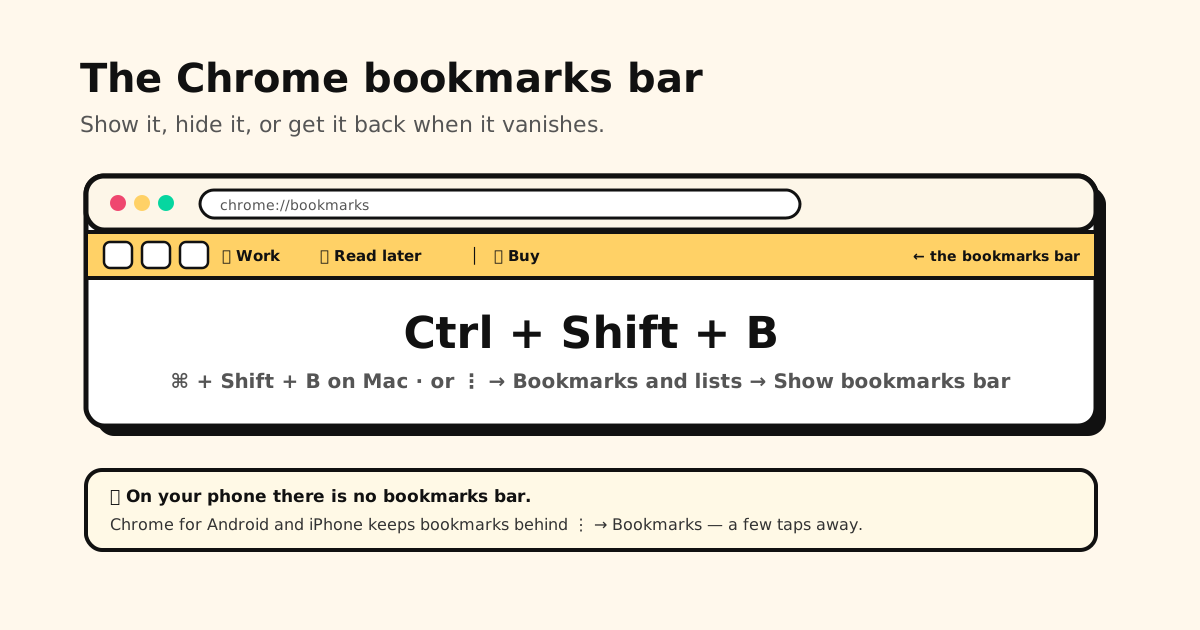
Risposta veloce: premi Ctrl+Maiusc+B (⌘+Maiusc+B sul Mac) per mostrare o nascondere la barra dei preferiti di Chrome. Preferisci i menu? Clicca su Altro ⋮ → Preferiti ed elenchi → Mostra barra dei preferiti. Se la barra continua a comparire nella pagina Nuova scheda anche dopo averla nascosta, è il comportamento delle versioni recenti di Chrome, non un problema delle tue impostazioni: dettagli e soluzioni qui sotto.
Mostrare o nascondere la barra dei preferiti di Chrome: tutti i modi
| Dove | Mostrarla o nasconderla |
|---|---|
| Windows, Linux, ChromeOS | Ctrl+Maiusc+B (premi di nuovo per tornare indietro) |
| Mac | ⌘+Maiusc+B |
| Menu di Chrome | Altro ⋮ → Preferiti ed elenchi → Mostra barra dei preferiti (il segno di spunta vuol dire che è attiva) |
| La barra stessa | Clic destro → togli la spunta da Mostra barra dei preferiti |
| Impostazioni | Impostazioni → Aspetto: l’interruttore Mostra barra dei preferiti oppure, nelle versioni più nuove, un menu Barra dei preferiti (Mostra sempre · Mostra solo nella pagina Nuova scheda · Nascondi sempre) |
| Tablet Android | ⋮ → Impostazioni → Aspetto → Mostra barra dei preferiti |
Come mostrare la barra dei preferiti in Chrome
Scegli il modo più veloce per te:
- Scorciatoia: Ctrl+Maiusc+B su Windows, Linux e ChromeOS; ⌘+Maiusc+B sul Mac.
- Menu: Altro ⋮ (in alto a destra) → Preferiti ed elenchi → Mostra barra dei preferiti.
- Impostazioni: anche Impostazioni → Aspetto ha un’opzione per la barra dei preferiti.
La barra compare subito sotto la barra degli indirizzi, su tutte le pagine.
Come nascondere la barra dei preferiti
- Premi Ctrl+Maiusc+B su Windows, Linux o ChromeOS, oppure ⌘+Maiusc+B sul Mac.
- Oppure apri Altro ⋮ → Preferiti ed elenchi e togli la spunta da Mostra barra dei preferiti.
- Oppure fai clic destro sulla barra e togli la spunta da Mostra barra dei preferiti.
L’impostazione resta: la barra rimane nascosta in tutte le finestre di quel profilo di Chrome finché non la riattivi.
Perché compare ancora nella pagina Nuova scheda
Nelle versioni recenti, Chrome lascia visibile la barra dei preferiti nella pagina Nuova scheda anche quando l’hai nascosta ovunque: Google considera la Nuova scheda un punto di partenza. La barra sparisce di nuovo appena apri un sito.
Le versioni più nuove sostituiscono il semplice interruttore con un menu Barra dei preferiti in Impostazioni → Aspetto: Mostra sempre, Mostra solo nella pagina Nuova scheda o Nascondi sempre. Scegli Nascondi sempre e sparisce anche dalla Nuova scheda. Se il tuo Chrome mostra ancora il vecchio interruttore, la soluzione pratica è usare un’altra pagina Nuova scheda (per esempio quella di un’estensione).
Ancora niente? Risposte veloci
“La scorciatoia non fa niente.” Prima clicca in un punto qualsiasi della finestra di Chrome, così i tasti arrivano a Chrome e non a un’altra app. Sul Mac è ⌘+Maiusc+B, non Ctrl. A schermo intero non si vede nessuna barra, qualunque tasto premi (ne parliamo più sotto). Nel dubbio, usa il menu: Altro ⋮ → Preferiti ed elenchi → Mostra barra dei preferiti.
“Non c’è l’interruttore.” Le versioni più nuove di Chrome hanno sostituito l’interruttore in Impostazioni → Aspetto con un menu a tendina Barra dei preferiti: scegli Mostra sempre. Il menu Preferiti ed elenchi ha ancora la semplice voce Mostra barra dei preferiti.
“Non trovo Aspetto.” Non ti serve: scorciatoia e menu fanno la stessa cosa. Se vuoi comunque
arrivarci, scrivi chrome://settings/appearance nella barra degli indirizzi.
“L’opzione Mostra barra dei preferiti non c’è proprio.” Controlla di essere nel menu ⋮ principale di Chrome (in alto a destra nella finestra), non nel ⋮ dentro Gestione preferiti. Su un computer di lavoro o di scuola, un amministratore potrebbe aver disattivato la barra. Su un tablet Android è in ⋮ → Impostazioni → Aspetto, e in una finestra piccola la barra resta nascosta per lasciare spazio alle schede. Sui telefoni la barra dei preferiti non esiste.
“L’ho nascosta, ma la vedo ancora.” È l’eccezione della pagina Nuova scheda spiegata sopra. Apri un sito qualsiasi e sparisce, oppure scegli Nascondi sempre se la tua versione lo prevede.
“Come vedo i preferiti che non entrano nella barra?” Apri Altro ⋮ → Preferiti ed elenchi → Mostra tutti i preferiti per vederli tutti nel riquadro laterale. I preferiti importati da un altro browser potrebbero stare nella cartella Altri preferiti, alla fine della barra.
La barra dei preferiti non compare in Chrome? Controlla questi punti
- È disattivata. Premi Ctrl+Maiusc+B / ⌘+Maiusc+B: risolve quasi sempre.
- Schermo intero. A schermo intero tutte le barre spariscono. Premi F11 su Windows, oppure Fn+F (o Ctrl+⌘+F) sul Mac, per uscire.
- Profilo sbagliato. Ogni profilo di Chrome ha la sua barra e i suoi preferiti. Controlla l’icona del profilo in alto a destra.
- La gestisce la tua organizzazione. Su un computer di lavoro o di scuola, una policy
dell’amministratore può disattivare la barra. Se
chrome://managementdice che il browser è gestito dalla tua organizzazione, chiedi al tuo reparto IT. - La barra c’è, ma è vuota o mancano dei preferiti. Apri Gestione preferiti (Ctrl+Maiusc+O) e guarda dentro la cartella Barra dei preferiti. Se i preferiti mancano su un dispositivo ma non su un altro, di solito è un problema di sincronizzazione(in inglese).
Mancano le icone dei preferiti sulla barra
Quando le icone diventano dei mappamondi vuoti, spesso dopo una sincronizzazione o un’importazione, basta aprire il sito una volta perché l’icona torni. Chrome non permette di scegliere un’icona personalizzata per un preferito.
Come svuotare la barra dei preferiti
“Eliminare la barra dei preferiti” può voler dire due cose:
- Togliere la barra in sé: non si può eliminare, solo nascondere (vedi sopra).
- Cancellare quello che c’è sopra: apri Gestione preferiti (Ctrl+Maiusc+O, oppure ⌘+Opzione+B sul Mac), clicca sulla cartella Barra dei preferiti, premi Ctrl+A (⌘+A) per selezionare tutto, poi Elimina. La cartella resta, solo vuota.
Vuoi tenere quei link? Prima trascinali in un’altra cartella, oppure esporta una copia di backup. Hai cancellato troppo? Ecco come recuperare i preferiti eliminati(in inglese).
Rendi la barra utile da vedere
Una barra piena di roba è il motivo principale per cui la gente la nasconde. Qualche abitudine la tiene utile:
- Solo i siti di tutti i giorni: cinque o sei. Tutto il resto va nelle cartelle.
- Preferiti con solo l’icona: modifica un preferito e cancella il nome, così resta solo l’icona.
- Le cartelle sulla barra si aprono come menu a tendina: una cartella Lavoro vale più di dieci pulsanti.
- Separatori finti: Chrome non li ha, ma un preferito chiamato | che punta a
about:blankfa il suo lavoro.
Il sistema completo è in come organizzare i preferiti di Chrome(in inglese).
Edge e Brave
Entrambi usano lo stesso motore di Chrome, e Ctrl+Maiusc+B (⌘+Maiusc+B sul Mac) attiva e disattiva la barra in tutti e due. Anche le loro impostazioni permettono di scegliere quando mostrarla:
- Microsoft Edge la chiama barra Preferiti. In Impostazioni → Aspetto, sotto Barra degli strumenti, scegli quando mostrarla: sempre, Mai o Solo nelle nuove schede.
- Brave: in Impostazioni → Aspetto, scegli se mostrare i preferiti sempre, mai o solo nella pagina Nuova scheda.
Sul telefono la barra dei preferiti non c’è
Chrome sui telefoni Android e su iPhone non ha la barra dei preferiti. I preferiti stanno in Altro ⋮ → Preferiti: qualche tocco ogni volta. (Tablet e pieghevoli Android sono l’eccezione: da Chrome 146 puoi attivare la barra in Impostazioni → Aspetto → Mostra barra dei preferiti. Sugli schermi stretti dei telefoni resta nascosta.) Per aprire con un tocco un sito che usi ogni giorno, usa le scorciatoie della pagina Nuova scheda di Chrome, oppure aggiungi il sito alla schermata Home (dal menu ⋮ su Android; Condividi → Aggiungi alla schermata Home su iPhone).
E i link che salvi sul telefono dalle app (TikTok, Instagram, Reddit, YouTube, i gruppi WhatsApp) i preferiti di Chrome non li vedono nemmeno. Tuckii è un’app per iPhone e Android fatta apposta: condividi un link da qualsiasi app, mettilo in una raccolta e ritrovalo con la ricerca. Senza account, e i tuoi link restano sul tuo dispositivo.
La barra dei preferiti che il tuo telefono non ha mai avuto
Salva i link da qualsiasi app in Tuckii e tienili a una ricerca di distanza: ordinati in raccolte, salvati sul tuo dispositivo, senza account.
Scarica Tuckii gratis →Stai ancora cercando dove il telefono tiene i preferiti? Ecco dove trovare i preferiti su qualsiasi telefono(in inglese).