
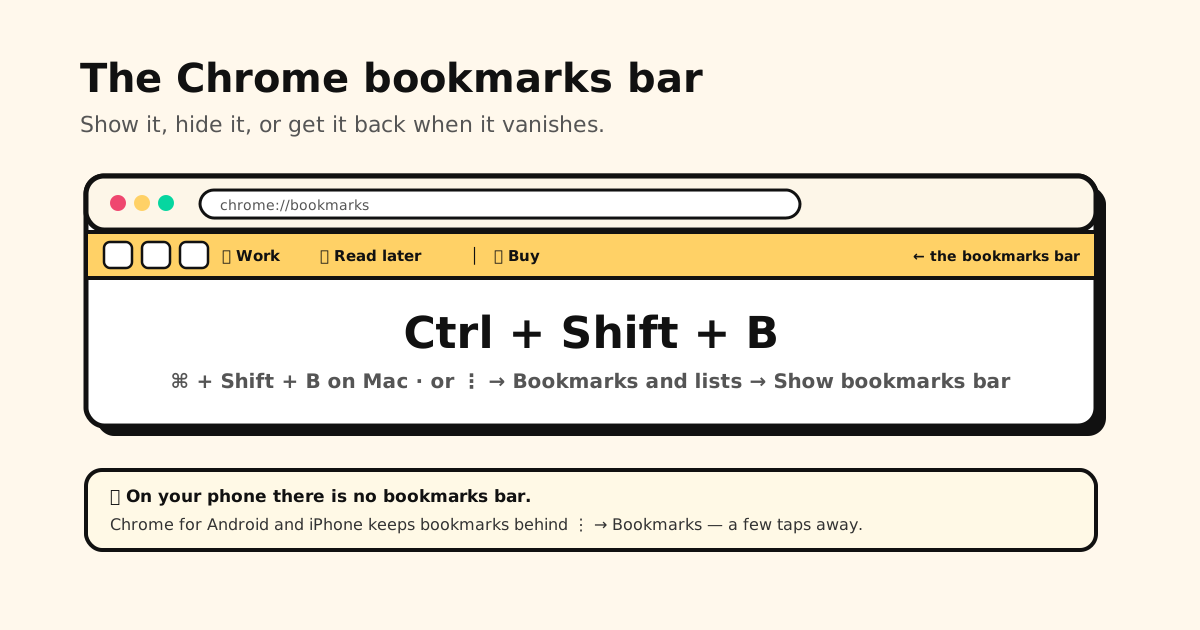
En bref : appuyez sur Ctrl+Maj+B (⌘+Maj+B sur Mac) pour afficher ou masquer la barre de favoris Chrome. Vous préférez les menus ? Cliquez sur Plus ⋮ → Favoris et listes → Afficher la barre de favoris. Votre barre a disparu ? Neuf fois sur dix, elle est simplement masquée, et le même raccourci la fait revenir. Si elle réapparaît sur la page Nouvel onglet alors que vous l’avez masquée, ce n’est pas vous : c’est Chrome. Détails et solutions ci-dessous.
Afficher la barre de favoris dans Chrome
Choisissez la méthode la plus rapide pour vous :
- Raccourci clavier : Ctrl+Maj+B sous Windows, Linux et ChromeOS, ⌘+Maj+B sur Mac.
- Menu : Plus ⋮ (en haut à droite) → Favoris et listes → Afficher la barre de favoris. Une coche devant l’option signifie que la barre est affichée.
- Paramètres : ⋮ → Paramètres → Apparence, où se trouve aussi l’option Afficher la barre de favoris.
La barre apparaît juste sous la barre d’adresse, sur toutes les pages.
Masquer la barre de favoris
Les mêmes chemins la désactivent : appuyez de nouveau sur Ctrl+Maj+B / ⌘+Maj+B, décochez Afficher la barre de favoris dans le menu Favoris et listes, ou faites un clic droit sur la barre et décochez Afficher la barre de favoris.
Pourquoi elle reste sur la page Nouvel onglet
Dans les versions récentes, Chrome garde la barre de favoris visible sur la page Nouvel onglet, même quand vous l’avez masquée partout ailleurs : Google considère le nouvel onglet comme un point de départ. Elle disparaît dès que vous ouvrez un site.
Google teste un remplaçant au simple interrupteur : un choix dans Paramètres → Apparence pour afficher la barre partout, seulement sur la page Nouvel onglet, ou jamais. Si votre Chrome propose déjà cette option, choisissez celle qui ne l’affiche jamais. Sinon, la seule solution pratique est une autre page Nouvel onglet, par exemple via une extension.
Barre de favoris disparue ? Les 6 vérifications
- Elle est masquée. Appuyez sur Ctrl+Maj+B / ⌘+Maj+B : c’est la solution dans la plupart des cas.
- Chrome l’a masquée tout seul. Les versions récentes de Chrome contiennent un message « Votre barre de favoris a été masquée, car vous ne l’avez pas utilisée récemment » : Google teste le masquage automatique d’une barre peu utilisée. Le raccourci la réaffiche.
- Mode plein écran. En plein écran, Chrome cache toutes les barres. Quittez-le avec F11 sous Windows, ou Fn+F (ou Ctrl+⌘+F) sur Mac.
- Mauvais profil. Chaque profil Chrome a sa propre barre et ses propres favoris. Vérifiez la photo de profil en haut à droite.
- Votre organisation la contrôle. Sur un ordinateur de travail ou d’école, une règle de
l’administrateur peut désactiver la barre. Si
chrome://managementindique « Votre navigateur est géré par votre organisation », adressez-vous au service informatique. - La barre est là, mais vide ou incomplète. Ouvrez le gestionnaire de favoris (Ctrl+Maj+O) et regardez dans le dossier Barre de favoris. S’il manque des favoris sur un seul appareil, c’est généralement un problème de synchronisation. S’ils ont disparu partout, voici comment récupérer des favoris supprimés.
Les icônes de la barre ont disparu
Quand les icônes des sites deviennent des globes gris, souvent après une synchronisation ou un import, ouvrir le site une fois suffit en général à faire revenir son icône. Chrome ne permet pas de choisir une icône personnalisée pour un favori.
Vider la barre de favoris : tout supprimer d’un coup
« Supprimer la barre de favoris » peut vouloir dire deux choses :
- Se débarrasser de la barre elle-même : impossible de la supprimer, vous pouvez seulement la masquer (voir plus haut).
- Supprimer tout ce qu’elle contient : ouvrez le gestionnaire de favoris (Ctrl+Maj+O, ou ⌘+Option+B sur Mac), cliquez sur le dossier Barre de favoris à gauche, sélectionnez tout avec Ctrl+A (⌘+A) et appuyez sur Suppr (sur Mac, la touche ⌫). Le dossier reste, mais vide.
Vous voulez garder ces liens ? Faites-les d’abord glisser dans un autre dossier, ou exportez une copie de sauvegarde. Vous en avez trop supprimé ? Voici comment récupérer des favoris supprimés.
Une barre de favoris vraiment utile
Une barre surchargée est la première raison pour laquelle on la masque. Quelques habitudes la gardent pratique :
- Ajouter un site : faites glisser l’icône à gauche de la barre d’adresse directement sur la barre, ou appuyez sur Ctrl+D (⌘+D) et choisissez le dossier Barre de favoris.
- Seulement les sites du quotidien, cinq ou six. Tout le reste va dans des dossiers.
- Icônes seules : modifiez un favori et effacez son nom, la barre n’affiche plus que l’icône.
- Des dossiers sur la barre s’ouvrent en menu déroulant : un dossier Travail vaut mieux que dix boutons.
- Des séparateurs maison : Chrome n’en a pas, mais un favori nommé | qui pointe vers
about:blankfait l’affaire.
Vous ne savez plus où Chrome range tout ça ? Voici où sont stockés les favoris Chrome, sur ordinateur comme sur téléphone.
Edge, Brave et Safari
Edge et Brave reposent sur la même base que Chrome, et Ctrl+Maj+B (⌘+Maj+B sur Mac) affiche ou masque la barre dans les deux. Leurs paramètres permettent aussi de choisir quand elle apparaît :
- Microsoft Edge l’appelle la barre des favoris. Dans Paramètres et plus → Paramètres → Apparence → Barre d’outils, réglez la barre des favoris sur toujours, Jamais ou Uniquement sur les nouveaux onglets.
- Brave : dans les paramètres d’apparence, choisissez d’afficher les favoris toujours, jamais ou seulement sur la page Nouvel onglet.
Sur Safari (Mac), c’est Présentation → Afficher la barre des favoris (Maj+⌘+B). Le reste du rangement Safari est dans notre guide pour classer vos signets Safari.
Sur téléphone, pas de barre de favoris
Chrome sur téléphone Android et sur iPhone n’a pas de barre de favoris. Vos favoris sont dans Plus ⋮ → Favoris (••• → Favoris sur iPhone) : quelques gestes à chaque fois. Seule exception, les tablettes et pliables Android : depuis Chrome 146, vous pouvez activer la barre dans Paramètres → Apparence → Afficher la barre de favoris. Elle reste masquée sur les écrans étroits des téléphones.
Pour ouvrir en un geste un site que vous consultez tous les jours, deux raccourcis plus rapides : les vignettes de la page Nouvel onglet de Chrome, ou une icône sur l’écran d’accueil (sur Android : Plus ⋮ → Installer et créer un raccourci ; sur iPhone : Partager → Sur l’écran d’accueil).
Et les liens que vous enregistrez sur votre téléphone dans les applis (TikTok, Instagram, Reddit, YouTube, discussions de groupe) n’arrivent jamais dans les favoris Chrome. C’est pour eux que Tuckii existe, une appli pour iPhone et Android : partagez un lien depuis n’importe quelle appli, rangez-le dans une collection et retrouvez-le d’une recherche. Sans compte, et vos liens restent sur votre appareil. Gratuit au quotidien. L’appli est aussi disponible en français.
La barre de favoris que votre téléphone n’a jamais eue
Enregistrez les liens de toutes vos applis dans Tuckii : rangés en collections, stockés sur votre appareil, à une recherche de vous. Sans compte.
Télécharger Tuckii gratuitement →Vous cherchez encore où votre téléphone range ses favoris ? Voici où trouver vos favoris sur iPhone et Android.