
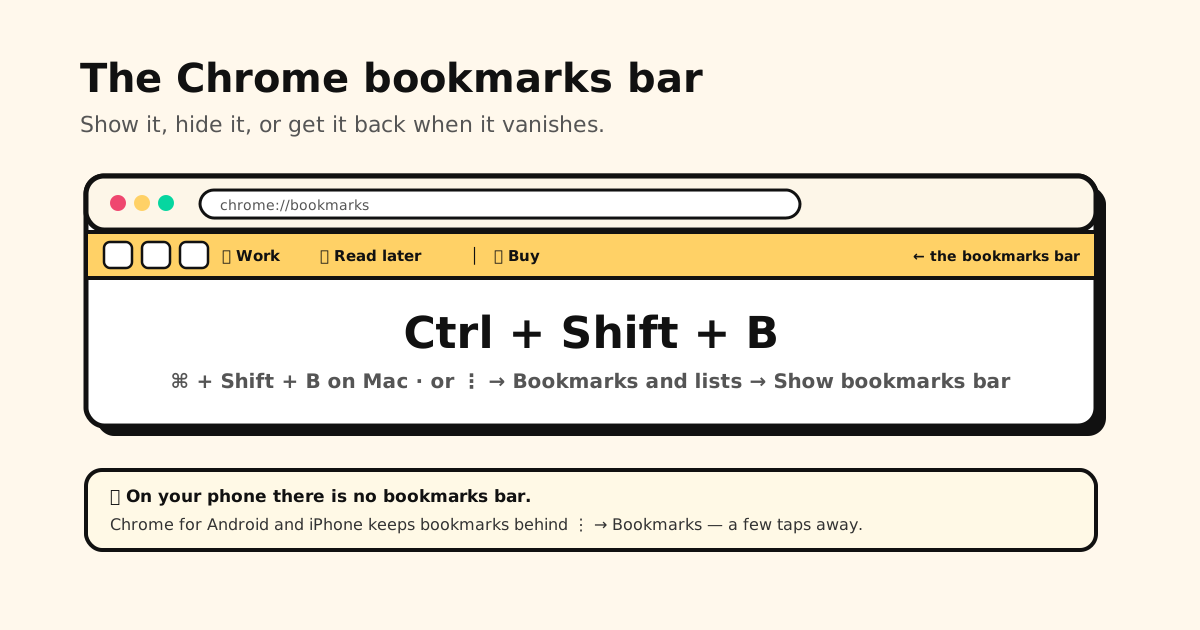
Jawaban singkat: tekan Ctrl+Shift+B (Cmd+Shift+B di Mac) untuk menampilkan atau menyembunyikan bookmark bar Chrome. Di menu bahasa Indonesia, bar ini disebut kolom bookmark. Lebih suka lewat menu? Klik Lainnya ⋮ → Bookmark dan daftar → Tampilkan kolom bookmark. Kalau bar-nya tetap muncul di halaman Tab Baru setelah kamu sembunyikan, itu memang perilaku Chrome versi terbaru, bukan salah setelanmu. Detail dan solusinya ada di bawah.
Cara menampilkan bookmark bar di Chrome
Pilih cara yang paling cepat buatmu:
- Pintasan: Ctrl+Shift+B di Windows, Linux, dan ChromeOS; Cmd+Shift+B di Mac.
- Menu: Lainnya ⋮ (kanan atas) → Bookmark dan daftar → Tampilkan kolom bookmark.
- Setelan: di Setelan → Tampilan juga ada pilihan untuk bookmark bar.
Bar-nya muncul tepat di bawah kolom URL, di semua halaman.
Cara menyembunyikan bookmark bar
Tiga cara yang sama juga mematikannya: tekan Ctrl+Shift+B / Cmd+Shift+B sekali lagi, hilangkan centang Tampilkan kolom bookmark di menu Bookmark dan daftar, atau klik kanan bar-nya dan hilangkan centang Tampilkan kolom bookmark.
Kenapa tetap muncul di halaman Tab Baru
Di versi terbaru, Chrome tetap menampilkan bookmark bar di halaman Tab Baru meskipun kamu sudah menyembunyikannya di tempat lain: Google memperlakukan halaman Tab Baru sebagai titik awal. Bar-nya akan tersembunyi lagi begitu kamu membuka sebuah situs.
Google sedang menguji pengganti tombol nyala/mati yang sederhana itu: pilihan di Setelan → Tampilan untuk menampilkan bar di semua halaman, hanya di halaman Tab Baru, atau tidak pernah. Kalau Chrome-mu sudah punya pilihan itu, pilih untuk selalu menyembunyikannya. Kalau belum, memakai halaman Tab Baru yang lain (misalnya dari ekstensi) adalah solusi yang paling praktis.
Bookmark bar tidak muncul di Chrome? Cek ini
- Bar-nya mati. Tekan Ctrl+Shift+B / Cmd+Shift+B: ini menyelesaikan sebagian besar kasus.
- Mode layar penuh. Layar penuh menyembunyikan semua toolbar. Tekan F11 di Windows, atau Fn+F (atau Ctrl+Cmd+F) di Mac, untuk keluar.
- Profil yang salah. Setiap profil Chrome punya bar dan bookmark sendiri. Cek ikon profil di kanan atas.
- Dikelola kantor atau sekolah. Di komputer kantor atau sekolah, kebijakan admin bisa mematikan bar
ini. Kalau
chrome://managementmenyebut browser-mu dikelola oleh organisasi, tanyakan ke tim IT. - Bar-nya aktif, tapi kosong atau ada yang hilang. Buka Pengelola Bookmark (Ctrl+Shift+O) dan lihat isi folder Bilah bookmark. Kalau bookmark hilang di satu perangkat tapi ada di perangkat lain, biasanya itu masalah sinkronisasi(bahasa Inggris).
Ikon bookmark hilang dari bar
Kalau ikon situs berubah jadi bola dunia kosong, sering terjadi setelah sinkronisasi atau impor, membuka situsnya sekali biasanya mengembalikan ikonnya. Chrome tidak mengizinkanmu memilih ikon sendiri untuk sebuah bookmark.
Cara mengosongkan bookmark bar
“Menghapus bookmark bar” bisa berarti dua hal:
- Menghilangkan bar-nya: bar itu tidak bisa dihapus, hanya disembunyikan (lihat di atas).
- Menghapus isinya: buka Pengelola Bookmark (Ctrl+Shift+O, atau Cmd+Option+B di Mac), klik folder Bilah bookmark, tekan Ctrl+A (Cmd+A) untuk memilih semua, lalu tekan Delete. Folder-nya tetap ada, hanya jadi kosong.
Mau menyimpan link-link itu? Pindahkan dulu ke folder lain, atau export salinan cadangannya. Butuh cara menghapus yang lain, termasuk di HP? Lihat cara menghapus bookmark di Chrome dan Safari.
Bikin bar-nya layak ditampilkan
Bar yang berantakan adalah alasan utama orang menyembunyikannya. Beberapa kebiasaan agar tetap berguna:
- Hanya situs harian: lima atau enam saja. Sisanya masuk folder.
- Bookmark ikon saja: edit sebuah bookmark dan kosongkan namanya, jadi hanya ikonnya yang tampil.
- Folder di bar terbuka sebagai menu tarik-turun: satu folder Kerja lebih baik daripada sepuluh tombol.
- Pemisah buatan: Chrome tidak punya pemisah, tapi bookmark bernama | yang mengarah ke
about:blanksudah cukup.
Edge dan Brave
Keduanya dibangun di atas mesin yang sama dengan Chrome, dan Ctrl+Shift+B (Cmd+Shift+B di Mac) juga menampilkan dan menyembunyikan bar di keduanya. Setelannya juga membiarkanmu memilih kapan bar itu muncul:
- Microsoft Edge menyebutnya bilah Favorit. Buka Pengaturan → Tampilan, lalu di bagian Toolbar pilih kapan bilah Favorit ditampilkan: Selalu, Jangan Pernah, atau Hanya pada tab baru.
- Brave: di setelan tampilan, kamu bisa memilih bookmark bar ditampilkan selalu, tidak pernah, atau hanya di halaman tab baru.
Di HP, tidak ada bookmark bar
Chrome di HP Android dan iPhone tidak punya bookmark bar. Bookmark-mu ada di Lainnya ⋮ → Bookmark, beberapa ketukan setiap kali. (Tablet dan HP lipat Android adalah pengecualian: sejak Chrome 146 kamu bisa mengaktifkan bar di Setelan → Tampilan → Tampilkan kolom bookmark. Di layar HP yang sempit, bar-nya tetap tersembunyi.) Untuk membuka situs harian dengan sekali ketuk, pakai pintasan di halaman Tab Baru Chrome, atau tambahkan situsnya ke layar utama (lewat menu ⋮ di Android, atau Bagikan → Tambah ke Layar Utama di iPhone).
Lalu link yang kamu simpan di HP dari aplikasi (TikTok, Instagram, Reddit, YouTube, grup WhatsApp) tidak pernah masuk ke bookmark Chrome sama sekali. Tuckii adalah aplikasi iPhone dan Android yang dibuat untuk itu: bagikan link dari aplikasi apa pun, masukkan ke koleksi, dan temukan lagi lewat pencarian. Tanpa akun, dan link-mu tetap di perangkatmu. Aplikasinya juga tersedia dalam bahasa Indonesia.
Bookmark bar yang tidak pernah dimiliki HP-mu
Simpan link dari aplikasi apa pun ke Tuckii dan temukan lagi dengan sekali cari: tertata dalam koleksi, tersimpan di perangkatmu, tanpa perlu akun.
Unduh Tuckii gratis →Masih mencari tempat Chrome menyimpan bookmark-mu? Baca bookmark Chrome ada di mana. Mau memindahkan bookmark ke tempat lain? Lihat cara export bookmark Chrome.